
ในบทความนี้เราจะเสนอวิธีที่รวดเร็วและมีประสิทธิภาพ 3 วิธีในการตรวจสอบการสะกดและไวยากรณ์ของเอกสาร Word ของคุณอีกครั้ง
ตัวตรวจสอบ "การสะกดและไวยากรณ์" ใน Word เป็นตัวช่วยที่ดีอย่างยิ่งสำหรับเรา Word ตั้งค่าสถานะผิดพลาดในการสะกดและไวยากรณ์ที่ตรวจพบ เราจะได้รับประโยชน์มากมายจากคุณลักษณะนี้ อย่างไรก็ตามเมื่อเราทำการตรวจสอบในเอกสารของเราโดยเฉพาะอย่างยิ่งการตรวจสอบเอกสารที่ยาวเรามักจะคลิก "ละเว้น" เพื่อข้ามบางประเด็นไปเนื่องจากอาจมีบางอย่างเช่นรหัสบนเอกสารของเรา
ความต้องการตรวจสอบเอกสารอีกครั้ง
มีความจริงที่น่ารำคาญที่เราอาจเพิกเฉยต่อข้อผิดพลาดที่แท้จริงบางประการเนื่องจากการคลิกปุ่ม "ละเว้น" อย่างรวดเร็ว ดังนั้นจึงมีความเป็นไปได้สูงที่จะต้องตรวจสอบเอกสารอีกครั้ง โดยทั่วไปตัวเลือกแรกของเราจะไปคลิกตัวเลือก "การสะกดและไวยากรณ์" ใต้แท็บ "ตรวจทาน"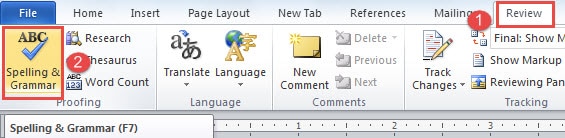
ขออภัยคุณจะได้รับการต้อนรับด้วยกล่องข้อความซึ่งระบุว่าการตรวจสอบเสร็จสมบูรณ์แล้วดังต่อไปนี้: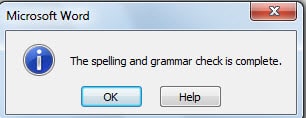
วิธีที่ 1: ไปที่กล่องโต้ตอบ“ ตัวเลือก Word”
- อันดับแรก ให้คลิกแท็บ “ไฟล์”
- จากนั้นคลิก“ ตัวเลือก” เพื่อเปิดกล่องโต้ตอบ“ ตัวเลือกของ Word”
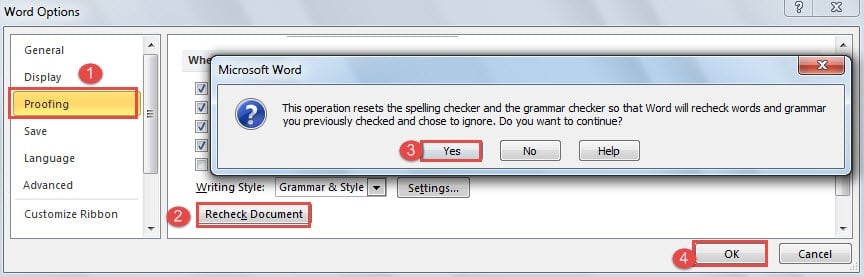
- ที่นั่นคุณต้องคลิก“ พิสูจน์อักษร” ก่อน
- จากนั้นไปที่ส่วน“ เมื่อแก้ไขการสะกดและไวยากรณ์ใน Word” เพื่อคลิกปุ่ม“ ตรวจสอบเอกสารอีกครั้ง”
- ถัดไปคุณจะเห็นกล่องข้อความปรากฏขึ้นถามว่าคุณต้องการรีเซ็ตผลลัพธ์ทั้งหมดของตัวตรวจการสะกดและไวยากรณ์หรือไม่ เพียงคลิก“ ใช่” ปุ่ม“ ตรวจสอบเอกสารอีกครั้ง” จะเป็นสีเทา
- และอย่าลืมคลิก“ ตกลง” ในกล่องโต้ตอบ“ ตัวเลือกของ Word”

- ตอนนี้คุณจะกลับไปที่มุมมองเอกสาร คลิกแท็บ "การสะกดและไวยากรณ์" ใต้แท็บ "ตรวจทาน" เพื่อเรียกใช้ช่องทำเครื่องหมาย "การสะกดและไวยากรณ์"
วิธีที่ 2: ใช้ทางลัด
ในกรณีที่คุณอาจพบว่าใช้เวลานานในการเปิดกล่องโต้ตอบ“ ตัวเลือกของ Word” ทุกครั้งคุณสามารถจำชุดค่าผสมทางลัดเพื่อประหยัดเวลาสักสองสามวินาทีได้
เพียงกด "Alt", "F", "T", "P" ทีละรายการจากนั้นคุณจะเปิดช่อง "Word Options" และแท็บ "Proofing" จากนั้นทำตามขั้นตอนที่ 4 ถึง 7 เพื่อจบงาน
วิธีที่ 3: รหัส VBA อันยิ่งใหญ่
หากคุณได้ลองใช้วิธีที่ 2 แล้วคุณจะพบว่าทางลัดนั้นไม่เร็วพอ จากนั้นคุณควรหันมาใช้ความช่วยเหลือของรหัส VBA เพื่อบรรลุสิ่งที่คุณต้องการ
- ประการแรกกด“ Alt + F11” เพื่อเปิดตัวแก้ไข VBA
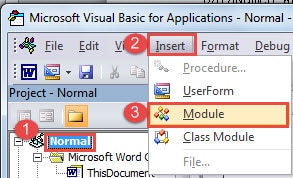
- จากนั้นคลิก "ปกติ" ภายในบานหน้าต่าง "โครงการ"
- จากนั้นคลิก "แทรก" และเลือก "โมดูล" ในเมนู

- และดับเบิลคลิกที่โมดูลใหม่เพื่อเปิดพื้นที่แก้ไขทางด้านขวา
- วางรหัสต่อไปนี้ที่นั่นแล้วคลิก“ เรียกใช้”:

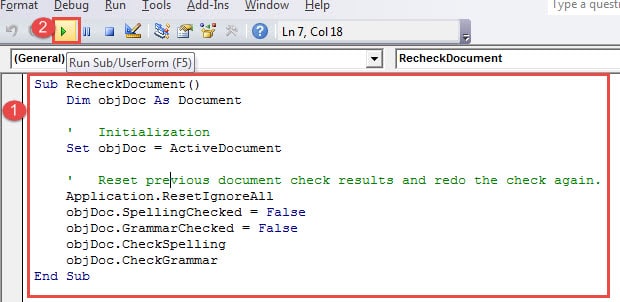
Sub RecheckDocument()
  Dim objDoc As Document

  '  Initialization
  Set objDoc = ActiveDocument

  '  Reset previous document check results and redo the check again.
  Application.ResetIgnoreAll
  objDoc.SpellingChecked = False
  objDoc.GrammarChecked = False
  objDoc.CheckSpelling
  objDoc.CheckGrammar
End Sub
คุณสามารถเปิดช่องทำเครื่องหมาย "การสะกดและไวยากรณ์" ได้ทันทีที่คุณคลิกปุ่ม "เรียกใช้" เร็วกว่านี้ไม่มากเหรอ
จะทำอย่างไรกับไฟล์เสีย
ปัจจุบันเนื่องจากปัจจัยภายนอกและภายในทุกชนิดไฟล์ของเราดูเหมือนจะเสียหายได้ง่ายมาก ในขณะที่แทนที่จะนั่งเช็ดไฟล์ที่หายไปคุณอาจพิจารณาที่จะมีไฟล์ เครื่องมือแก้ไข docx. เครื่องมือที่มีความซับซ้อนประเภทนี้สามารถทำให้ไฟล์ของคุณกลับมามีชีวิตได้ภายในไม่กี่นาที
บทนำผู้เขียน:
Vera Chen เป็นผู้เชี่ยวชาญด้านการกู้คืนข้อมูลใน DataNumen, Inc. ซึ่งเป็นผู้นำระดับโลกด้านเทคโนโลยีการกู้คืนข้อมูล ได้แก่ เครื่องมือกู้คืนความเสียหายของ Excel xlsx และ pdf ซ่อมแซมผลิตภัณฑ์ซอฟต์แวร์ ดูข้อมูลเพิ่มเติมได้ที่ wwwdatanumenด้วย.