
คุณเคยพยายามส่งต่ออีเมลทั้งหมดในการสนทนาเฉพาะหรือไม่? จะค่อนข้างลำบากหากคุณค้นหาและส่งต่อตามปกติ ที่นี่เราจะแนะนำคุณ 2 วิธีในการค้นหาและส่งต่อเป็นกลุ่มอย่างรวดเร็ว
หากคุณเป็นผู้ใช้ Outlook ทั่วไปคุณต้องมีการสื่อสารกับผู้อื่นทางอีเมลไปมา ในกระบวนการนี้ชุดข้อความอีเมลจำนวนมากจะเกิดขึ้น นอกจากนี้ยังมีกรณีทั่วไปที่บางครั้งคุณอาจต้องส่งต่อชุดข้อความอีเมลทั้งหมดไปยังบุคคลอื่นด้วยเหตุผลบางประการ ตัวอย่างเช่นหลังจากที่คุณเสร็จสิ้นการสื่อสารทางอีเมลกับลูกค้าแล้วหัวหน้าของคุณอาจขอให้คุณส่งต่ออีเมลทั้งหมดในการสนทนาให้เขา ในสถานการณ์นี้หากคุณใช้วิธีการปกตินั่นคือการค้นหาและส่งต่อทีละรายการผ่านปุ่ม“ ส่งต่อ” มันจะต้องเป็นงานที่ยากลำบาก เพื่อตอบสนองต่อปัญหานี้ต่อไปนี้เป็น 2 วิธีที่รวดเร็วในการปรับปรุงประสิทธิภาพ
ส่งต่ออีเมลเป็นกลุ่มในการสนทนาในข้อความเดียว
ด้วยวิธีนี้คุณจะแทรกอีเมลทั้งหมดในการสนทนาเป็นไฟล์แนบในข้อความใหม่แล้วส่ง
- เริ่มต้นด้วยการเปิดโปรแกรม Outlook และอยู่ในส่วนอีเมล
- จากนั้นค้นหาและเสนอขายอีเมลบางฉบับในการสนทนานี้
- จากนั้นคุณควรคลิกขวาที่อีเมลนี้และเลือก "ค้นหาที่เกี่ยวข้อง"> "ข้อความในการสนทนานี้" จากเมนูคลิกขวา
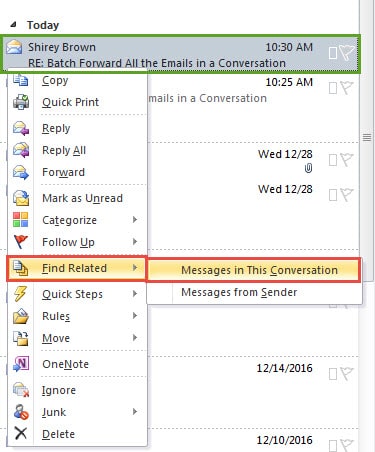
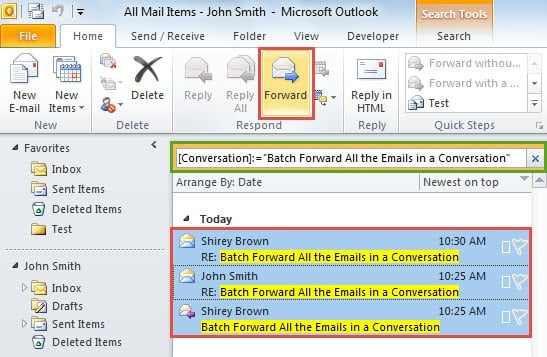
- ทันทีคุณจะได้รับอีเมลทั้งหมดในการสนทนานี้ ตอนนี้เลือกหนึ่งในนั้นแล้วกดปุ่ม "Ctrl + A" เพื่อเลือกทั้งหมด
- หลังจากนั้นคุณสามารถคลิกที่ปุ่ม“ ส่งต่อ” ในกลุ่ม“ ตอบกลับ” ภายใต้แท็บ“ หน้าแรก”

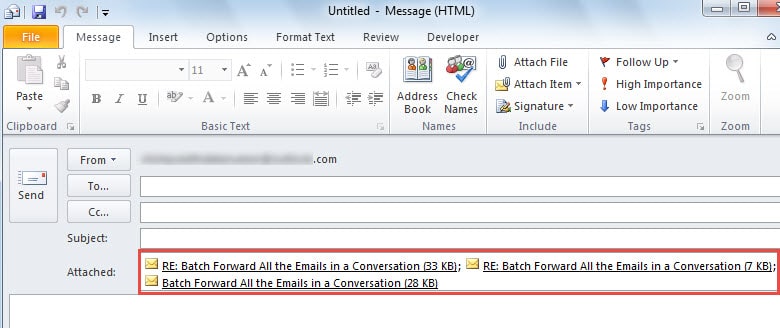
- ในที่สุดอีเมลทั้งหมดในการสนทนานี้จะถูกแทรกเป็นไฟล์แนบในข้อความป๊อปอัปใหม่ ณ จุดนี้คุณสามารถเขียนจดหมายได้ตามปกติและกดปุ่ม "ส่ง" เพื่อส่งออก

ส่งต่ออีเมลเป็นกลุ่มในการสนทนาในข้อความแยกกัน
หากคุณไม่ต้องการส่งต่ออีเมลในการสนทนาพร้อมกันเป็นไฟล์แนบในข้อความเดียวและต้องการส่งต่อแยกกันคุณต้องใช้เคล็ดลับต่อไปนี้
- ขั้นแรก ให้เปิด Outlook แล้วกดปุ่ม “Alt + F11” เพื่อเข้าถึงหน้าต่าง “Microsoft Visual Basic for Applications”
- จากนั้นคุณต้องสร้างโมดูลใหม่และคัดลอกรหัส VBA ต่อไปนี้ลงไป
Sub BatchForwardSelectedEmailsSeparately()
    Dim olSel As Selection
    Dim obj As Object
    Dim Recip As String
    Dim olMail As MailItem
    Dim olForward As MailItem

    Set olSel = Outlook.Application.ActiveExplorer.Selection
    Recip = InputBox("Type the recipient's contact name or email address. Use " & Chr(34) & ";" & Chr(34) & " to connect more than one recipients.")

    On Error Resume Next

    For Each obj In olSel
        If TypeName(obj) = "MailItem" Then
           Set olMail = obj
        End If
        Set olForward = olMail.Forward
        With olForward
            .Recipients.Add (Recip)
            'Use ".Send" to directly forward all the selected emails
            .Display
        End With
    Next
End Sub
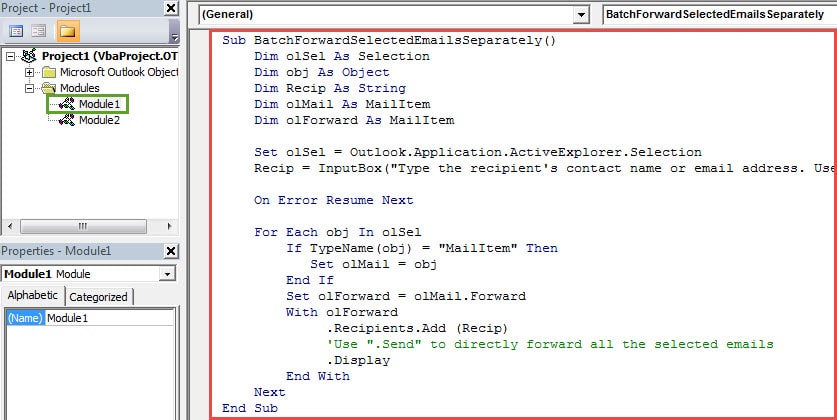
- จากนั้นคุณสามารถออกจากหน้าต่าง“ Visual Basic” และเพิ่มมาโครใหม่ในแถบเครื่องมือด่วนได้ตามปกติ
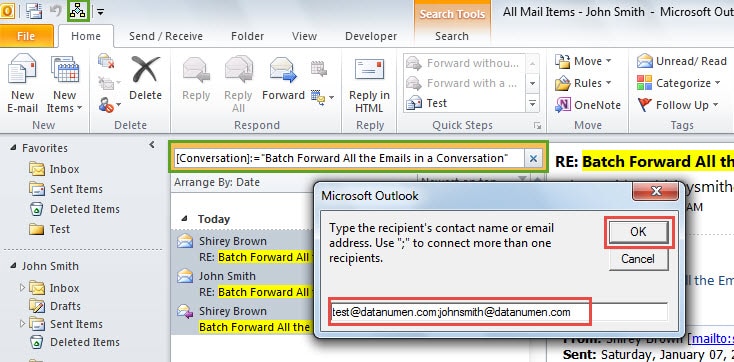
- หลังจากนั้นคุณสามารถกลับไปที่รายชื่อเมลได้ ทำซ้ำขั้นตอนที่ 2 ถึง 4 ในเคล็ดลับสุดท้ายเพื่อค้นหาและเลือกอีเมลทั้งหมดในการสนทนานี้
- ต่อมากดปุ่มมาโครใหม่ในแถบเครื่องมือด่วน จากนั้นคุณจะเห็นกล่องโต้ตอบใหม่ซึ่งต้องการให้คุณป้อนชื่อผู้ติดต่อหรือที่อยู่อีเมลของผู้รับ กรอกข้อมูลตามปกติแล้วคลิก "ตกลง"

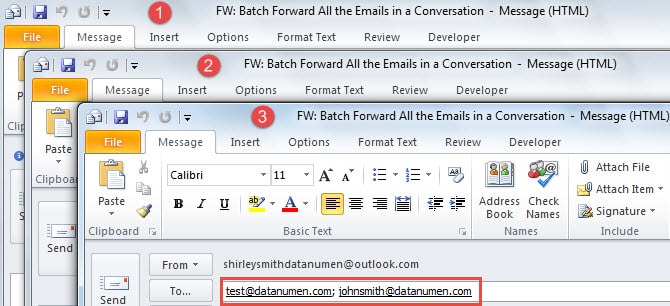
- ในที่สุดอีเมลส่งต่อทั้งหมดจะเปิดแยกกันเหมือนภาพหน้าจอต่อไปนี้:

รับมือกับปัญหา Outlook ที่พบบ่อย
เป็นที่ทราบกันดีว่า Outlook มักเกิดข้อผิดพลาด ผู้ใช้หลายคนต่างต้องการคำแนะนำในการรับมือกับปัญหาที่เกิดขึ้นบ่อยครั้ง ประการแรก เพื่อปกป้องข้อมูล Outlook ของคุณ การสำรองข้อมูลอย่างสม่ำเสมอจึงเป็นสิ่งจำเป็นอย่างยิ่ง ประการที่สอง คุณสามารถลองรีสตาร์ท Outlook ในโหมดปลอดภัยเพื่อวินิจฉัยปัญหา ประการที่สาม หากปัญหาเกี่ยวข้องกับ... ไฟล์ Outlook PST เสียหายคุณสามารถขอความช่วยเหลือจากเครื่องมือที่ได้รับการพิสูจน์แล้วเช่น DataNumen Outlook Repair.
บทนำผู้เขียน:
Shirley Zhang เป็นผู้เชี่ยวชาญด้านการกู้คืนข้อมูลใน DataNumen, Inc. ซึ่งเป็นผู้นำระดับโลกด้านเทคโนโลยีการกู้คืนข้อมูล ได้แก่ ซ่อมแซมปัญหา SQL mdf db และผลิตภัณฑ์ซอฟต์แวร์ซ่อมแซมแนวโน้ม ดูข้อมูลเพิ่มเติมได้ที่ wwwdatanumenด้วย.