
รายการดรอปดาวน์ในการตรวจสอบข้อมูลเป็นคุณลักษณะที่ใช้บ่อยใน Excel ในบทความนี้เราจะแนะนำสองวิธีในการรีเฟรชรายการแบบเลื่อนลงโดยอัตโนมัติ
ในบทความก่อนหน้านี้ วิธีสร้างรายการแบบหล่นลงจากช่วงของเซลล์ใน Excel ของคุณเราได้อธิบายรายละเอียดเกี่ยวกับรายการแบบดรอปดาวน์ไปแล้ว เมื่อช่วงข้อมูลต้นทางเปลี่ยนแปลง รายการแบบดรอปดาวน์ก็จะเปลี่ยนแปลงตามไปด้วย ทุกครั้งที่คุณเพิ่มหรือลบรายการในช่วงข้อมูล คุณจะต้องตรวจสอบรายการแบบดรอปดาวน์ในเซลล์เป้าหมาย ซึ่งอาจสร้างความรำคาญได้ แต่ตอนนี้เราได้ค้นพบสองวิธีที่มีประสิทธิภาพสำหรับคุณแล้ว โดยใช้วิธีเหล่านี้ รายการแบบดรอปดาวน์จะรีเฟรชโดยอัตโนมัติ
วิธีที่ 1: ใช้ฟังก์ชัน OFFSET
ในวิธีนี้คุณสามารถใช้ฟังก์ชัน OFFSET ในการตรวจสอบข้อมูล ภาพด้านล่างคือช่วงแหล่งที่มาในแผ่นงาน มี 6 ชื่อผลิตภัณฑ์ในช่วงนี้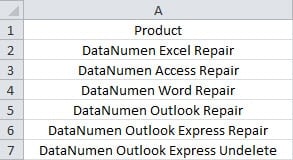
- คลิกเซลล์เป้าหมายที่คุณต้องการสร้างรายการ ในที่นี้เราจะคลิกเซลล์ A2 ในเวิร์กชีตอื่น
- จากนั้นคลิกแท็บ“ ข้อมูล” ใน Ribbon
- หลังจากนั้นคลิกปุ่ม“ การตรวจสอบข้อมูล” ในแถบเครื่องมือ
- ในหน้าต่างป๊อปอัปใหม่ให้เลือก "รายการ" ในกล่องข้อความของ "อนุญาต"
- จากนั้นป้อนสูตรนี้ลงในกล่องข้อความ“ แหล่งที่มา”:
= OFFSET ('Source Range'! $ A $ 2,0,0, COUNTA ('Source Range'! $ A: $ A) -1)
คุณสามารถเปลี่ยนองค์ประกอบบางอย่างในสูตรได้ตามแผ่นงานจริง
- จากนั้นคลิกปุ่ม“ ตกลง” ใน Ribbon เพื่อบันทึกการตั้งค่า

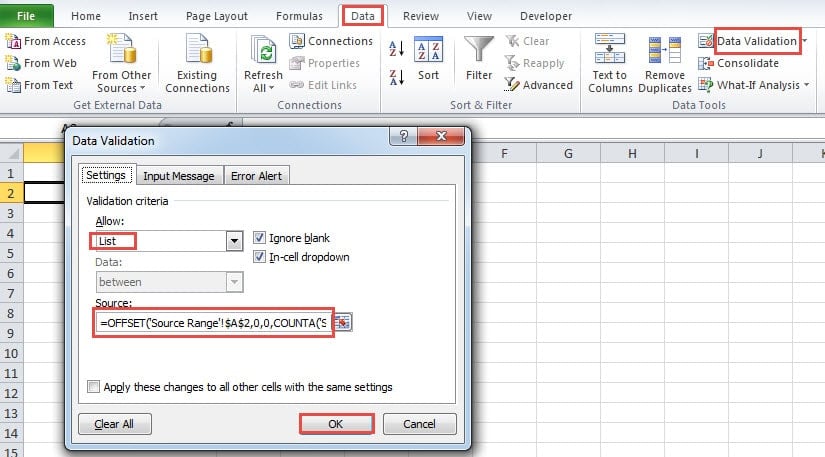
ดังนั้นรายการแบบหล่นลงจึงถูกสร้างขึ้นในเซลล์ ครั้งต่อไปเมื่อคุณเพิ่มหรือลบรายการในช่วงต้นทางรายการในรายการจะอัปเดตโดยอัตโนมัติ ตัวอย่างเช่นเราเพิ่มรายการใหม่ลงในช่วงเดิมในเซลล์ A8 และมี 7 รายการ. ในรายการแบบเลื่อนลงคุณจะเห็น 7 รายการ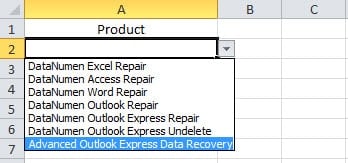
ในครั้งต่อไปที่คุณต้องสร้างรายการแบบเลื่อนลงและอ้างถึงช่วงอื่นคุณสามารถใช้วิธีนี้ได้ แต่เมื่อใช้วิธีนี้คุณต้องตรวจสอบให้แน่ใจว่าไม่มีรายการเพิ่มเติมในคอลัมน์เดียวกันหรือรายการว่างภายในช่วง
วิธีที่ 2: กำหนดชื่อและใช้ตาราง
นอกจากการใช้สูตรคุณยังสามารถสร้างตารางในแผ่นงานและกำหนดชื่อสำหรับช่วงนี้ได้
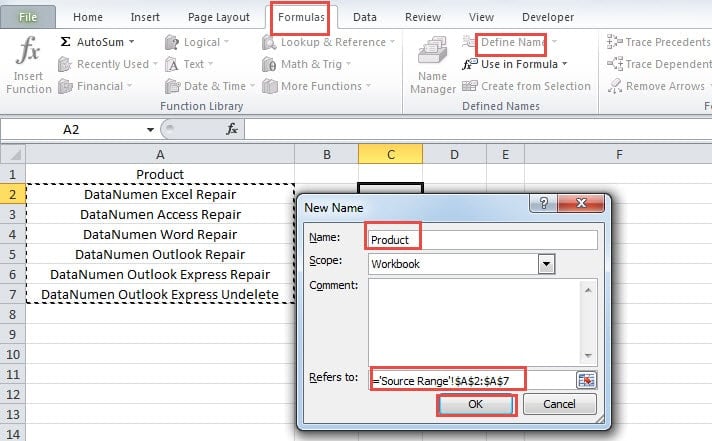
- เลือกช่วงแหล่งที่มา
- จากนั้นคลิกแท็บ“ สูตร” ใน Ribbon
- หลังจากนั้นคลิกปุ่ม“ กำหนดชื่อ” ในแถบเครื่องมือ
- ถัดไปคุณจะเห็นหน้าต่างใหม่ ป้อนชื่อลงในกล่องข้อความ“ ชื่อ” ในที่นี้เราจะป้อน "ผลิตภัณฑ์"
- จากนั้นป้อนช่วงลงในกล่องข้อความ“ อ้างอิงถึง”
- จากนั้นคลิกปุ่ม“ ตกลง” เพื่อบันทึกช่วง

- ในขั้นตอนนี้ให้คลิกเซลล์ภายในช่วงแหล่งที่มา
- จากนั้นคลิกแท็บ“ แทรก” ใน Ribbon
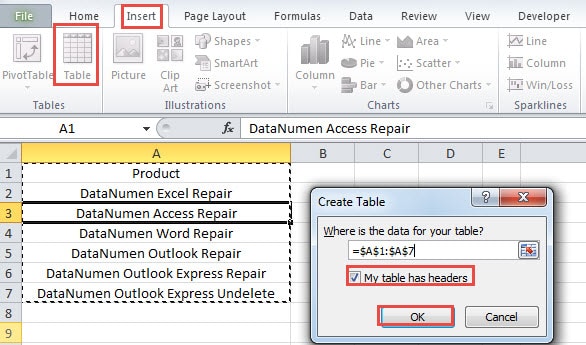
- หลังจากนั้นคลิกปุ่ม“ ตาราง” ในแถบเครื่องมือ
- ในหน้าต่าง "สร้างตาราง" ตรวจสอบตัวเลือกของส่วนหัวตามความต้องการของคุณ
- จากนั้นคลิกปุ่ม“ ตกลง” เพื่อบันทึกการตั้งค่า

- ตอนนี้ให้คลิกเซลล์เป้าหมายที่คุณต้องการสร้างรายการแบบดรอปดาวน์
- ทำซ้ำขั้นตอน 2-4 ในส่วนก่อนหน้า
- จากนั้นป้อนสูตรนี้ลงในกล่องข้อความ“ แหล่งที่มา”:
= สินค้า
นี่คือชื่อกำหนดที่คุณสร้างในขั้นตอนที่ 4
- จากนั้นคลิก“ ตกลง” เพื่อบันทึกการตรวจสอบข้อมูล
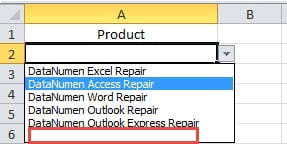
และตอนนี้คุณได้เสร็จสิ้นการตั้งค่าแล้ว ในครั้งต่อไปเมื่อคุณเพิ่มรายการใหม่ในช่วงต้นทางรายการแบบเลื่อนลงจะอัปเดตด้วย เมื่อคุณต้องการลบรายการอย่าลืมลบแถวตาราง มิฉะนั้นจะมีรายการว่างในรายการ
การเปรียบเทียบสองวิธี
ทั้งสองวิธีนี้ได้ผลดีมาก แต่พวกเขายังมีข้อเสียเปรียบทราย คุณสามารถดูตารางด้านล่าง
|
การเปรียบเทียบ |
ใช้ฟังก์ชัน OFFSET |
กำหนดชื่อและใช้ตาราง |
|
ข้อดี |
1. วิธีนี้มีขั้นตอนน้อยกว่า และง่ายต่อการปฏิบัติ
2. ด้วยการใช้ฟังก์ชันแผ่นงานจะไม่เป็นระเบียบ |
1. เมื่อใช้วิธีนี้คุณยังสามารถป้อนรายการในเซลล์อื่นในแถวหรือคอลัมน์เดียวกันได้
2. เมื่อคุณจำเป็นต้องใช้ตารางหรือกำหนดชื่อคุณสามารถประหยัดเวลาในการทำงานอื่น ๆ ได้มาก |
|
ข้อเสีย |
1. หากคุณไม่คุ้นเคยกับฟังก์ชัน OFFSET คุณอาจพบกับข้อผิดพลาดเมื่อแก้ไขสูตร
2. เมื่อมีรายการอื่นหรือเซลล์ว่างในช่วงรายการแบบเลื่อนลงจะไม่เป็นระเบียบ |
1. มีขั้นตอนมากขึ้นในวิธีนี้ คุณอาจใช้เวลามากขึ้นในการดำเนินการตามขั้นตอนนี้
2. เมื่อคุณลบรายการคุณต้องลบแถวตารางแทนที่จะเป็นเพียงค่า |
ในครั้งต่อไปที่คุณต้องสร้างรายการแบบเลื่อนลงซึ่งสามารถอัปเดตโดยอัตโนมัติคุณสามารถเลือกวิธีใดวิธีหนึ่ง ทั้งสองอย่างมีประสิทธิภาพมาก
แก้ไขข้อผิดพลาดของไฟล์ Excel
บางครั้งคุณจะพบกับความเสียหายของ Excel และความหายนะของข้อมูลเหล่านั้นอาจเกิดจากหลายสาเหตุ ก่อนที่คุณจะแก้ไขข้อผิดพลาดเหล่านั้นคุณต้องหาสาเหตุ อย่างไรก็ตามหากคุณไม่รู้อะไรเกี่ยวกับการกู้คืนข้อมูลอย่าพยายามแก้ไขไฟล์ Excel ด้วยตัวเอง คุณสามารถปรึกษา บริษัท กู้คืนที่มีความซับซ้อนเพื่อขอความช่วยเหลือ นอกจากนี้คุณยังสามารถลงทุนเครื่องมือซ่อมแซม Excel เครื่องมือนี้สามารถ ซ่อมแซมข้อมูล xls ที่เสียหาย อย่างง่ายดายและรวดเร็ว ดังนั้นคุณจะได้รับข้อมูลทั้งหมดกลับมาจากไฟล์ที่เสียหายเหล่านั้น
บทนำผู้เขียน:
Anna Ma เป็นผู้เชี่ยวชาญด้านการกู้คืนข้อมูลใน DataNumen, Inc. ซึ่งเป็นผู้นำระดับโลกด้านเทคโนโลยีการกู้คืนข้อมูล ได้แก่ ซ่อมแซมข้อผิดพลาดไฟล์ Word docx และผลิตภัณฑ์ซอฟต์แวร์ซ่อมแซมแนวโน้ม ดูข้อมูลเพิ่มเติมได้ที่ wwwdatanumenด้วย.