
ในบทความต่อไปนี้เราจะเน้นการพูดคุย 3 วิธีที่ง่ายและใช้งานได้ในการดึงรูปภาพจากเอกสาร Word
มีบางครั้งที่คุณต้องบันทึกรูปภาพทั้งหมดจากเอกสาร Word ด้วยเหตุนี้เราจึงขอเสนอ 3 วิธีอย่างรวดเร็วในการดึงภาพด้วยความละเอียดดั้งเดิม อ่านเพื่อดูรายละเอียดเพิ่มเติม
วิธีที่ 1: บันทึกเป็นรูปภาพ
- ขั้นแรกให้เปิดเอกสาร Word ที่มีรูปภาพ
- ประการที่สองคลิกขวาที่รูปภาพเพื่อบันทึก
- จากนั้นเลือกตัวเลือก“ บันทึกเป็นรูปภาพ” ในเมนูแบบเลื่อนลง
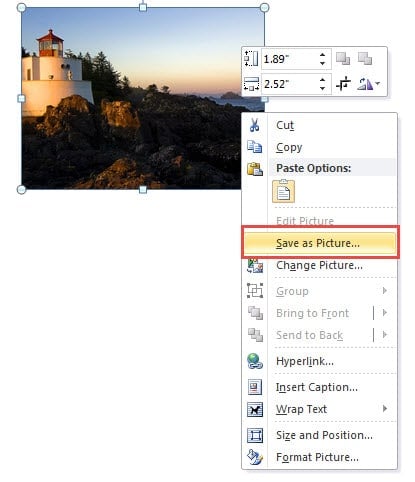
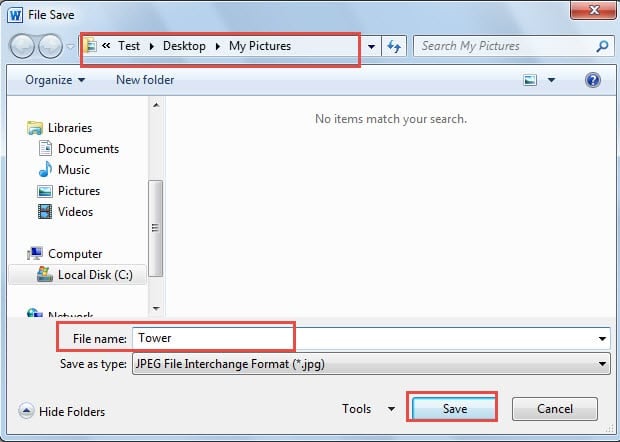
- ในหน้าต่าง“ บันทึกไฟล์” ให้เลือกตำแหน่งสำหรับรูปภาพ
- อย่าลืมตั้งชื่อภาพ
- จากนั้นคลิก "บันทึก"

- อย่างไรก็ตามในการแยกภาพทั้งหมดคุณต้องทำซ้ำตั้งแต่ขั้นตอนที่ 2 ถึงขั้นตอนที่ 6 เพื่อให้คุณสามารถบันทึกได้ทีละภาพ
วิธีที่ 2: บันทึกเป็นเว็บเพจ
- ในทำนองเดียวกันให้เปิดเอกสาร Word ก่อน
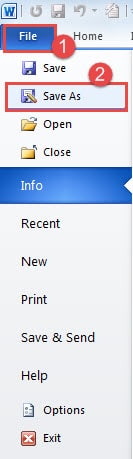
- จากนั้นคลิก "ไฟล์"
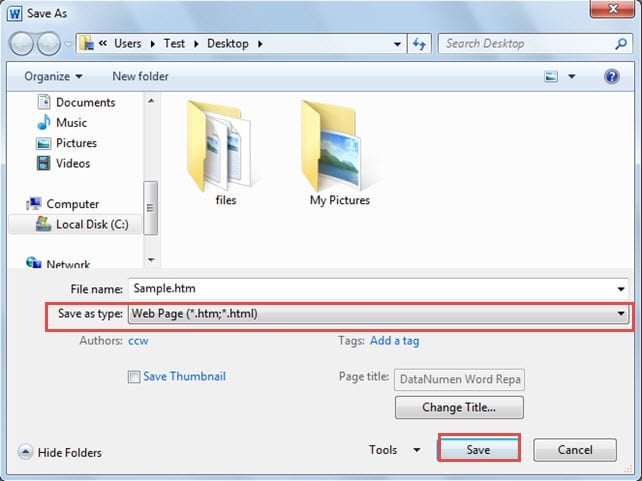
- จากนั้นไปที่คลิกตัวเลือก "บันทึกเป็น" เพื่อเปิดหน้าต่าง "บันทึกเป็น"

- เลือกตำแหน่งสำหรับเอกสารก่อน
- คราวนี้เลือก“ เว็บเพจ” ในกล่องรายการ“ บันทึกเป็นประเภท”
- คลิก "บันทึก" ตอนนี้คุณจะสังเกตเห็นว่าเอกสารอยู่ในมุมมอง“ เค้าโครงเว็บ”

- ย้ายไปยังตำแหน่งที่คุณบันทึกเอกสาร
- ค้นหาผู้ถือไฟล์ที่มีชื่อเอกสาร
- ดับเบิลคลิกถัดไปเพื่อเปิด
- จากนั้นคุณจะพบภาพทั้งหมดทั้งในรูปแบบดั้งเดิมและความละเอียดภายในของ Word
วิธีที่ 3: เปลี่ยนนามสกุลไฟล์จาก “.docx” เป็น “.zip"
หากคุณตัดสินใจที่จะใช้วิธีนี้ในการแยกรูปภาพคุณต้องแน่ใจว่านามสกุลของไฟล์ของคุณแสดงก่อน
แสดงนามสกุลไฟล์
ด้านล่างนี้เป็นขั้นตอนในการแสดงนามสกุลไฟล์:
- เริ่มต้นด้วยการคลิก “เริ่ม”
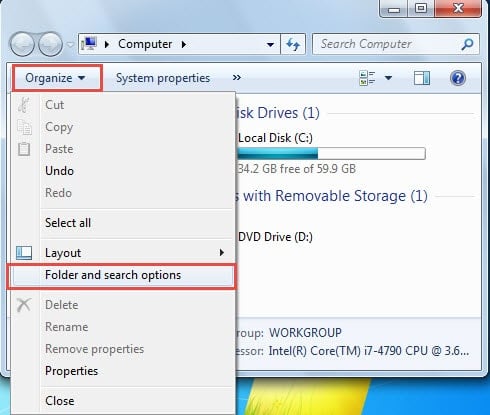
- จากนั้นคลิก“ คอมพิวเตอร์”
- ในหน้าต่างคลิก "จัดระเบียบ" ก่อน
- จากนั้นคลิก“ โฟลเดอร์และตัวเลือกการค้นหา”

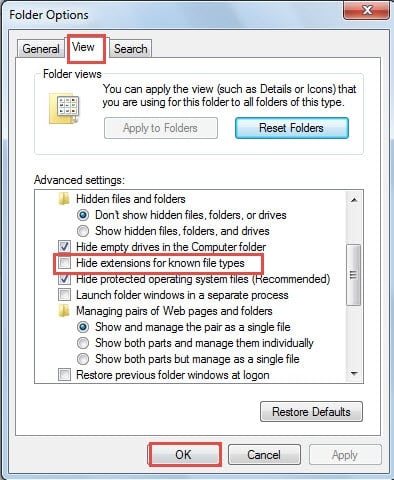
- ตอนนี้หน้าต่าง "ตัวเลือกโฟลเดอร์" จะปรากฏขึ้น ขั้นแรกให้คลิก“ ดู”
- จากนั้นในกล่องกลุ่มด้านล่าง "การตั้งค่าขั้นสูง" ให้ลบเครื่องหมายถูกในช่อง "ซ่อนนามสกุลสำหรับประเภทไฟล์ที่รู้จัก"
- จากนั้นคลิก“ ตกลง”

ขั้นตอนในการแยกรูปภาพ
- ในตอนแรกเราขอแนะนำให้คุณสำรองข้อมูลไฟล์ของคุณก่อนในกรณีที่ไฟล์ของคุณเสียหาย
- คลิกขวาที่เอกสารถัดไป
- จากนั้นเลือก“ เปลี่ยนชื่อ”
- เพียงแค่เปลี่ยน “.docx” เป็น “.zip"
- แล้วกด“ Enter”
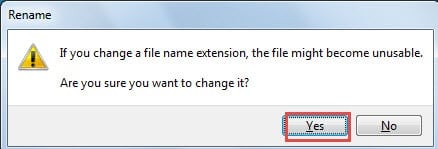
- ตอนนี้บนหน้าจอของคุณจะมีข้อความเตือน คลิก“ ใช่”

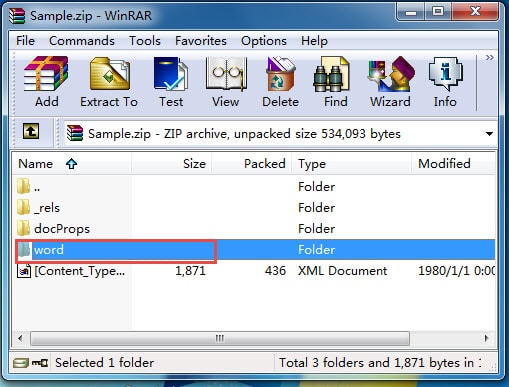
- คุณจะเห็นว่าเอกสารถูกแปลงเป็นโฟลเดอร์บีบอัด (zipped folder) ดับเบิ้ลคลิกเพื่อเปิด
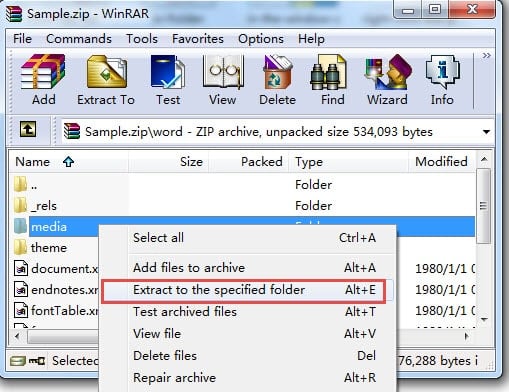
- จากนั้นดับเบิลคลิกที่โฟลเดอร์ที่มีชื่อ "word"

- และตอนนี้คุณสามารถเห็นโฟลเดอร์ที่มีชื่อ "สื่อ" ดับเบิลคลิกเพื่อดูภาพทั้งหมดในความละเอียดดั้งเดิม
- จากนั้นคลิกขวาที่โฟลเดอร์ "สื่อ"
- เลือก“ แยกไปยังโฟลเดอร์ที่ระบุ”

- สุดท้ายเลือกตำแหน่งที่จะบันทึกภาพทั้งหมด
การเปรียบเทียบ
| วิธีการ | ความคล้ายคลึงกัน | ข้อดี | ข้อเสีย |
| บันทึกเป็นรูปภาพ | ทั้ง 3 วิธีช่วยให้คุณสามารถแยกภาพด้วยความละเอียดดั้งเดิม | ง่าย | 1. ใช้เวลานานเมื่อเอกสารมีรูปภาพจำนวนมาก
2. ใช้งานได้ใน Word 2010 และเวอร์ชันที่สูงกว่าเท่านั้น |
|
บันทึกเป็นเว็บเพจ |
1. ง่าย
2. คุณสามารถรับภาพในความละเอียดที่แท้จริงของ Word ได้เช่นกัน 3. คุณสามารถแยกภาพทั้งหมดได้ในครั้งเดียว 4. ใช้ได้กับ Word ทุกเวอร์ชัน |
ไม่มี |
|
|
เปลี่ยนนามสกุลไฟล์จาก “.docx” เป็น “.zip" |
คุณสามารถแยกภาพทั้งหมดได้ในครั้งเดียว |
1. รับภาพในความละเอียดดั้งเดิมเท่านั้น
2. ใช้ได้กับเอกสาร. docx ที่สร้างโดย Word 2007 และเวอร์ชันที่สูงกว่าเท่านั้น
|
อย่าลืมสำรองไฟล์ของคุณ
สรุปได้ว่าเราได้กล่าวถึงการเปลี่ยนประเภทเอกสารและนามสกุล เป็นที่ยอมรับว่าการดำเนินการเหล่านี้คุกคามความปลอดภัยของไฟล์ของคุณอย่างแน่นอน เพราะฉะนั้นถ้าคุณไม่อยากเสียเวลา การกู้คืนคำคุณควรใช้เวลาสำรองข้อมูลไฟล์ของคุณก่อนทำการเคลื่อนไหวที่อาจก่อให้เกิดความเสี่ยงทุกครั้ง ในระยะยาว การสำรองข้อมูลจะใช้เวลาเพียงไม่กี่นาที แต่สามารถช่วยประหยัดเวลาอันมีค่าของคุณได้มาก
บทนำผู้เขียน:
Vera Chen เป็นผู้เชี่ยวชาญด้านการกู้คืนข้อมูลใน DataNumen, Inc. ซึ่งเป็นผู้นำระดับโลกด้านเทคโนโลยีการกู้คืนข้อมูล ได้แก่ การกู้คืน excel และ pdf ซ่อมแซมผลิตภัณฑ์ซอฟต์แวร์ ดูข้อมูลเพิ่มเติมได้ที่ wwwdatanumenด้วย.