
คุณเคยพบกับปัญหาที่ Excel ไม่สามารถระบุปีสองหลักที่คุณป้อนลงในเซลล์ได้หรือไม่? ในบทความนี้เราจะสำรวจสาเหตุที่อยู่เบื้องหลังปรากฏการณ์นี้
วันที่ใน Excel เป็นองค์ประกอบธรรมดาที่คุณจะใช้ และเพื่อให้ง่ายขึ้นคุณสามารถป้อนปีสองหลักลงในเซลล์ได้ ตัวอย่างเช่นหากคุณป้อน“ 10-25-16” ลงในเซลล์เซลล์นั้นจะเปลี่ยนเป็น“ 10/25/2016” โดยอัตโนมัติ หากคุณป้อนวันที่ปีสี่หลัก“ 10-25-2016” ลงในเซลล์คุณจะได้ผลลัพธ์เช่นเดียวกัน ดังนั้นคุณสามารถประหยัดเวลาได้โดยการป้อนปีสองหลักเท่านั้น
ตัวอย่างปัญหาวันที่
ฟังก์ชันของ Excel สะดวกมาก แต่จะมีปัญหาเกิดขึ้นหากคุณใช้คอมพิวเตอร์ของคนอื่น เช่น หากคุณป้อน “10-25-16” ลงในเซลล์ มันจะไม่เปลี่ยนเป็นวันที่โดยอัตโนมัติ แต่จะยังคงเป็น “10-25-16” อยู่ และหมวดหมู่ของเซลล์ก็จะยังคงเป็น “ทั่วไป” แทนที่จะเป็น “วันที่”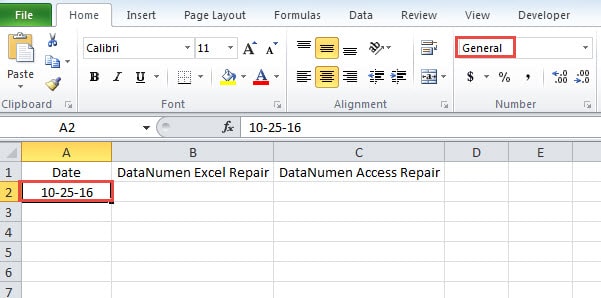
นอกจากนี้แม้ว่าคุณจะเข้าสู่“ 10-25-2016” เซลล์ก็ยังอยู่ใน“ General”
ค้นหาเหตุผลของปรากฏการณ์
นี่เป็นเหตุการณ์ที่ค่อนข้างแปลก แต่จริงๆแล้วเหตุผลนั้นง่ายมาก คุณกำลังใช้คอมพิวเตอร์ของผู้อื่น เหตุผลก็คือรูปแบบวันที่ของคอมพิวเตอร์แตกต่างจากของคุณ คุณสามารถตรวจสอบรูปแบบวันที่ของคอมพิวเตอร์ได้ที่มุมขวาล่างของคอมพิวเตอร์
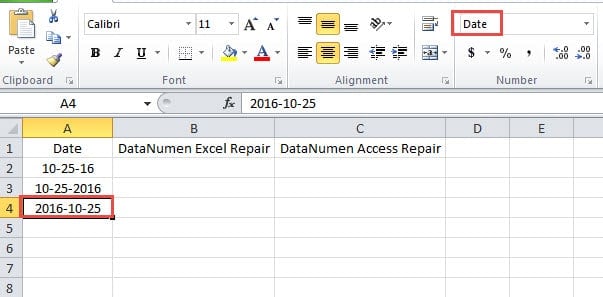
รูปแบบวันที่ของคอมพิวเตอร์นี้คือ“ yyyy-MM-dd” ซึ่งแตกต่างจากของคุณ ดังนั้นหากคุณป้อนข้อมูลด้วยรูปแบบ“ M / d / yyyy” หรือ“ M / d / yy” Excel จะไม่สามารถระบุได้อย่างถูกต้อง ดังนั้นคุณต้องป้อนวันที่ตามรูปแบบวันที่ในคอมพิวเตอร์ปัจจุบัน คุณสามารถป้อน“ 16-10-25” ลงในเซลล์และจะเปลี่ยนเป็น“ 2015-10-25” โดยอัตโนมัติ และหมวดหมู่เซลล์จะเปลี่ยนเป็น“ วันที่” ด้วย
เปลี่ยนรูปแบบวันที่
หากคุณไม่คุ้นเคยกับรูปแบบวันที่คุณสามารถเปลี่ยนได้ตามความต้องการของคุณ
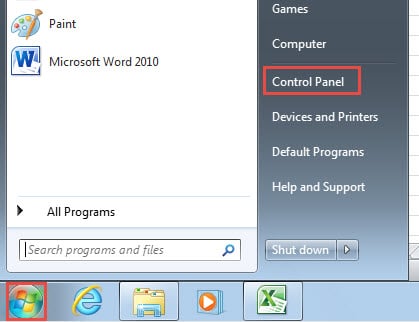
- คลิกปุ่ม “เริ่ม” บนคอมพิวเตอร์
- จากนั้นคลิก“ แผงควบคุม”

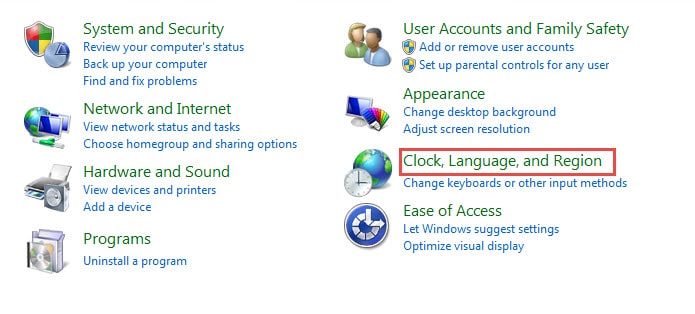
- คลิก“ นาฬิกาภาษาและภูมิภาค” ในหน้าต่าง

- จากนั้นคลิก“ ภูมิภาคและภาษา”

- ในหน้าต่าง“ ภูมิภาคและภาษา” เปลี่ยนรูปแบบวันที่ของ“ วันที่แบบสั้น”

- หลังจากนั้นคลิก“ ตกลง” ตอนนี้คุณสามารถป้อนวันที่ตามนิสัยของคุณ
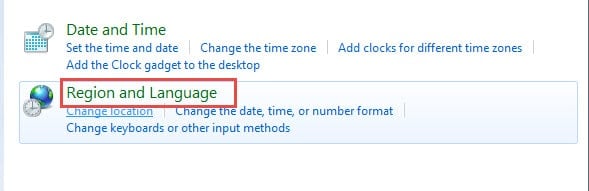
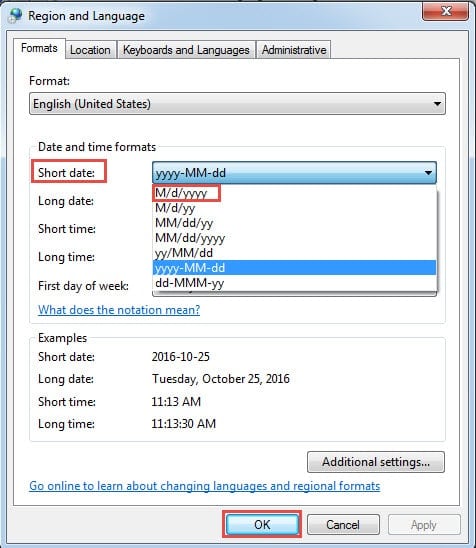
คุณอาจสังเกตเห็นว่าหากคุณเปลี่ยนวันที่ในระบบรูปแบบของวันที่ที่มีอยู่ใน excel ก็จะเปลี่ยนไปด้วยเช่นกัน และหลังจากแก้ไขทั้งหมดเสร็จแล้วอย่าลืมเปลี่ยนรูปแบบกลับ มิฉะนั้นจะก่อให้เกิดปัญหาเดียวกันกับคนอื่น ๆ .
กู้คืนไฟล์ที่ถูกบุกรุกซึ่งเกิดจากสาเหตุที่แตกต่างกัน
มีสาเหตุหลายประการที่จะทำให้ไฟล์เสียหาย หากคุณพบไฟล์ Excel ที่ถูกบุกรุกในคอมพิวเตอร์ของคุณคุณจะต้องระมัดระวังให้มากขึ้น เนื่องจากไฟล์ความเสียหายหนึ่งไฟล์จะส่งผลกระทบต่อไฟล์อื่น ๆ ทั้งหมดบางครั้งอาจเสียหายทั้งระบบ เพื่อที่จะ ซ่อมแซม Excelคุณสามารถใช้ซอฟต์แวร์อันยอดเยี่ยมของเราเพื่อขอความช่วยเหลือได้ ปัญหาต่างๆ ใน Excel ส่วนใหญ่สามารถแก้ไขได้อย่างรวดเร็วด้วยเครื่องมือที่ใช้งานง่ายนี้
บทนำผู้เขียน:
Anna Ma เป็นผู้เชี่ยวชาญด้านการกู้คืนข้อมูลใน DataNumen, Inc. ซึ่งเป็นผู้นำระดับโลกด้านเทคโนโลยีการกู้คืนข้อมูล ได้แก่ การกู้คืนคำ และผลิตภัณฑ์ซอฟต์แวร์ซ่อมแซมแนวโน้ม ดูข้อมูลเพิ่มเติมได้ที่ wwwdatanumenด้วย.