
หมวดหมู่สีช่วยเราได้มากในการจำแนกรายการ Outlook ในบางครั้ง เราอาจต้องการพิมพ์รายชื่ออีเมล ผู้ติดต่อ หรือกำหนดการที่อยู่ในหมวดหมู่หนึ่ง บทความนี้จะแนะนำ 2 เทคนิคทำให้สำเร็จในเวลารวดเร็ว
ฉันเคยชินกับการจำแนกและจัดการรายการ Outlook ของฉันตามหมวดหมู่ มีอยู่ครั้งหนึ่ง ฉันต้องการพิมพ์รายการปฏิทินรายเดือนของฉันซึ่งอยู่ในหมวดหมู่เฉพาะ แต่ใน “ตัวเลือกการพิมพ์” ฉันไม่สามารถหาวิธีเลือกหมวดหมู่ได้ ดังนั้นฉันจึงกลับไปที่บานหน้าต่างปฏิทินของฉันและพยายามค้นหาวิธีแก้ปัญหาอื่นๆ ในที่สุดฉันก็ค้นพบสองแนวทางต่อไปนี้
วิธีที่ 1: ใช้มุมมองที่กรอง
- เริ่มแรก ให้สลับไปที่แท็บ “ดู”
- จากนั้นค้นหาและคลิกที่ปุ่ม "ดูการตั้งค่า" ในกลุ่ม "มุมมองปัจจุบัน"
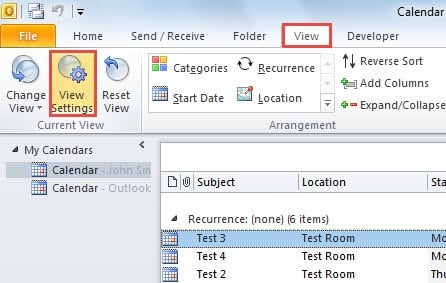
- หลังจากนั้น กล่องโต้ตอบใหม่ของ "การตั้งค่ามุมมองขั้นสูง" จะเปิดขึ้น คุณควรกดปุ่ม "ตัวกรอง"
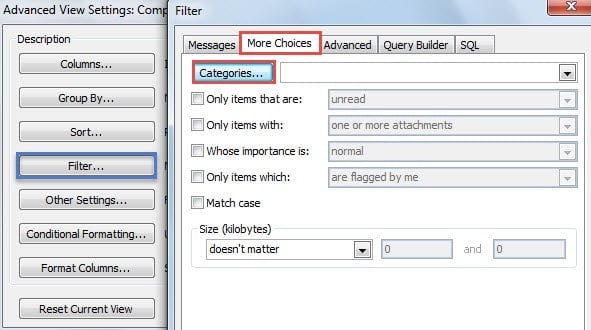
- ถัดไปในกล่องโต้ตอบถัดไปของ "ตัวกรอง" ให้เปลี่ยนไปที่แท็บ "ตัวเลือกเพิ่มเติม" จากนั้นกดปุ่ม “หมวดหมู่”

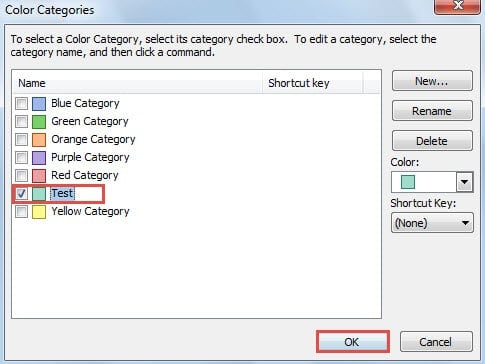
- ในกล่องโต้ตอบ "หมวดหมู่สี" ในภายหลัง ให้เลือกหมวดหมู่เป้าหมาย

- คลิกชุด "ตกลง" จนกว่ากล่องโต้ตอบทั้งหมดจะปิด หลังจากกลับไปที่รายชื่ออีเมล Outlook คุณจะเห็นเฉพาะอีเมลที่อยู่ในหมวดหมู่ที่เลือกเท่านั้นที่อยู่ในรายการ
- ตอนนี้คุณสามารถไปที่เมนู "ไฟล์" และเปลี่ยนเป็นแท็บ "พิมพ์" ใน "การตั้งค่า" เลือก "สไตล์ตาราง" และคุณสามารถดูตัวอย่างรายการทางด้านขวา ในที่สุดก็กดปุ่ม "พิมพ์"
หมายเหตุ: หากคุณจำเป็นต้องพิมพ์รายการในหมวดหมู่ที่เลือกนี้บ่อยๆ ขอแนะนำให้สร้างมุมมองแบบกำหนดเองใหม่ด้วยตัวกรองนี้ คลิกปุ่ม "เปลี่ยนมุมมอง" ใต้แท็บ "มุมมอง" จากรายการแบบเลื่อนลง เลือก "บันทึกมุมมองปัจจุบันเป็นมุมมองใหม่"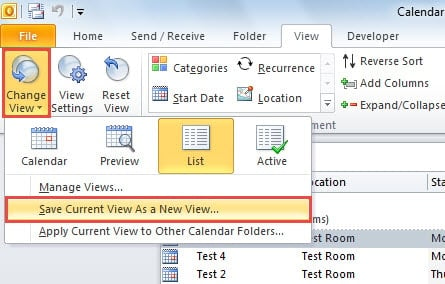
วิธีที่ 2: ใช้การค้นหาทันที
นอกเหนือจากการใช้มุมมองที่กรองแล้ว เราสามารถใช้เครื่องมือค้นหาแบบทันทีได้ หากคุณแทบไม่ต้องพิมพ์รายการประเภทนี้ในหมวดหมู่เดียว วิธีนี้อาจสะดวกกว่าและง่ายกว่ามาก
- ในตอนเริ่มต้น ให้เปิดใช้ Ribbon "ค้นหา" โดยคลิกที่ช่องค้นหาหรือกดแป้นพิมพ์ลัด "Ctrl + E"
- หลังจากนั้น มีสองตัวเลือกให้คุณระบุหมวดหมู่:
- วิธีหนึ่งคือคลิกที่ปุ่ม “จัดหมวดหมู่” แล้วเลือกหมวดหมู่ที่ต้องการจากรายการแบบดรอปดาวน์

- อีกอันคือพิมพ์ชื่อหมวดหมู่ในช่องค้นหาโดยตรง เช่น หมวดหมู่:”ทดสอบ”

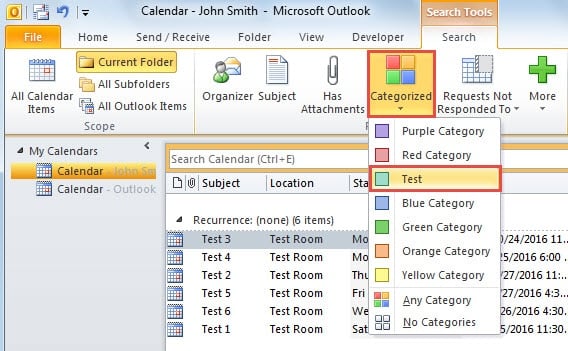
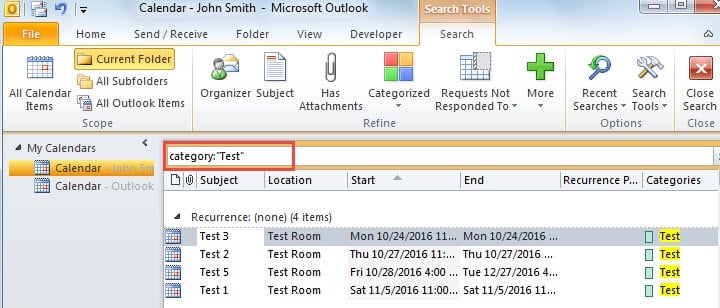
- หลังจากค้นหารายการ Outlook ที่คุณต้องการแล้ว ให้ไปที่ “ไฟล์” > “พิมพ์” เลือก “Table Style” แล้วกดปุ่ม “Pint” สุดท้าย
เฝ้าระวังภัยคุกคามที่อาจเกิดขึ้นกับ Outlook
ไม่เพียงแต่เนื่องจากช่องโหว่ของ Outlook เท่านั้น แต่ยังรวมถึงความเสี่ยงต่างๆ ที่อาจเกิดขึ้นด้วย คุณต้องคอยเตือน ป้องกัน Outlook ของคุณตลอดเวลา เช่น ไม่คลิกลิงก์ที่ฝังอยู่ในอีเมลที่ไม่รู้จัก นอกจากนี้คุณควรเตรียมพร้อมสำหรับการทุจริตทันทีเช่นกัน ตัวอย่างเช่น คุณควรเก็บไว้เป็นหลักฐาน ซ่อม PST เครื่องมือเช่น DataNumen Outlook Repair. อาจมีประโยชน์ในการรับข้อมูลสูงสุดกลับคืนในกรณีที่ Outlook ล่ม
บทนำผู้เขียน:
Shirley Zhang เป็นผู้เชี่ยวชาญด้านการกู้คืนข้อมูลใน DataNumen, Inc. ซึ่งเป็นผู้นำระดับโลกด้านเทคโนโลยีการกู้คืนข้อมูล ได้แก่ การกู้คืน sql และผลิตภัณฑ์ซอฟต์แวร์ซ่อมแซมแนวโน้ม ดูข้อมูลเพิ่มเติมได้ที่ wwwdatanumenด้วย.