
เปอร์เซ็นต์เป็นรูปแบบข้อมูลทั่วไปใน Excel เพื่อให้ง่ายขึ้น Excel มีคุณสมบัติในการตั้งค่าข้อมูลเป็นรูปแบบเปอร์เซ็นต์
มี 3 วิธีที่แตกต่างกันในการเปลี่ยนรูปแบบ แต่คุณอาจต้องใส่ใจกับรายละเอียดบางอย่างด้วย ในภาพด้านล่างนี้เราจำเป็นต้องป้อนอัตราการเติบโตของปริมาณการขายด้วยตนเอง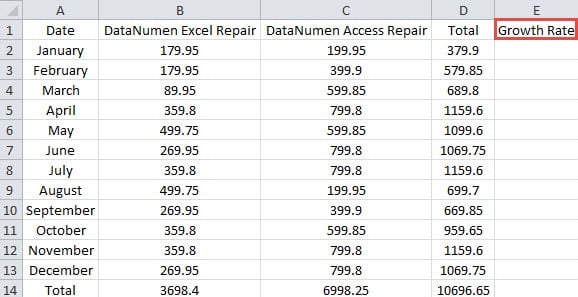
มีข้อมูลจำนวนมากที่เราต้องป้อน ดังนั้นหาก Excel สามารถเปลี่ยนรูปแบบเป็นรูปแบบเปอร์เซ็นต์โดยอัตโนมัติงานจะง่ายขึ้นมาก
วิธีที่ 1: ใช้ Shortcut Key Combo
คำสั่งผสมคีย์ลัดใช้งานง่ายมาก คำสั่งผสมคีย์ลัดคือ“ Ctrl + Shift +%” จริงๆแล้วก็เหมือนกับการคลิกปุ่มในแถบเครื่องมือ
แต่การใช้คำสั่งผสมนี้ก่อนป้อนหมายเลขหรือหลังจากป้อนจะให้ผลลัพธ์ที่แตกต่างกัน และเราจะพูดถึงรายละเอียด
(1) ใช้หลังจากป้อนหมายเลข
- ป้อนตัวเลข “0.12” ลงในเซลล์เป้าหมาย
- ตอนนี้กด“ Enter” หรือคลิกเซลล์อื่นในแผ่นงาน
- จากนั้นคลิกเซลล์อีกครั้งเพื่อวางเคอร์เซอร์ที่เซลล์
สองขั้นตอนข้างต้นจะออกจากโหมดแก้ไข มิฉะนั้นปุ่มทางลัดจะไม่มีผล ที่นี่คุณอาจสังเกตเห็นว่าหมวดหมู่เซลล์คือ "ทั่วไป"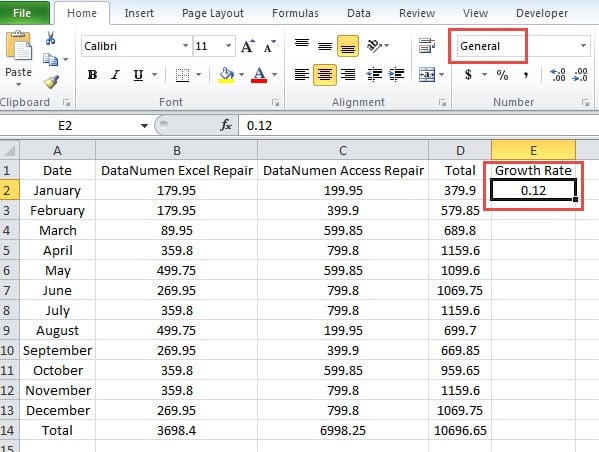
- ตอนนี้กดปุ่ม“ Ctrl + Shift +%” บนแป้นพิมพ์ และเครื่องหมายเปอร์เซ็นต์จะปรากฏขึ้นทันที จำนวนในเซลล์จะกลายเป็น“ 12%”

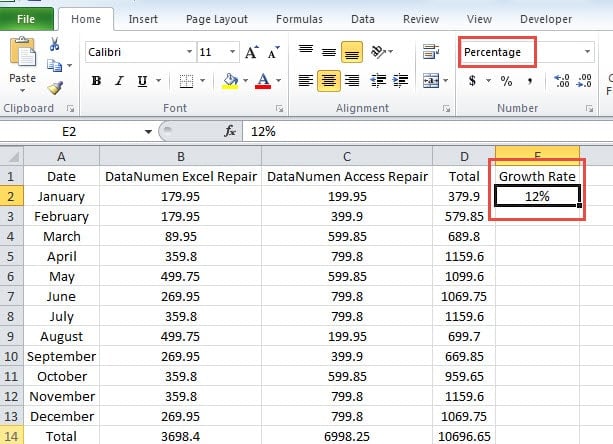
ในขณะนี้หมวดหมู่เซลล์จะเปลี่ยนเป็น "เปอร์เซ็นต์" ดังนั้นหากคุณจำเป็นต้องใช้คำสั่งผสมทางลัดหลังจากป้อนตัวเลขคุณต้องหารตัวเลขด้วย 100
ในทางกลับกันเมื่อมันเกี่ยวข้องกับทศนิยมสิ่งต่างๆก็จะแตกต่างกัน Excel จะปัดเศษตัวเลขที่คุณป้อนลงในเซลล์โดยอัตโนมัติ
จำนวนจะคูณด้วย 100 หลังจากที่คุณใช้ปุ่มลัด หากไม่มีจุดทศนิยมในตัวเลข Excel จะเพิ่มเครื่องหมายเปอร์เซ็นต์โดยตรง
มิฉะนั้นถ้าตัวเลขแรกหลังจุดทศนิยมมากกว่าหรือเท่ากับ 5 ตัวเลขสุดท้ายก่อนจุดทศนิยมจะบวก 1 หรือจะไม่บวก 1
ดังนั้นผลลัพธ์ที่ปรากฏในเซลล์จะเป็น จำนวนทั้งหมด ตลอดเวลา. และคุณสามารถตรวจสอบรูปแบบทศนิยมเดิมได้ในแถบสูตร หากคุณยังคงมีปัญหาเกี่ยวกับกฎคุณสามารถดูตัวอย่างบางส่วนในตารางด้านล่าง:
| หมายเลขที่คุณป้อน | ใช้คำสั่งผสมปุ่มลัดหลังจากป้อนหมายเลข | จำนวนคูณ 100 | ส่งผลให้เซลล์ | ผลลัพธ์ในแถบสูตร | รายละเอียด |
| 2 | 200 | 200% | 200% | \ | |
| 0.54 | 54 | 54% | 54% | \ | |
| 0.543 | 54.3 | 54% | 54.3% | ตัวเลขแรกหลังเลขฐานสิบน้อยกว่า 5 | |
| 0.545 | 54.5 | 55% | 54.5% | ตัวเลขแรกหลังเลขฐานสิบเท่ากับ 5 | |
| 0.0081 | 0.81 | 1% | 0.81% | ตัวเลขแรกหลังเลขฐานสิบมากกว่า 5 | |
| 0.0021 | 0.21 | 0% | 0.21% | ตัวเลขแรกหลังเลขฐานสิบน้อยกว่า 5 |
(2) ใช้ก่อนป้อนหมายเลข
- คลิกเซลล์ ในขั้นตอนนี้หมวดหมู่เซลล์ยังคงเป็น "ทั่วไป"
- ตอนนี้กด“ Ctrl + Shift +%” หลังจากการดำเนินการนี้หมวดหมู่เซลล์จะเปลี่ยนเป็น "เปอร์เซ็นต์"
- จากนั้นป้อนหมายเลข“ 12” ลงในเซลล์ Excel จะเพิ่มเครื่องหมายเปอร์เซ็นต์หลังตัวเลขโดยอัตโนมัติ

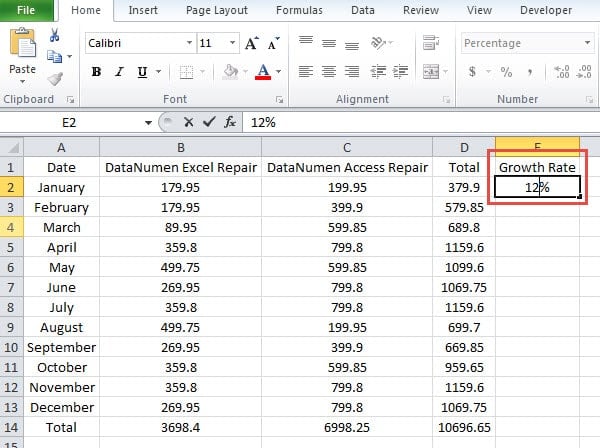
ดังนั้นในคำสั่งนี้คุณไม่จำเป็นต้องหาร 100 ก่อนที่จะป้อนตัวเลข
ตามลำดับนี้ Excel จะปัดเศษตัวเลขหากคุณป้อนตัวเลขทศนิยม ตัวเลขที่คุณป้อนจะไม่คูณ 100 ดังนั้นหากคุณป้อนจำนวนเต็มจะไม่มีการเปลี่ยนแปลง สำหรับเลขทศนิยมเลขตัวแรกหลังจุดทศนิยมมากกว่าหรือเท่ากับ 5 จำนวนสุดท้ายก่อนจุดทศนิยมจะบวก 1 และจะไม่บวก 1 ถ้าตัวเลขหลังจุดทศนิยมน้อยกว่า 5 คุณยังสามารถอ้างถึง ตารางด้านล่างสำหรับตัวอย่างบางส่วน
| ใช้ปุ่มลัดก่อนป้อนหมายเลข | หมายเลขที่คุณป้อน | ส่งผลให้เซลล์ | ผลลัพธ์ในแถบสูตร | รายละเอียด |
| 12 | 12% | 12% | \ | |
| 5.2 | 5% | 5.2% | ตัวเลขแรกหลังเลขฐานสิบน้อยกว่า 5 | |
| 5.8 | 6% | 5.8% | ตัวเลขแรกหลังเลขฐานสิบมากกว่า 5 | |
| 0.81 | 1% | 0.81% | ตัวเลขแรกหลังเลขฐานสิบมากกว่า 5 | |
| 0.23 | 0% | 0.23% | ตัวเลขแรกหลังเลขฐานสิบน้อยกว่า 5 |
ข้างต้นคือความแตกต่างของลำดับการใช้คำสั่งผสมทางลัด คุณสามารถใช้คำสั่งใดก็ได้จากสองคำสั่งตามความต้องการของคุณ นอกจากนี้คุณต้องระมัดระวังเกี่ยวกับฟีเจอร์รอบใน Excel ให้มากขึ้น
(3) ปิดการใช้งานรายการเปอร์เซ็นต์อัตโนมัติ
มีคุณลักษณะของการป้อนเปอร์เซ็นต์อัตโนมัติใน Excel
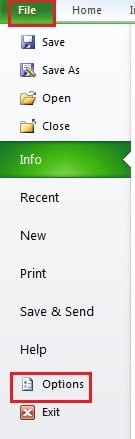
- คลิก "ไฟล์" ใน Ribbon
- แล้วคลิก“ ตัวเลือก”

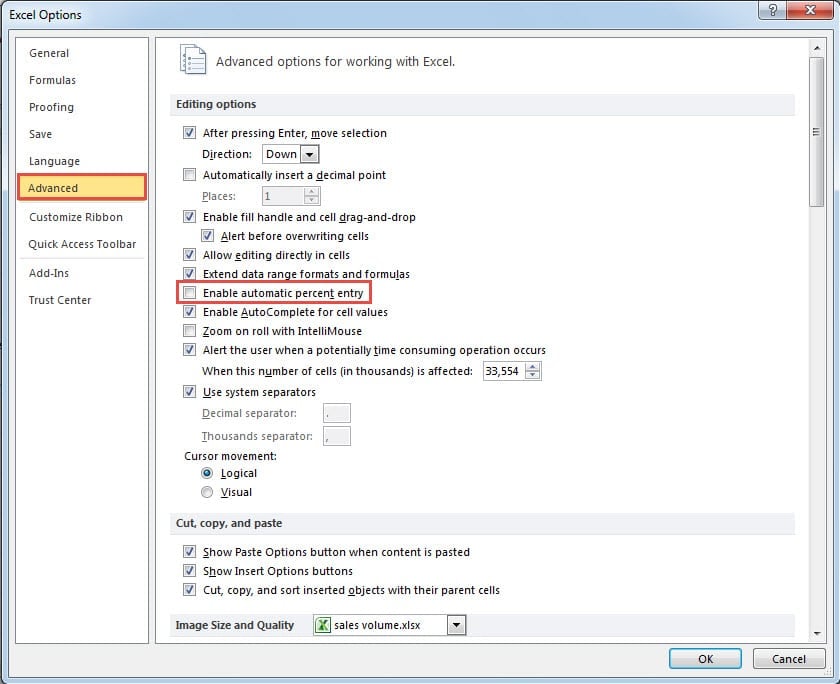
- ในหน้าต่าง“ ตัวเลือก Excel” คลิก“ ขั้นสูง”
- จากนั้นยกเลิกการเลือกตัวเลือก“ เปิดใช้งานการป้อนเปอร์เซ็นต์อัตโนมัติ”

- จากนั้นคลิก“ ตกลง” ขณะนี้คุณลักษณะนี้ถูกปิดใช้งาน
ตอนนี้ถ้าคุณใช้คำสั่งผสมคีย์ลัด หลังจาก ป้อนหมายเลขคุณจะได้ผลลัพธ์เช่นเดียวกับว่าคุณสมบัตินี้ยังคงใช้งานได้
แต่ถ้าคุณใช้คำสั่งอื่นผลลัพธ์จะแตกต่างออกไป จำนวนที่คุณป้อนจะคูณ 100 ก่อนที่จะเพิ่มเครื่องหมายเปอร์เซ็นต์ นอกจากนี้ Excel จะปัดเศษตัวเลข ดังนั้น Excel จะให้ผลลัพธ์เช่นเดียวกับลำดับการใช้คำสั่งผสมคีย์ลัดหลังจากป้อนตัวเลข
วิธีที่ 2: เปลี่ยนรูปแบบตัวเลขในแถบเครื่องมือ
ในวิธีนี้คุณสามารถเปลี่ยนรูปแบบตัวเลขในแถบเครื่องมือ
(1) เปลี่ยนรูปแบบก่อนป้อนหมายเลข
- ป้อนหมายเลข 0.12 ลงในเซลล์
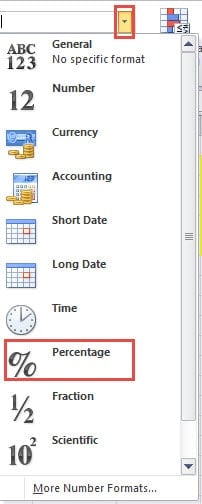
- จากนั้นคลิกลูกศรขนาดเล็กของรูปแบบตัวเลข
- จากนั้นเลือกตัวเลือก“ เปอร์เซ็นต์” ในรายการแบบเลื่อนลง ดังนั้นรูปแบบจะเปลี่ยนไป จำนวนที่คุณเห็นในเซลล์คือ 12.00%

ที่นี่ตัวเลขจะคูณ 100 และเพิ่มทศนิยมสองตำแหน่งให้กับตัวเลข หากมีทศนิยมมากกว่า 2 ในตัวเลขที่คูณ 100 Excel จะปัดเศษตัวเลข
ถ้าทศนิยมที่สามมากกว่าหรือเท่ากับ 5 ทศนิยมที่สองจะเพิ่ม 1 มิฉะนั้นจะไม่เพิ่ม 1 คุณสามารถดูตารางด้านล่าง:
| หมายเลขที่คุณป้อน | เลือกตัวเลือก | จำนวนที่คูณ 100 | ผลลัพธ์ในเซลล์ | ผลลัพธ์ในแถบสูตร | รายละเอียด |
| 12 | 1200 | 1200.00% | 1200.00% | \ | |
| 7.23 | 723 | 723.00% | 723.00% | \ | |
| 0.7234 | 72.34 | 72.34% | 72.34% | \ | |
| 0.72343 | 72.343 | 72.34% | 72.343% | จำนวนทศนิยมที่สามน้อยกว่า 5 | |
| 0.72345 | 72.345 | 72.35% | 72.345% | จำนวนทศนิยมที่สามเท่ากับ 5 |
นอกจากนี้แม้ว่าคุณจะยกเลิกการเลือกตัวเลือก“ เปิดใช้งานการป้อนเปอร์เซ็นต์อัตโนมัติ” คุณก็จะได้ผลลัพธ์เช่นเดียวกัน
(2) เปลี่ยนรูปแบบหลังจากป้อนหมายเลข
ตอนนี้คุณเปลี่ยนลำดับและที่นี่ตัวเลขจะไม่คูณ 100 แต่สำหรับกฎของการปัดเศษตัวเลขนั้นขึ้นอยู่กับเลขฐานสิบที่สามด้วย ตารางด้านล่างยังแสดงตัวอย่างบางส่วน
| เลือกตัวเลือก | หมายเลขที่คุณป้อน | ผลลัพธ์ในเซลล์ | ผลลัพธ์ในแถบสูตร | รายละเอียด |
| 12 | 12.00% | 12.00% | \ | |
| 2.1 | 2.10% | 2.10% | \ | |
| 2.13 | 2.13% | 2.13% | \ | |
| 2.134 | 2.13% | 2.134% | จำนวนทศนิยมที่สามน้อยกว่า 5 | |
| 2.135 | 2.14% | 2.135% | จำนวนทศนิยมที่สามเท่ากับ 5 |
นอกจากนี้หากปิดใช้งานตัวเลือก“ เปิดใช้งานรายการเปอร์เซ็นต์อัตโนมัติ” คุณจะได้ผลลัพธ์เดียวกันกับลำดับการเปลี่ยนรูปแบบก่อนป้อนตัวเลข
วิธีที่ 3: เปลี่ยนประเภทของเซลล์ในรูปแบบเซลล์
วิธีนี้มีความคล้ายคลึงกับวิธีก่อนหน้านี้ แต่สถานที่ที่จะเปลี่ยนมันแตกต่างกัน
ประโยคด้านล่างแสดงขั้นตอนในการเปลี่ยนหมวดหมู่
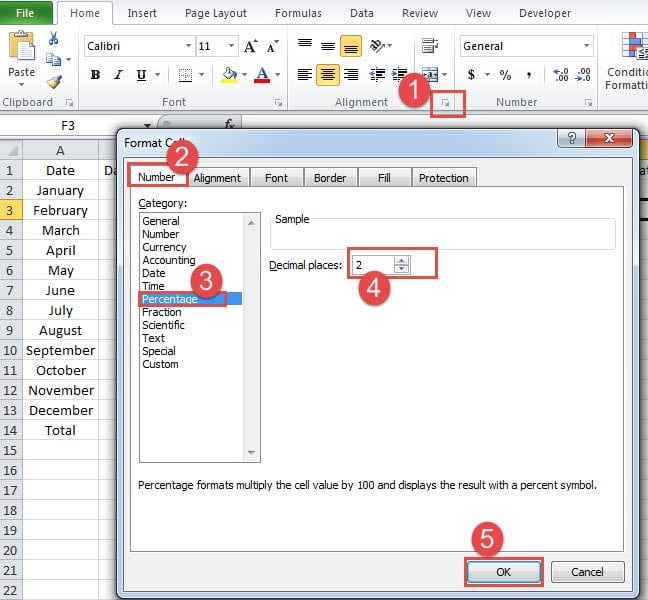
- ขั้นแรกให้คลิกลูกศรเล็ก ๆ ในส่วน "การจัดแนว"
- ในหน้าต่าง“ จัดรูปแบบเซลล์” ให้เลือกแท็บ“ ตัวเลข”
- จากนั้นเลือกตัวเลือก“ เปอร์เซ็นต์”
- จากนั้นกำหนดจุดทศนิยมใน“ ตำแหน่งทศนิยม”
- หลังจากนั้นคลิก“ ตกลง” ดังนั้นหมวดหมู่เซลล์จะเปลี่ยนเป็น "เปอร์เซ็นต์"

คุณสามารถเปลี่ยนหมวดหมู่ก่อนป้อนหมายเลขหรือหลังทางเข้า สมมติว่าตำแหน่งทศนิยมคือ 2 ผลลัพธ์จะเหมือนกับการเปลี่ยนแปลงในรูปแบบตัวเลขทุกประการ ผลลัพธ์เดียวกันนี้ยังรวมถึงการเปลี่ยนแปลงของ“ เปิดใช้งานการป้อนเปอร์เซ็นต์อัตโนมัติ” นอกจากนี้หากตำแหน่งทศนิยมแตกต่างกันเช่น 3 Excel จะอ้างถึงตัวเลขที่สี่เมื่อปัดเศษตัวเลข ดังนั้นคุณจะรู้ว่าตำแหน่งทศนิยมทำงานอย่างไรที่นี่
วิธีการทั้งสามข้างต้นจะให้ผลลัพธ์ที่แตกต่างกันหากคุณเปลี่ยนลำดับหรือแก้ไขตัวเลือก “เปิดใช้งานการป้อนเปอร์เซ็นต์อัตโนมัติ” คุณยังสามารถลองใช้และเลือกใช้วิธีที่เหมาะสมที่สุดในเวิร์กชีตของคุณได้
อย่าตื่นตระหนกเมื่อ Excel เสียหาย
บางครั้งคุณจะพบกับความเสียหายของไฟล์ Excel ช่วงนี้อย่าเพิ่งตกใจ การดำเนินการที่คุณทำในตอนต้นของพินัยกรรมจะเป็นตัวกำหนดว่าไฟล์สามารถอยู่รอดได้หรือไม่ คุณสามารถติดต่อผู้เชี่ยวชาญ Excel ของเราได้ทันทีและรับไฟล์ แก้ไข Excel เครื่องมือในการซ่อมแซม Excel หากคุณพยายามซ่อมแซมด้วยตัวเองโดยไม่ทราบสาเหตุไม่มีใครสามารถรับประกันผลลัพธ์ได้
บทนำผู้เขียน:
Anna Ma เป็นผู้เชี่ยวชาญด้านการกู้คืนข้อมูลใน DataNumen, Inc. ซึ่งเป็นผู้นำระดับโลกด้านเทคโนโลยีการกู้คืนข้อมูล ได้แก่ การกู้คืนคำ และผลิตภัณฑ์ซอฟต์แวร์ซ่อมแซมแนวโน้ม ดูข้อมูลเพิ่มเติมได้ที่ wwwdatanumenด้วย.