
คุณไม่สามารถสร้างแผนภูมิคอลัมน์หรือแผนภูมิเส้นด้วยชุดข้อมูลสามชุดในแผ่นงาน Excel ดังนั้นแผนภูมิฟองจึงเป็นตัวเลือกแรกของคุณ
ความแตกต่างที่สำคัญของแผนภูมิฟองก็คือฟองสบู่นั้นแสดงถึงชุดข้อมูลด้วย ดังนั้นในแผนภูมิดังกล่าวจึงมีชุดข้อมูลสามชุด และต่อไปนี้จะแนะนำวิธีการสร้างแผนภูมิดังกล่าว
สร้างแผนภูมิฟอง
ในแผ่นงานนี้มีชุดข้อมูลสามชุดเกี่ยวกับปริมาณการขาย และตอนนี้คุณสามารถสร้างแผนภูมิฟองสำหรับแผ่นงานนี้ได้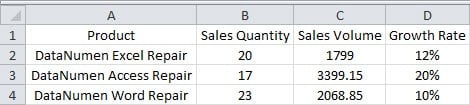
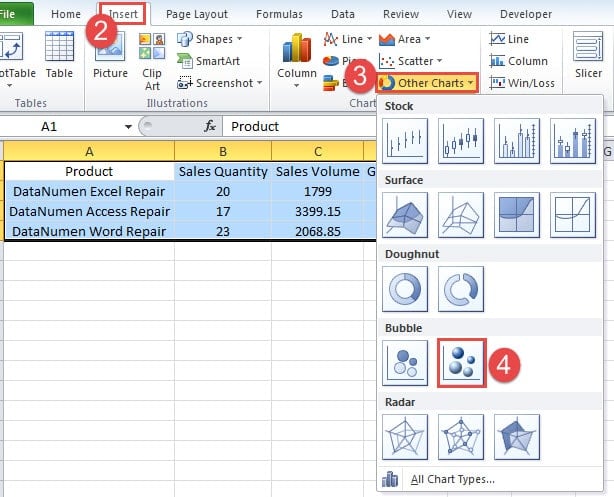
- เลือกพื้นที่เป้าหมาย
- คลิกแท็บ“ แทรก” ในริบบิ้น
- จากนั้นคลิกปุ่ม“ แผนภูมิอื่น ๆ ”
- ในเมนูแบบเลื่อนลงคลิกตัวเลือกของแผนภูมิฟอง หากคุณต้องการเอฟเฟกต์ที่ดีขึ้นคุณสามารถเลือกเอฟเฟกต์ที่มีเอฟเฟกต์ 3 มิติได้
ตอนนี้คุณจะเห็นแผนภูมิที่มีเพียงฟองเดียว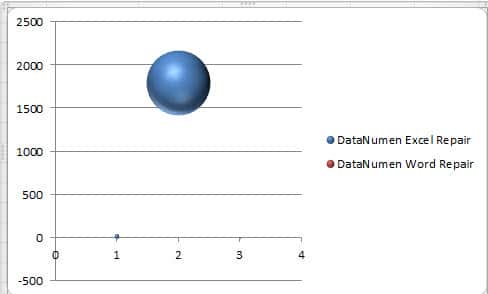
ดังนั้นจึงต้องมีขั้นตอนต่อไป
- หลังจากสร้างแผนภูมิแล้วคุณจะเห็นตัวเลือก "เครื่องมือแผนภูมิ" ในแถบเครื่องมือ และคลิกปุ่ม "เลือกข้อมูล" ที่นี่

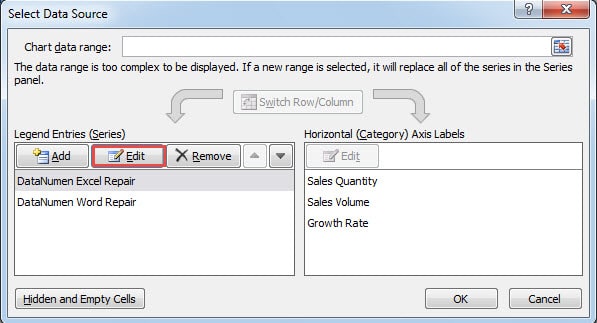
- ตอนนี้ในหน้าต่าง“ เลือกแหล่งข้อมูล” คลิกปุ่ม“ แก้ไข”

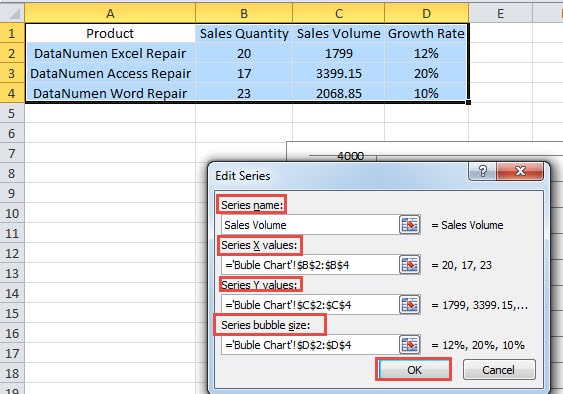
- จากนั้นป้อนเนื้อหาที่เกี่ยวข้องลงในกล่องข้อความในหน้าต่าง "แก้ไขชุดข้อมูล" สำหรับชื่อซีรีส์คุณสามารถกำหนดชื่อซีรีส์ได้โดยตรง หรือคุณสามารถเลือกในแผ่นงาน ค่าของแกนและขนาดฟองสัมพันธ์กับข้อมูลในแผ่นงาน คุณยังสามารถเปลี่ยนได้ตามความต้องการของคุณ

- หลังจากนั้นคลิก“ ตกลง”
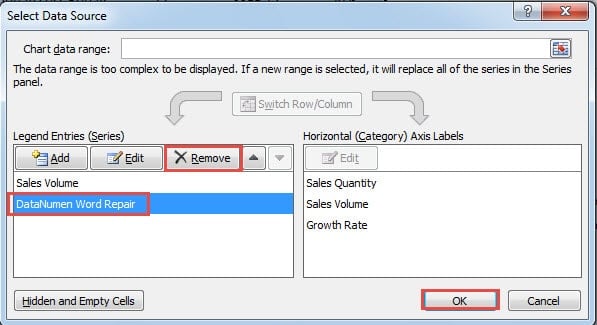
- ตอนนี้คุณกลับมาที่หน้าต่าง“ เลือกแหล่งข้อมูล” ที่นี่ลบซีรีส์“DataNumen Word Repair”. ในแผ่นงานของคุณคุณต้องลบตามการตั้งค่าจริง

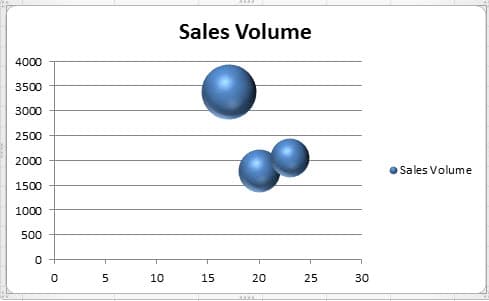
- จากนั้นคลิก“ ตกลง” ตอนนี้ในชาร์ตมีฟองอากาศสามฟอง


ปรับแผนภูมิฟอง
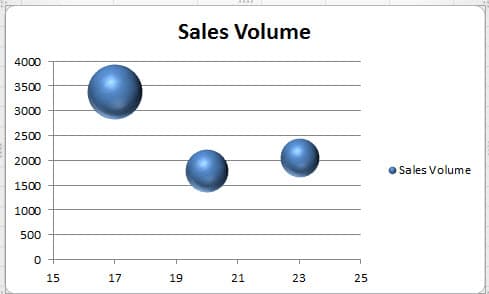
ในแผนภูมิฟองนี้ฟองอากาศทั้งสองเชื่อมต่อกันซึ่งไม่ชัดเจนนัก ดังนั้นคุณยังสามารถปรับเปลี่ยนแผนภูมิ
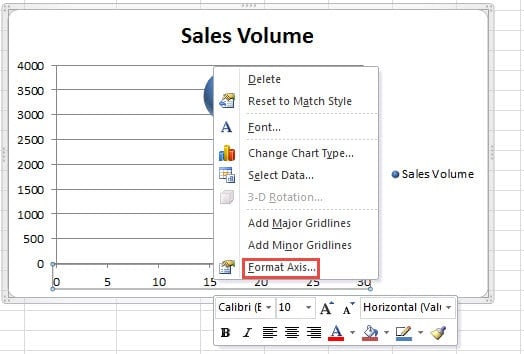
- คลิกขวาที่แกน X ในแผนภูมิ
- ในเมนูให้เลือกตัวเลือก“ จัดรูปแบบแกน”

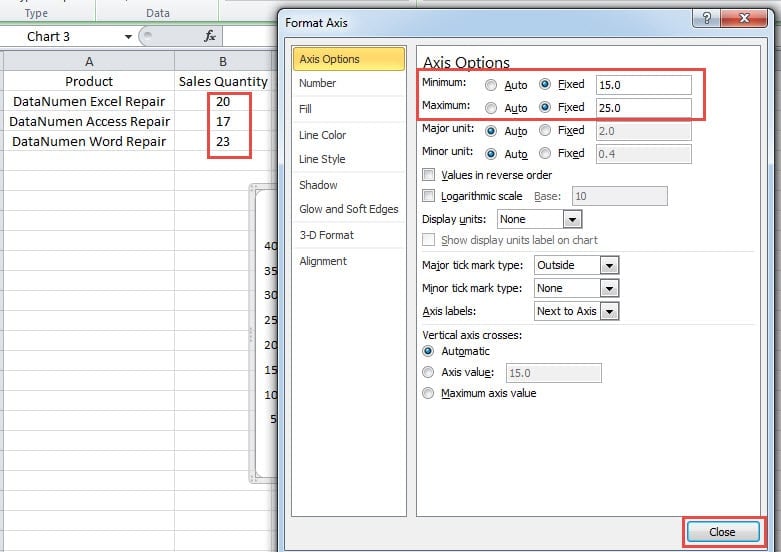
- ในหน้าต่าง "จัดรูปแบบแกน" เปลี่ยนจำนวนขั้นต่ำและสูงสุดตามค่า "ปริมาณการขาย" คุณยังสามารถปรับเปลี่ยนตามข้อมูลจริงของคุณได้

- แล้วปิดหน้าต่าง และตอนนี้คุณจะพบว่าฟองอากาศทั้งหมดแยกออกจากกันในที่ของมันเอง อินเทอร์เฟซนี้ดีกว่าเดิมมาก
เปลี่ยนสีของฟอง
สีเริ่มต้นของแต่ละฟองจะเหมือนกัน หากคุณต้องการให้แต่ละฟองมีสีที่แตกต่างกันคุณสามารถตั้งค่าด้วยตนเองได้
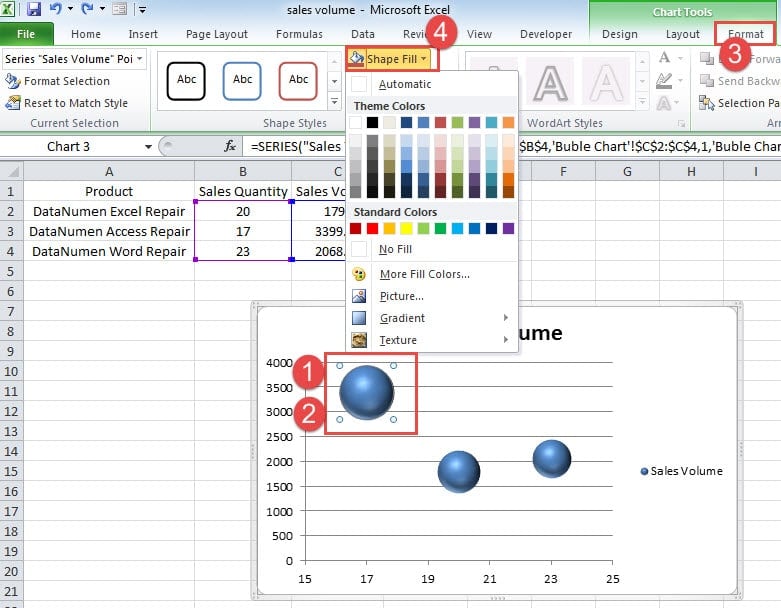
- คลิกฟองอากาศที่คุณต้องการเปลี่ยนสี ตอนนี้คุณจะเห็นว่ามีการเลือกฟองอากาศทั้งหมดในแผนภูมิแล้ว
- ตอนนี้ให้คลิกที่แผนภูมิอีกครั้ง คราวนี้จะมีเพียงฟองเป้าหมายเท่านั้นที่ถูกเลือก และระวังอย่าคลิกสองครั้งที่ฟองนั้น มิฉะนั้นหน้าต่าง "จัดรูปแบบชุดข้อมูล" จะปรากฏขึ้น
- จากนั้นคลิกแท็บ "รูปแบบ" ใน Ribbon ใต้ "เครื่องมือแผนภูมิ"
- จากนั้นคลิกปุ่ม“ เติมรูปร่าง” ในแถบเครื่องมือ

- ในเมนูแบบเลื่อนลงให้เลือกสีสำหรับฟอง
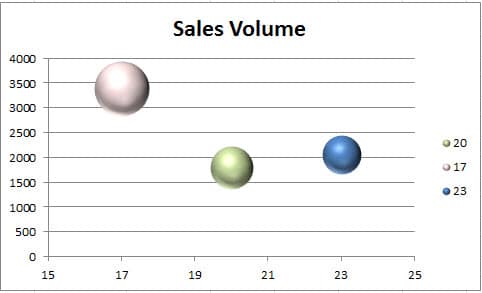
- ตอนนี้ทำซ้ำขั้นตอนและเปลี่ยนสีสำหรับฟองอื่น ๆ ในภาพด้านล่างเราได้เปลี่ยนสีในแผนภูมิด้วย
ระบุฟองอากาศที่แตกต่างกัน
ในแผนภูมิแม้ว่าคุณจะตั้งค่าสีที่ต่างกัน แต่คุณก็ยังไม่ทราบว่าผลิตภัณฑ์ใดเป็นข้อมูลที่สอดคล้องกันของฟอง คำอธิบายแผนภูมิในแผนภูมิจะแสดงเฉพาะปริมาณการขายของแต่ละผลิตภัณฑ์ ดังนั้นคุณต้องเพิ่มป้ายกำกับในแผนภูมิ
- ลบคำอธิบายแผนภูมิในแผนภูมิ
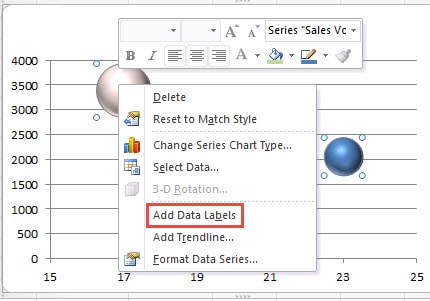
- คลิกขวาที่ฟองใดก็ได้
- จากนั้นเลือกตัวเลือก“ เพิ่มป้ายกำกับข้อมูล” ดังนั้นป้ายกำกับข้อมูลจะปรากฏในแผนภูมิ

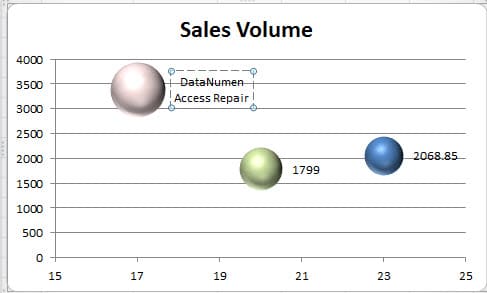
- ตอนนี้คลิกป้ายกำกับที่คุณต้องการแก้ไข ที่นี่ป้ายกำกับทั้งหมดจะถูกเลือก
- ในขั้นตอนนี้ ให้คลิกที่ป้ายกำกับอีกครั้ง เช่นนี้แล้ว จะมีเพียงป้ายกำกับเป้าหมายเท่านั้นที่ถูกเลือก
- ตอนนี้คุณสามารถเปลี่ยนหมายเลขลงในผลิตภัณฑ์ได้แล้ว

- ทำซ้ำขั้นตอนข้างต้นและเปลี่ยนป้ายกำกับอื่น ๆ ทั้งหมดในแผนภูมิ

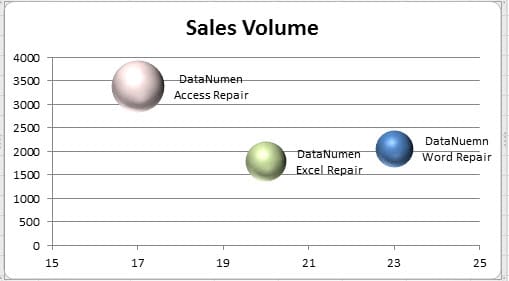
หลังจากทำตามขั้นตอนทั้งหมดด้านล่างตอนนี้คุณได้สร้างแผนภูมิฟองที่สมบูรณ์แบบแล้ว และคุณจะไม่สับสนเกี่ยวกับผลิตภัณฑ์ที่เกี่ยวข้อง
แผนภูมิฟองยากที่จะอยู่รอดใน Excel Crash
โปรแกรม Excel อาจเกิดข้อผิดพลาดได้ทุกเมื่อ ส่งผลให้ข้อมูลและสารสนเทศเกือบทั้งหมดใน Excel เสียหาย รวมถึงแผนภูมิและตารางต่างๆ ด้วย ในกรณีเช่นนี้ เราขอแนะนำให้คุณใช้เครื่องมือซ่อมแซมที่มีประสิทธิภาพของเราเพื่อแก้ไขปัญหา กู้คืน Excel. ด้วยเครื่องมือนี้คุณจะสามารถเรียกคืนองค์ประกอบทั้งหมดในไฟล์ Excel ที่เสียหายได้
บทนำผู้เขียน:
Anna Ma เป็นผู้เชี่ยวชาญด้านการกู้คืนข้อมูลใน DataNumen, Inc. ซึ่งเป็นผู้นำระดับโลกด้านเทคโนโลยีการกู้คืนข้อมูล ได้แก่ การกู้คืนคำ และผลิตภัณฑ์ซอฟต์แวร์ซ่อมแซมแนวโน้ม ดูข้อมูลเพิ่มเติมได้ที่ wwwdatanumenด้วย.