
เมื่อคุณสร้างการประชุม Outlook คุณจะไม่พบช่อง“ CC” หรือ“ BCC” แต่ผู้ใช้จำนวนมากต้องการ CC หรือ BCC เพื่อเชิญเข้าร่วมประชุม ในบทความนี้จะแนะนำ 3 วิธีง่ายๆโดยละเอียด
ผู้ใช้หลายคนอาจสังเกตเห็นว่ามีเพียงช่อง "ถึง" ในหน้าต่างการประชุมใหม่ที่ไม่มีช่อง "CC" หรือ "BCC" อย่างไรก็ตามเช่นเดียวกับอีเมล CC หรือ BCC ทั่วไปบางครั้งคุณอาจหวังว่าจะได้รับคำเชิญการประชุม CC หรือ BCC ถึงบุคคลอื่น ในความเป็นจริงคุณสามารถทำมันให้สำเร็จได้โดยการใช้ความพยายามเป็นพิเศษ ต่อไปนี้เป็นวิธีแก้ปัญหาที่มีประโยชน์ 3 ประการ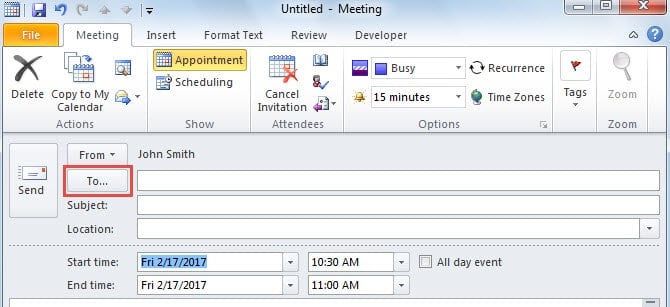
เคล็ดลับ 1: ใช้ตัวเลือก“ จำเป็น”“ ไม่บังคับ”“ ทรัพยากร”
- ขั้นแรก ให้เปิด Outlook แล้วสร้างการประชุมใหม่โดยไปที่ “รายการใหม่” > “การประชุม”
- จากนั้นในหน้าต่างถัดไปให้กรอกผู้รับทั้งหมดในช่อง "ถึง" ไม่ว่าคุณจะต้องการส่งถึงใครโดยตรงหรือ CC หรือ BCC
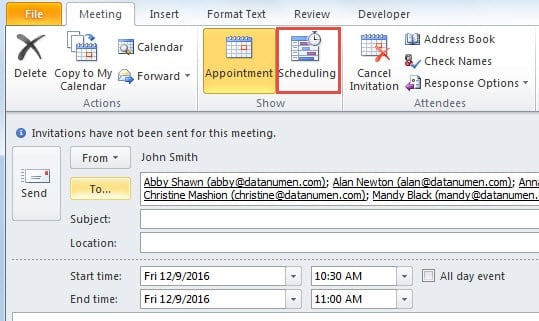
- หลังจากนั้นคลิกที่ปุ่ม "การตั้งเวลา" ในกลุ่ม "แสดง"

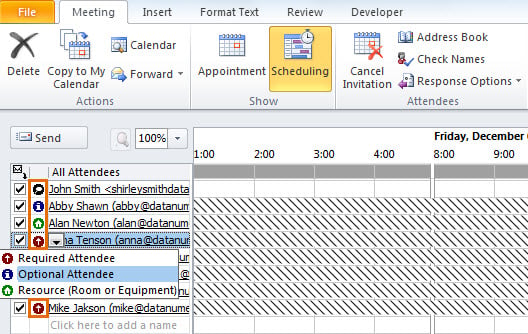
- ในหน้าจอถัดไปคุณสามารถค้นหารายชื่อ "ผู้เข้าร่วมทั้งหมด" คลิกที่ไอคอนในคอลัมน์ "การเข้าร่วม" จะมีรายการแบบเลื่อนลงปรากฏขึ้น คุณควรระบุ“ ผู้เข้าร่วมที่เป็นทางเลือก” ให้กับผู้รับที่จะเป็น CC และเลือก "ทรัพยากร" สำหรับผู้ที่จะเป็น BCC

- จากนั้นคลิก“ การนัดหมาย” เพื่อกลับไปที่หน้าจอการประชุมก่อนหน้า คุณจะเห็นว่าช่อง "สถานที่" เต็มไปด้วยผู้รับที่ระบุว่าเป็น "ทรัพยากร" คุณสามารถลบและแทนที่ตำแหน่งจริงได้
- สุดท้ายคุณสามารถคลิกปุ่ม "ส่ง" เพื่อส่งออก
ผู้รับจะได้รับคำเชิญเข้าร่วมประชุมพร้อม CC กับผู้เข้าร่วมในบรรทัด "ไม่บังคับ" นอกจากนี้ผู้รับ BCC ก็จะได้รับการประชุมเช่นกัน แต่ที่อยู่อีเมลของพวกเขาจะไม่ปรากฏในคำเชิญ จะมีลักษณะเหมือนภาพหน้าจอด้านล่าง: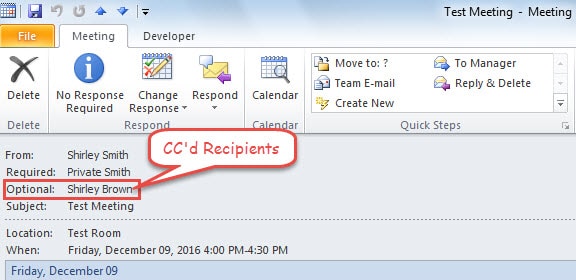
เคล็ดลับ 2: ส่งต่อการประชุมเป็น iCalendar
- ในตอนแรกให้สร้างคำเชิญเข้าร่วมการประชุมใหม่ตามปกติและบันทึกไว้
- จากนั้นไปที่บานหน้าต่างปฏิทินและเสนอขายการประชุมนี้
- คลิกถัดไปที่ปุ่ม“ ส่งต่อ” ในกลุ่ม“ การดำเนินการ” และจากรายการแบบเลื่อนลงให้เลือก“ ส่งต่อเป็น iCalendar”

- หลังจากนั้นข้อความใหม่จะเปิดขึ้นพร้อมกับการประชุมเป็นไฟล์แนบ ไปที่แท็บ "ตัวเลือก" และคลิกที่ปุ่ม "BCC" ในกลุ่ม "แสดงฟิลด์" ตอนนี้คุณสามารถกรอกปุ่ม“ CC” หรือ“ BCC” ได้ตามความต้องการของคุณ

- สุดท้ายคลิกปุ่ม "ส่ง"
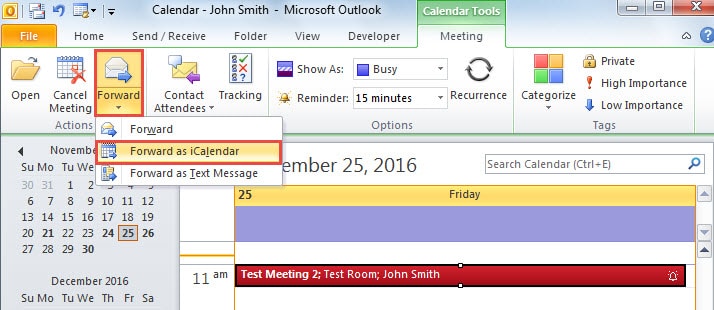
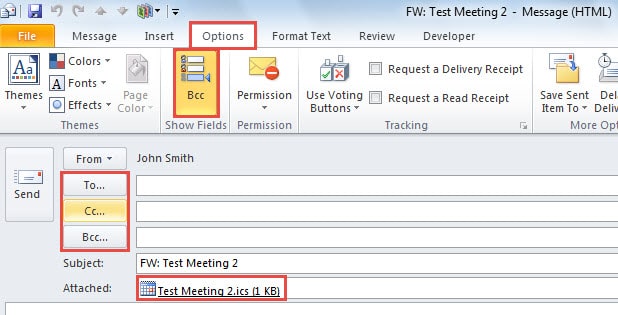
เมื่อผู้รับ CC'd หรือ BCC ได้รับไฟล์แนบ iCalendar พวกเขาสามารถเข้าถึงการประชุมและส่งคำตอบให้คุณได้เช่นกัน
เคล็ดลับ 3: ส่งต่อการประชุมเป็นข้อความ
- เริ่มต้นด้วยการสร้างและบันทึกการประชุมใหม่
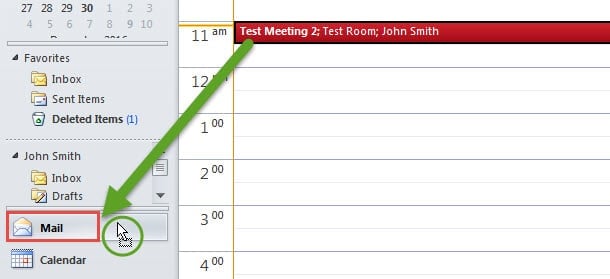
- จากนั้นเลือกในปฏิทิน ลากและวางลงบนไอคอนจดหมายในบานหน้าต่างนำทาง

- ถัดไปข้อความใหม่จะเปิดขึ้นในพื้นหลัง ประกอบด้วยรายละเอียดการประชุมในเนื้อหาข้อความ ตอนนี้คุณสามารถ CC หรือ BCC รายละเอียดการประชุมได้แล้ว

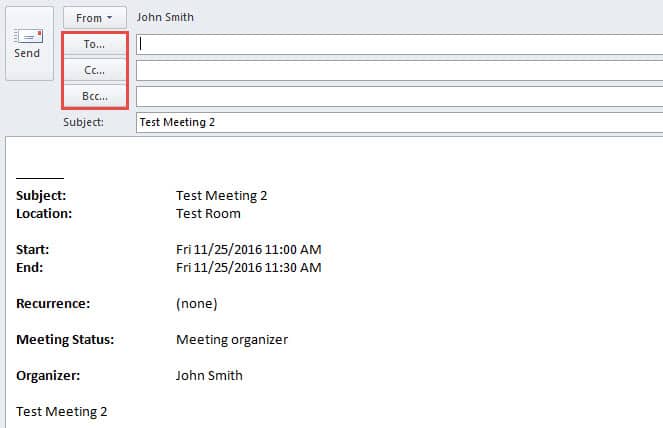
ด้วยวิธีนี้ผู้รับจะได้รับรายละเอียดการประชุม แต่ไม่จำเป็นต้องส่งการตอบกลับ
แก้ไขปัญหา Outlook อย่างมีประสิทธิภาพ
แม้ว่า Outlook จะถูกตั้งโปรแกรมมาพร้อมกับความสามารถมากมาย แต่ก็ยังมีความเสี่ยงต่อปัญหาต่างๆ ที่ผู้ใช้ทั่วไปประสบมานานแล้ว จริงๆ แล้วมีวิธีแก้ปัญหาแบบทั่วไปอยู่บ้าง เช่น การสร้างโปรไฟล์อีเมลใหม่ การปิดใช้งานส่วนเสริมที่ทำงานผิดพลาด การเริ่ม Outlook ในโหมดปลอดภัย การใช้ Scanpst และอื่นๆ แต่ถ้าหากวิธีการทั้งหมดที่กล่าวมาข้างต้นไม่ได้ผล คุณก็ไม่มีทางเลือกอื่นนอกจากต้องใช้เครื่องมือที่มีประสิทธิภาพมากกว่า เช่น DataNumen Outlook Repair. เป็นผู้เชี่ยวชาญที่ การซ่อมแซมปัญหาไฟล์ PST.
บทนำผู้เขียน:
Shirley Zhang เป็นผู้เชี่ยวชาญด้านการกู้คืนข้อมูลใน DataNumen, Inc. ซึ่งเป็นผู้นำระดับโลกด้านเทคโนโลยีการกู้คืนข้อมูล ได้แก่ ซ่อมแซม SQL Server db และผลิตภัณฑ์ซอฟต์แวร์ซ่อมแซมแนวโน้ม ดูข้อมูลเพิ่มเติมได้ที่ wwwdatanumenด้วย.