
บางครั้ง คุณอาจพบกรณีที่ Outlook ทำงานต่อไปแม้ว่าคุณจะออกจากโปรแกรมแล้วก็ตาม ในสถานการณ์นี้ แฟ้มข้อมูล Outlook ของคุณจะมีความเสี่ยง ดังนั้นบทความนี้จะเจาะลึกปัญหานี้และเสนอวิธีแก้ปัญหาบางอย่าง
ขอแนะนำให้ปิด Outlook อย่างถูกต้องเสมอ ซึ่งจะช่วยปกป้องข้อมูล Outlook ของคุณ อย่างไรก็ตาม บางครั้งคุณอาจพบว่าคุณไม่สามารถควบคุมมันได้ทั้งหมด Outlook มีแนวโน้มที่จะทำงานต่อไปในพื้นหลังอย่างเงียบๆ ซึ่งเป็นอันตรายต่อข้อมูล Outlook ของคุณอย่างมาก ดังนั้น เพื่อมุ่งเป้าไปที่ปัญหานี้ เราจะเสนอแนวทางในการแก้ไขปัญหานี้
ตรวจสอบให้แน่ใจว่า Outlook ปิดอย่างถูกต้องหรือไม่
ก่อนอื่น คุณต้องเรียนรู้วิธียืนยันว่า Outlook ถูกปิดอย่างสมบูรณ์และเหมาะสมหรือไม่ คุณสามารถใช้ Windows Task Manager ได้
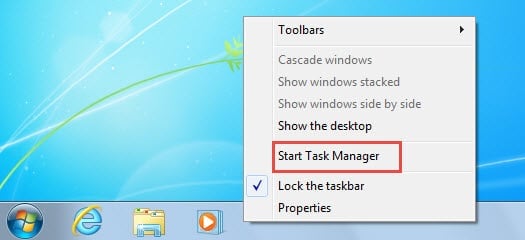
- ขั้นแรก ให้คลิกขวาที่แถบงานของ Windows แล้วเลือก “เริ่มตัวจัดการงาน” จากเมนูบริบท
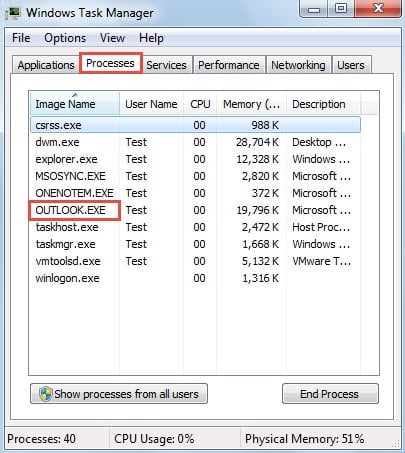
- ถัดไปในกล่องโต้ตอบป๊อปอัป "ตัวจัดการงานของ Windows" ให้สลับไปที่แท็บ "กระบวนการ" ตอนนี้บนแท็บนี้ คุณสามารถตรวจสอบได้ว่ามี “OUTLOOK.EXE” อยู่หรือไม่

เหตุผลที่ Outlook ยังคงทำงานต่อไปหลังจากถูกปิดไปแล้ว
แม้ว่าคุณจะสามารถคลิกปุ่ม "สิ้นสุดกระบวนการ" เพื่อปิด OUTLOOK.EXE อย่างหนักได้ แต่ไม่แนะนำให้ทำเช่นนั้น การดำเนินการเท่ากับการปิด Outlook ไม่ถูกต้องโดยสิ้นเชิง ในความเป็นจริง หากต้องการปิด Outlook อย่างถูกต้อง คุณควรทราบสาเหตุของปัญหานี้ก่อน
เหตุผลที่ 1: Add-in ของบุคคลที่สาม
หนึ่งในสาเหตุที่พบบ่อยที่สุดคือส่วนเสริมจากผู้พัฒนาภายนอก เช่น Outlook Change Notifier, ส่วนเสริมสำหรับ iPhone, ActiveSync, ส่วนเสริมของโปรแกรมป้องกันไวรัส และอื่นๆ ในกรณีของส่วนเสริมของโปรแกรมป้องกันไวรัส เมื่อคุณติดตั้งโปรแกรมป้องกันไวรัสบนคอมพิวเตอร์ โปรแกรมจะรวมเข้ากับ Outlook โดยอัตโนมัติผ่านการเพิ่มปลั๊กอิน เพื่อให้โปรแกรมสแกนอีเมลขาเข้าและขาออกทั้งหมดอย่างต่อเนื่อง โปรแกรมจะบังคับให้ Outlook ทำงานต่อไปแม้ว่าคุณจะปิดโปรแกรมไปแล้วก็ตาม
แนวทางแก้ไขปัญหา : เพื่อแก้ไขปัญหานี้ คุณควรปิดการใช้งาน Add-in ของบริษัทอื่น ไปที่เมนู "ไฟล์" ของ Outlook และเลือก "ตัวเลือก Outlook" จากนั้นสลับไปที่แท็บ "Add-ins" แล้วคลิกปุ่ม "ไป" ในกล่องโต้ตอบป๊อปอัปสุดท้าย คุณสามารถปิดใช้งาน Add-in ได้ตามความต้องการของคุณ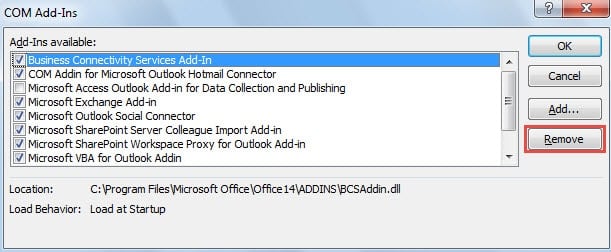
เหตุผลที่ 2: ตัวเลือก “ล้างโฟลเดอร์รายการที่ถูกลบเมื่อออกจาก Outlook”
นอกจากนี้ผู้ใช้สามารถให้ Outlook ล้างรายการที่ถูกลบได้ทุกครั้งเมื่อปิด ดังนั้น Outlook จะทำงานต่อไปเพื่อลบรายการต่างๆ แม้ว่าคุณจะออกจากรายการแล้วก็ตาม กล่าวคือจะปิดช้ากว่ามาก
แนวทางแก้ไขปัญหา : ในกรณีนี้ คุณควรปิดใช้งานตัวเลือกดังกล่าว ไปที่เมนู “ไฟล์” แล้วคลิก “ตัวเลือก” ในหน้าต่าง “ตัวเลือก Outlook” ที่ปรากฏขึ้น ให้เปลี่ยนไปที่แท็บ “ขั้นสูง” จากนั้นค้นหาและยกเลิกการเลือกตัวเลือก “ล้างโฟลเดอร์รายการที่ถูกลบเมื่อออกจาก Outlook” ในส่วน “เริ่มต้นและออกจาก Outlook”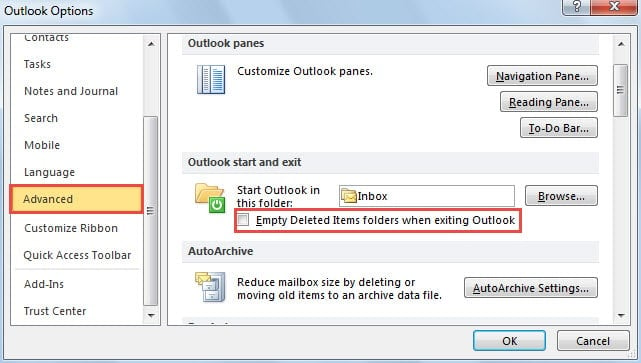
เหตุผลที่ 3: ไฟล์ SRS ที่เสียหาย
นอกเหนือจากเหตุผลสองประการข้างต้น ไฟล์ SRS ที่เสียหาย (ไฟล์การตั้งค่าการส่งและรับ) ก็สามารถถูกตำหนิได้เช่นกัน โดยเฉพาะอย่างยิ่งหากคุณใช้ Outlook 2003 ไฟล์ดังกล่าวอาจสร้างความเสียหายต่อความคืบหน้าในการส่ง / รับของ Outlook และ Outlook ยังคงทำงานเพื่อส่ง/รับรายการแม้ว่าคุณจะออกจากรายการแล้วก็ตาม
แนวทางแก้ไขปัญหา : เพื่อแก้ไขสาเหตุนี้ ขั้นแรกให้ค้นหาไฟล์ดังกล่าวใน Windows Explorer คัดลอกพาธ “%USERPROFILE%\Application Data\Microsoft\Outlook” ลงในแถบที่อยู่ของ Windows Explorer แล้วกด “Enter” เพื่อไปยังโฟลเดอร์เป้าหมาย จากนั้นเปลี่ยนชื่อไฟล์ SRS โดยเพิ่ม “.old” เป็นคำต่อท้าย ครั้งต่อไปที่คุณรีสตาร์ท Outlook โปรแกรมจะสร้างไฟล์ขึ้นมาใหม่โดยอัตโนมัติ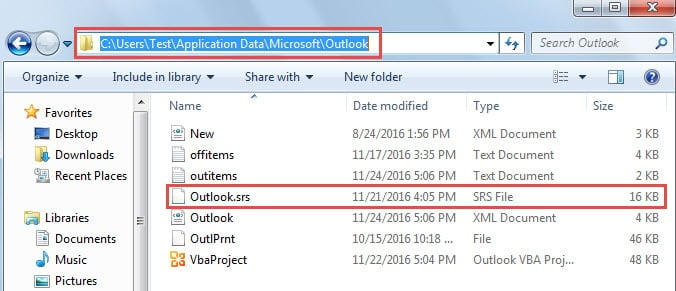
จัดการกับข้อผิดพลาดในไฟล์ Outlook
เมื่อใช้ Outlook คุณจะพบกับข้อผิดพลาดหลายประการ รวมถึงข้อผิดพลาดในไฟล์ PST ในกรณีนี้ คุณต้องใช้เครื่องมือซ่อมแซมกล่องขาเข้าของ Outlook ซึ่งก็คือ Scanpst.exe สามารถสแกน ค้นหา และลองแก้ไขข้อผิดพลาดประเภทนี้ได้ แต่บ่อยครั้งก็จะล้มเหลว เมื่อถึงจุดนั้น คุณอาจต้องใช้เครื่องมือของบุคคลที่สามที่มีประสิทธิภาพมากกว่านี้ เช่น DataNumen Outlook Repair. มันสามารถ ซ่อมแซมข้อผิดพลาดข้อมูล Outlook อย่างง่ายดาย
บทนำผู้เขียน:
Shirley Zhang เป็นผู้เชี่ยวชาญด้านการกู้คืนข้อมูลใน DataNumen, Inc. ซึ่งเป็นผู้นำระดับโลกด้านเทคโนโลยีการกู้คืนข้อมูล ได้แก่ ซ่อมแซม SQL Server ฐานข้อมูล และผลิตภัณฑ์ซอฟต์แวร์ซ่อมแซมแนวโน้ม ดูข้อมูลเพิ่มเติมได้ที่ wwwdatanumenด้วย.