
การเชื่อมโยงหลายมิติที่มองไม่เห็นบางครั้งอาจทำให้เกิดปัญหากับคุณ และในบทความนี้เราจะใช้ VBA เพื่อค้นหาไฮเปอร์ลิงก์ที่มองไม่เห็นในแผ่นงาน Excel ของคุณ
ในภาพด้านล่างนี้คุณจะเห็นว่าเซลล์ทั้งหมดมีรูปแบบเดียวกัน แต่มีไฮเปอร์ลิงก์ที่มองไม่เห็นอยู่ในเซลล์เหล่านั้น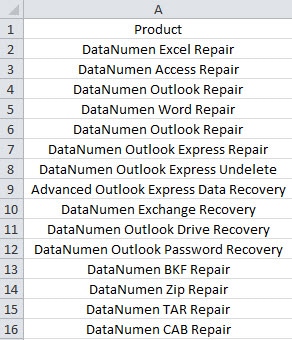
เมื่อคุณต้องการเลือกเซลล์คุณจะต้องใช้เมาส์และคลิกอย่างแน่นอน แต่ถ้าเซลล์นั้นมีไฮเปอร์ลิงก์ที่มองไม่เห็นคอมพิวเตอร์จะเปิดเบราว์เซอร์และเปิดไฮเปอร์ลิงก์ทันที สิ่งนี้น่ารำคาญมากเพราะคุณแค่ต้องการเลือกเซลล์ ดังนั้นคุณต้องหาไฮเปอร์ลิงก์ที่มองไม่เห็นเพื่อหลีกเลี่ยงปัญหาดังกล่าว
ค้นหาไฮเปอร์ลิงก์ที่มองไม่เห็น
ในการค้นหาไฮเปอร์ลิงก์ที่มองไม่เห็นเหล่านั้นคุณสามารถทำตามขั้นตอนด้านล่างนี้ได้
- กดปุ่มลัด“ Alt + F11” บนคียบอร์ด
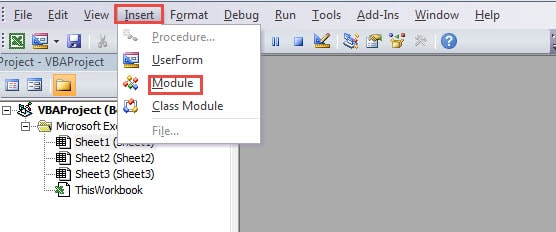
- จากนั้นในตัวแก้ไข Visual Basic ให้คลิกปุ่ม“ แทรก” ในแถบเครื่องมือ
- หลังจากนั้นเลือกตัวเลือก“ โมดูล” ในเมนูย่อย

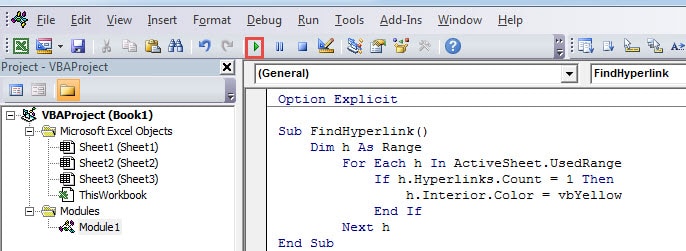
- ตอนนี้ป้อนรหัสต่อไปนี้ในโมดูลใหม่:
ย่อย FindHyperlinks ()
หรี่เป็นช่วง
สำหรับแต่ละชั่วโมงใน ActiveSheet.UsedRange
ถ้า h.Hyperlinks.Count = 1 แล้ว
h.Interior.Color = vbYellow
End If
ถัดไป h
ย่อยสิ้นสุด
ในรหัส VBA เหล่านี้เราใช้วิธีการนับเพื่อตัดสินว่ามีไฮเปอร์ลิงก์หรือไม่ หากมีการเชื่อมโยงหลายมิติเซลล์จะเต็มไปด้วยสีเหลือง หากคุณต้องการค้นหาไฮเปอร์ลิงก์ในช่วงใดช่วงหนึ่งคุณสามารถแก้ไขช่วงในโค้ดได้
- จากนั้นกดปุ่ม“ F5” บนแป้นพิมพ์ นอกจากนี้คุณยังสามารถคลิกปุ่ม“ Run Sub” ในแถบเครื่องมือในตัวแก้ไข

จากนั้นคุณสามารถกลับมาที่แผ่นงานได้ ที่นี่เซลล์ทั้งหมดที่มีการเชื่อมโยงหลายมิติจะเต็มไปด้วยสีพิเศษ ดังนั้นคุณสามารถระมัดระวังมากขึ้นเมื่อต้องเลือกเซลล์เหล่านั้น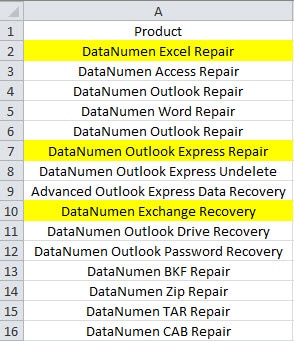
นอกจากนี้หากคุณต้องการลบไฮเปอร์ลิงก์เหล่านั้นคุณสามารถดูบทความก่อนหน้าของเราได้ 3 วิธีปฏิบัติในการลบไฮเปอร์ลิงก์ในเซลล์ Excel. แต่ถ้าคุณต้องการลบไฮเปอร์ลิงก์โดยตรงด้วย VBA อย่างรวดเร็วคุณสามารถอ่านส่วนต่อไปนี้ต่อได้
ลบไฮเปอร์ลิงก์ที่มองไม่เห็น
ในส่วนนี้คุณสามารถใช้รหัส VBA เพื่อลบไฮเปอร์ลิงก์ที่มองไม่เห็นได้อย่างรวดเร็ว แต่ก่อนที่คุณจะทำสิ่งนี้คุณต้องแน่ใจว่าคุณจะไม่ใช้ไฮเปอร์ลิงก์เหล่านั้น
- ทำซ้ำ 3 ขั้นตอนแรกแล้วใส่โมดูลใหม่
- ตอนนี้ใส่รหัสต่อไปนี้ลงในโมดูล:
ย่อย RemoveHyperlinks ()
หรี่เป็นช่วง
สำหรับแต่ละชั่วโมงใน ActiveSheet.UsedRange
ถ้า h.Hyperlinks.Count = 1 แล้ว
h. Hyperlinks ลบ
End If
ถัดไป h
ย่อยสิ้นสุด
- หลังจากนั้นให้เรียกใช้งานย่อย ดังนั้นการเชื่อมโยงหลายมิติทั้งหมดจะถูกลบออกจากแผ่นงาน

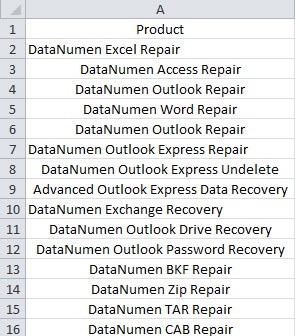
คุณยังสามารถกลับมาที่เวิร์กชีตและปรับรูปแบบในเวิร์กชีตได้ ด้วยขั้นตอนนี้คุณสามารถลบไฮเปอร์ลิงก์ที่มองไม่เห็นทั้งหมดได้อย่างรวดเร็ว
เรียกใช้เครื่องมือซ่อมแซมที่มีประสิทธิภาพ
เมื่อคุณพบว่า Excel ของคุณเสียหายคุณควรพยายามแก้ไข Excel ทันที นั่นเป็นเพราะผลของข้อมูลเสียหายอาจเป็นหายนะ เพื่อที่จะ ซ่อมแซมปัญหาไฟล์ xlsxตอนนี้คุณสามารถลงทุนกับเครื่องมือจากผู้พัฒนาภายนอกของเราได้แล้ว เครื่องมือนี้ถูกใช้โดยผู้ที่ประสบปัญหาไฟล์ Excel เสียหายมาแล้วหลายราย และเกือบทุกคนต่างพอใจกับผลลัพธ์ ดังนั้นอย่าพลาดซอฟต์แวร์นี้
บทนำผู้เขียน:
Anna Ma เป็นผู้เชี่ยวชาญด้านการกู้คืนข้อมูลใน DataNumen, Inc. ซึ่งเป็นผู้นำระดับโลกด้านเทคโนโลยีการกู้คืนข้อมูล ได้แก่ ซ่อมแซมความเสียหายของเอกสาร doc และผลิตภัณฑ์ซอฟต์แวร์ซ่อมแซมแนวโน้ม ดูข้อมูลเพิ่มเติมได้ที่ wwwdatanumenด้วย.