
ในบทความของวันนี้เราต้องการแบ่งปัน 2 วิธีในการบันทึกหรือปิดเอกสาร Word ที่เปิดอยู่ทั้งหมดอย่างรวดเร็ว
บ่อยกว่านั้นเมื่อเราท่องอินเทอร์เน็ตเราต้องการเปิดหน้าเว็บหลายหน้าพร้อมกัน สิ่งต่างๆก็เหมือนกันเมื่อเราจัดการกับเอกสาร Word หลังจากทำการแก้ไขหรือเพียงแค่ดูผ่าน ๆ แล้วบางท่านอาจต้องการบันทึกและปิดทีละรายการ
ถ้าอย่างนั้นเรียนรู้กลเม็ดเด็ด ๆ เพื่อประหยัดเวลาอันมีค่าของคุณได้อย่างไร? นี่คือ 2 วิธีที่คุณอาจพบว่ามีประโยชน์
วิธีที่ 1: ใช้คุณสมบัติ“ บันทึกทั้งหมด” หรือ“ ปิดทั้งหมด”
“ บันทึกทั้งหมด” และ“ ปิดทั้งหมด” เป็นคุณลักษณะที่ได้รับการปรับแต่งให้เหมาะกับผู้ใช้ของ Word แต่สิ่งต่างๆจะแตกต่างกันไปเมื่อเกี่ยวข้องกับ Word เวอร์ชันต่างๆ
กรณีที่ 1: ใน Word 2003
สำหรับผู้ใช้ Word 2003 เมื่อคุณคลิก "ไฟล์" บนแถบเครื่องมือคุณจะเห็นคุณลักษณะ "บันทึก" และ "ปิด" ดังต่อไปนี้: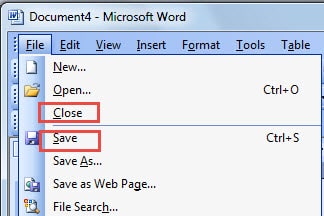
อย่างไรก็ตามหากคุณกด“ Shift” ค้างไว้จากนั้นคลิก“ ไฟล์” คุณจะสังเกตเห็นว่า“ บันทึก” และ“ ปิด” เปลี่ยนเป็น“ บันทึกทั้งหมด” และ“ ปิดทั้งหมด” ตามลำดับ จากนั้นคุณสามารถคลิกรายการใดรายการหนึ่งเพื่อทำงานให้สำเร็จ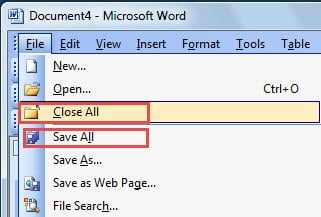
กรณีที่ 2: ใน Word 2007 และเวอร์ชันที่ใหม่กว่า
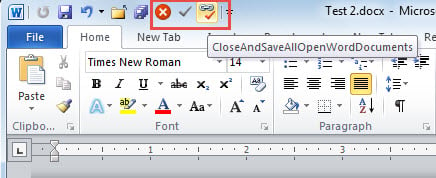
เป็นที่ทราบกันโดยทั่วไปว่ามีส่วนที่เรียกว่า Ribbon ใน Word 2007 และ Word เวอร์ชันที่ใหม่กว่า ในขณะเดียวกันคุณลักษณะ "บันทึกทั้งหมด" และ "ปิดทั้งหมด" จะยังคงใช้งานได้หลังจากที่คุณเพิ่มลงใน "แถบเครื่องมือด่วน" เท่านั้น ต่อไปนี้เป็นขั้นตอนของวิธีที่คุณจะตระหนักได้ว่า:
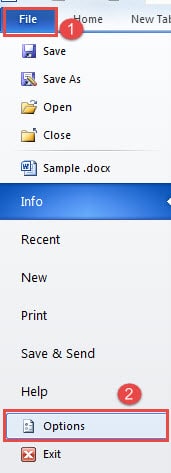
- ขั้นแรกให้คลิกแท็บ "ไฟล์"
- ประการที่สองคลิก“ ตัวเลือก” เพื่อเปิดกล่องโต้ตอบ“ ตัวเลือกของ Word”

- จากนั้นคลิก“ แถบเครื่องมือด่วน” ที่คอลัมน์ด้านซ้าย
- จากนั้นเลือก“ คำสั่งไม่อยู่ใน Ribbon” จากรายการแบบเลื่อนลงของ“ เลือกคำสั่งจาก”
- ค้นหาและคลิก“ ปิดทั้งหมด”
- จากนั้นคลิก "เพิ่ม"
- ในทำนองเดียวกันให้ค้นหาและคลิก "บันทึกทั้งหมด" แล้วคลิก "เพิ่ม"
- สุดท้ายคลิก“ ตกลง”

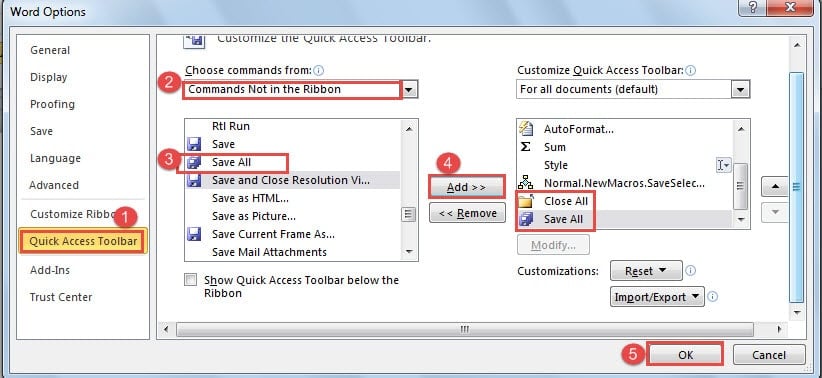
ตอนนี้คุณสามารถคลิก“ บันทึกทั้งหมด” เพื่อบันทึกการเปลี่ยนแปลงทั้งหมดที่คุณทำในเอกสารทั้งหมดที่เปิดอยู่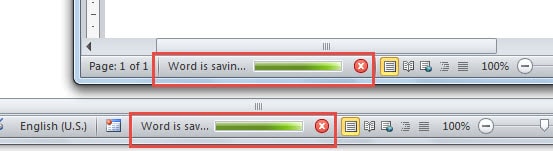
เมื่อคุณคลิก“ ปิดทั้งหมด” คุณสามารถปิดทั้งหมดได้ในครั้งเดียวหากคุณบันทึกไว้ ถ้าไม่มีจะมีกล่องโผล่ขึ้นมาถามว่าคุณต้องการบันทึกการเปลี่ยนแปลงหรือไม่ และคุณจะต้องคลิก“ บันทึก” หลาย ๆ ครั้งก่อนที่จะปิด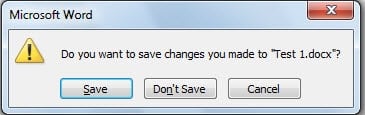
วิธีที่ 2: ใช้รหัส VBA
คุณต้องรู้ว่าโปรแกรมแก้ไข VBA เป็นเครื่องมือที่ยอดเยี่ยมที่ทำให้คำสั่งที่กำหนดเองของคุณทำได้อย่างสมบูรณ์แบบและเชี่ยวชาญ
เพียงเปิด Word ก่อนแล้วกด“ Alt + F11” จากนั้นคุณจะเปิดตัวแก้ไข VBA ไปวางรหัสที่นั่นแล้วคลิก“ เรียกใช้” ภารกิจจะสำเร็จในระยะเวลาอันสั้น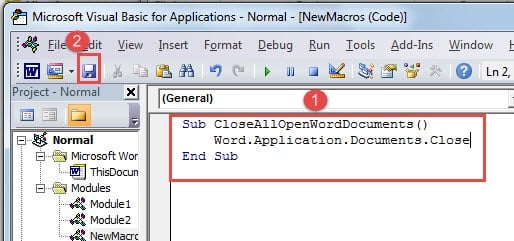
ถึงกระนั้นเราจะมุ่งเน้นไปที่สถานการณ์ที่แตกต่างกัน 3 สถานการณ์ซึ่งรหัสจะเลื่อนจากกันไปเล็กน้อย
สถานการณ์ที่ 1: สำหรับอ่านอย่างเดียว
มีแนวโน้มว่าเราจะเปิดเอกสารจำนวนมากเพื่ออ่านและเปรียบเทียบ จึงไม่มีการปรับเปลี่ยนใด ๆ จากนั้นคุณจะต้องมีรหัสต่อไปนี้:
Sub CloseAllOpenWordDocuments()
    Word.Application.Documents.Close
End Sub
สถานการณ์ที่ 2: บันทึกเอกสารโดยไม่ต้องถาม
กล่องข้อความที่ถามว่าคุณต้องการบันทึกไฟล์หรือไม่ในบางครั้งอาจเป็นเรื่องที่น่ารำคาญ จากนั้นรหัสต่อไปนี้คือสิ่งที่คุณต้องการ:
Sub SaveAllOpenWordFocuments()
    Word.Application.Documents.Save NoPrompt:=True
End Sub
และสำหรับเอกสารที่สร้างขึ้นใหม่คุณจะได้รับหน้าต่าง "บันทึกเป็น" โดยตรงซึ่งคุณสามารถเลือกตำแหน่งจัดเก็บได้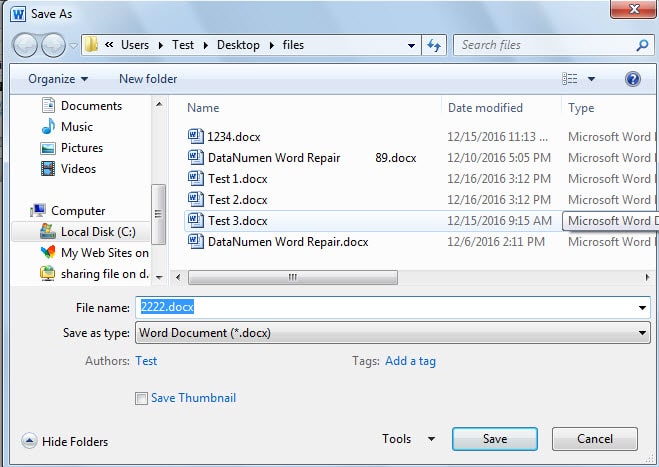
อย่างไรก็ตามหากคุณต้องการบันทึกไฟล์ของคุณโดยอัตโนมัติคุณสามารถไปที่“ ไฟล์” จากนั้นคลิก“ ตัวเลือก” แล้วคลิก“ บันทึก” ในกล่องโต้ตอบ“ ตัวเลือกของ Word” ถัดไปคุณสามารถเปลี่ยนช่วงเวลาสำหรับการบันทึกอัตโนมัติ
สถานการณ์ที่ 3: ปิดและบันทึกเอกสารพร้อมกัน
หลังจากทำการแก้ไขชิ้นสุดท้ายแล้วคุณต้องบันทึกและปิดเอกสารที่เปิดอยู่ทั้งหมด ตอนนี้คุณสามารถทำรหัสดังกล่าวได้ในครั้งเดียว
Sub CloseAndSaveAllOpenWordDocuments()
    Word.Application.Documents.Save NoPrompt:=True
    Word.Application.Documents.Close
End Sub
เพื่อที่จะใช้รหัสเหล่านี้ได้อย่างง่ายดายในครั้งต่อไปคุณอาจต้องการเพิ่มมาโครเหล่านี้ใน "แถบเครื่องมือด่วน" สำหรับขั้นตอนเฉพาะโปรดอ่าน วิธีเรียกใช้แอปพลิเคชันอื่นอย่างรวดเร็วจาก MS Word
รับมือกับ Word Collapse
ไม่มีใครสามารถหลีกเลี่ยงการสูญเสียข้อมูลได้ โชคร้ายอาจเกิดขึ้นกับคุณได้โดยไม่ทันตั้งตัว นี่เป็นเรื่องจริงสำหรับ Word เนื่องจากเราใช้ Word เกือบทุกวัน การที่ Word เสียหายจึงเป็นหายนะที่คาดไม่ถึง ซึ่งหมายความว่าไฟล์ของคุณตกอยู่ในอันตรายอย่างมาก เมื่อเอกสารเสียหาย คุณสามารถเลือกที่จะกู้คืนได้โดยใช้ การกู้คืนไฟล์ Word เสียหาย โครงการ
บทนำผู้เขียน:
Vera Chen เป็นผู้เชี่ยวชาญด้านการกู้คืนข้อมูลใน DataNumen, Inc. ซึ่งเป็นผู้นำระดับโลกด้านเทคโนโลยีการกู้คืนข้อมูล ได้แก่ เครื่องมือแก้ไขความเสียหายของข้อมูล Excel และ pdf ซ่อมแซมผลิตภัณฑ์ซอฟต์แวร์ ดูข้อมูลเพิ่มเติมได้ที่ wwwdatanumenด้วย.