
ในบทความนี้เรามุ่งเน้นที่จะให้คุณมี 2 วิธีที่รวดเร็วในการแบ่งเอกสาร Word ออกเป็นหลาย ๆ
มีหลายครั้งที่เราจะมีเอกสารค่อนข้างยาวซึ่งต้องมีการทำงานเป็นทีม จากนั้นก็ค่อนข้างจำเป็นที่จะต้องแบ่งออกเป็นหลาย ๆ อันที่สั้นกว่าเพื่อเร่งเวิร์กโฟลว์ แทนที่จะทำในแบบโรงเรียนเก่าเช่นการตัดและวางเรามีวิธีการที่รวดเร็วมากขึ้นสำหรับงานที่น่าเบื่อนี้ เพียงอ่านเพื่อดูเพิ่มเติม
วิธีที่ 1: ดำเนินการใน“ มุมมองเค้าร่าง”
- สิ่งสำคัญอันดับแรกคือ ควรสำรองข้อมูลไฟล์ของคุณไว้ก่อน เผื่อกรณีที่เกิดความผิดพลาดใดๆ กับไฟล์ระหว่างกระบวนการ
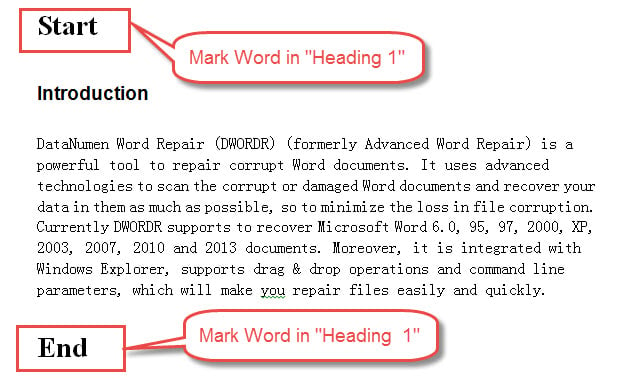
- ประการที่สอง ตรวจสอบว่าส่วนของข้อความที่จะแยกนั้นถูกจัดไว้ภายใต้หัวข้อระดับใด เช่น หัวข้อ 2, 3, 4 เป็นต้น หากใช่ คุณสามารถไปยังขั้นตอนที่สามได้โดยตรง อย่างไรก็ตาม หากยังไม่ใช่ คุณควรใส่คำบ่งชี้บางคำทั้งที่ต้นและท้ายข้อความ และกำหนดคำเหล่านั้นไว้ใน “หัวข้อ 1” หากเราใส่คำเหล่านั้นไว้ใน “หัวข้อ 3” สมมติว่า เมื่อข้อความมีรูปแบบหัวข้อระดับที่สูงกว่า เช่น “หัวข้อ 2” คุณจะไม่สามารถดึงข้อความออกมาได้ นี่คือตัวอย่างของเรา:
- ประการที่สามคลิกแท็บ "ดู"
- จากนั้นคลิก "เค้าร่าง" ใน "มุมมองเอกสาร"

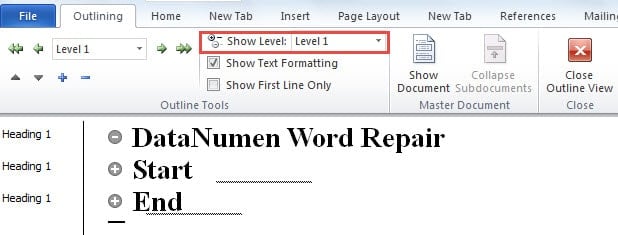
- ตอนนี้ภายใต้แท็บ "โครงร่าง" ไปที่กลุ่ม "เครื่องมือโครงร่าง" และเลือกระดับของคำที่เป็นเครื่องหมายของคุณในรายการแบบเลื่อนลงของ "แสดงระดับ" ที่นี่เราจะเลือก "ระดับ 1" สำหรับเราเพียงแค่ตั้งค่าไว้ใน "หัวเรื่อง 1" และข้อความทั้งหมดในระดับ 1 จะปรากฏขึ้น

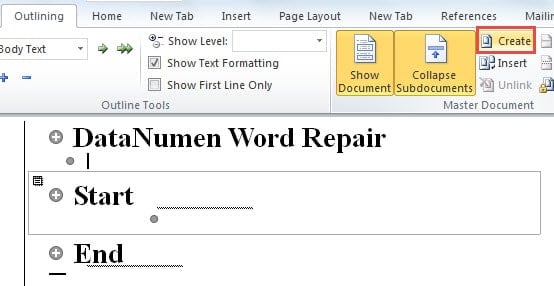
- จากนั้นคลิก“ แสดงเอกสาร” ในกลุ่ม“ เอกสารหลัก” และคุณจะสังเกตเห็นทั้งตัวเลือก "สร้าง" และ "แทรก" พร้อมใช้งานแล้ว

- จากนั้นคลิกที่เครื่องหมายบวกหน้าคำเครื่องหมายแรกเพื่อเลือกส่วนนี้ของข้อความ
- สุดท้าย คลิก “สร้าง” เพื่อเริ่มการแบ่งเอกสาร

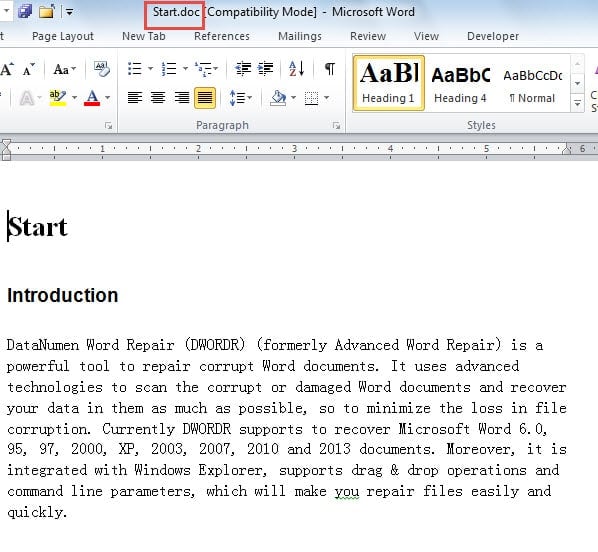
- คุณสามารถทำซ้ำขั้นตอนที่ 7 และ 8 เพื่อเสร็จสิ้นการแยกส่วนที่เหลือของเอกสาร และอย่าลืมบันทึกไฟล์เมื่อคุณทำเสร็จแล้ว จากนั้นไปที่ตำแหน่งของไฟล์ต้นฉบับและคุณจะพบเอกสารใหม่ทั้งหมด ด้านล่างนี้คือสิ่งที่คุณจะได้รับ:



วิธีที่ 2: ใช้รหัส VBA
หากคุณต้องการวิธีคัดลอกและวางคุณอาจปล่อยให้แมโคร Word ทำงานแทนคุณได้ และที่ดีไปกว่านั้นคือคุณสามารถเพิ่มมาโครลงใน“ แถบเครื่องมือด่วน” เพื่อให้คุณสามารถใช้ซ้ำได้อย่างง่ายดาย สำหรับขั้นตอนในการดำเนินการโปรดดูบทความก่อนหน้าของเรา: วิธีเรียกใช้แอปพลิเคชันอื่นอย่างรวดเร็วจาก MS Word
- ในการเริ่มต้นให้กด“ Alt + F8” เพื่อเปิดตัวแก้ไข VBA

- ในพื้นที่แก้ไขด้านขวาให้วางรหัสต่อไปนี้:
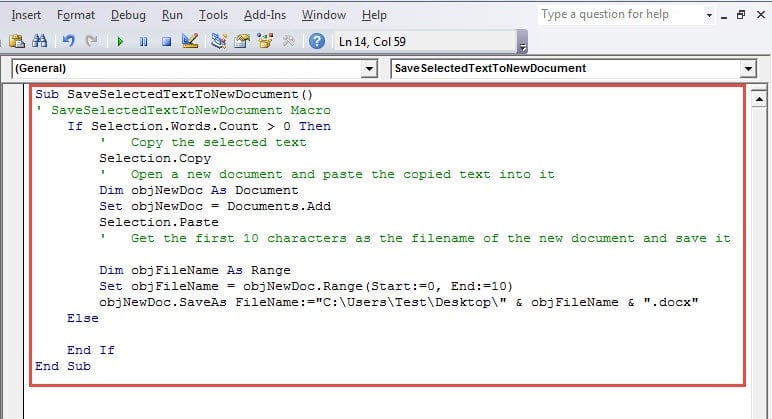
Sub SaveSelectedTextToNewDocument()
    If Selection.Words.Count > 0 Then
    'Copy the selected text
    Selection.Copy

    'Open a new document and paste the copied text into it
    Dim objNewDoc As Document
    Set objNewDoc = Documents.Add
    Selection.Paste

    'Get the first 10 characters as the filename of the new document and save them
    Dim objFileName As Range
    Set objFileName = objNewDoc.Range(Start:=0, End:=10)
    objNewDoc.SaveAs FileName:="C:\Users\Test\Desktop\" & objFileName & ".docx"
    Else

    End If
End Sub
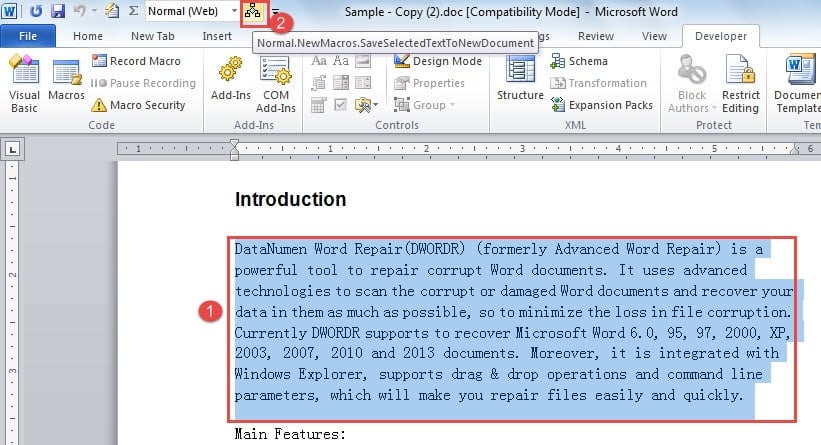
- จากนั้นบันทึกรหัสและเพิ่มมาโครลงใน“ แถบเครื่องมือด่วน”
- จากนั้นเลือกข้อความและคลิกปุ่มมาโคร คุณจะได้รับเอกสารใหม่

หมายเหตุ:
- ในบรรดารหัสต่างๆนั้น“ C: \ Users \ Test \ Desktop \” หมายถึงเส้นทางที่จะจัดเก็บเอกสารใหม่ คุณสามารถเปลี่ยนได้ตามต้องการ
- โค้ด “Set objFileName = objNewDoc.Range(Start:=0, End:=10)” หมายความว่าเราจะใช้ตัวอักษร 10 ตัวแรกของข้อความที่เลือกเป็นชื่อไฟล์ใหม่ คุณสามารถเปลี่ยนแปลงส่วนนี้ได้ตามต้องการ
อย่างไรก็ตามคุณอาจต้องรวมหรือรวมเอกสารที่แก้ไขแล้วเหล่านี้เป็นเอกสารเดียว จากนั้นคุณสามารถใช้แนวทางที่เสนอใน 2 บทความต่อไปนี้:
วิธีการรวมและรวมเอกสาร Word หลายรายการเป็นหนึ่งเดียว
วิธีสร้างเอกสารหลักที่เชื่อมโยงไปยังเอกสารย่อยหลายรายการใน Word ของคุณ
ภัยพิบัติที่หลีกเลี่ยงไม่ได้
อยู่ในโลกที่เชื่อมต่อกันมากเกินไปทุกวันนี้ทุกอย่างเกี่ยวข้องกับข้อมูล เนื่องจากเราใช้ Word เป็นประจำทุกวันเพื่อจัดการกับข้อมูลจำนวนมากทุกคนควรคำนึงถึงความเสียหายของไฟล์เนื่องจากไม่มีใครสามารถบอกได้ว่าเมื่อใดที่ข้อมูลจะเกิดขึ้นครั้งต่อไป เราต้องเตรียมความพร้อมด้วยการหาเครื่องมือที่มีประสิทธิภาพ ซ่อมแซมข้อมูล Word ที่เสียหาย ล่วงหน้า
บทนำผู้เขียน:
Vera Chen เป็นผู้เชี่ยวชาญด้านการกู้คืนข้อมูลใน DataNumen, Inc. ซึ่งเป็นผู้นำระดับโลกด้านเทคโนโลยีการกู้คืนข้อมูล ได้แก่ เครื่องมือซ่อมแซมปัญหาข้อมูล Excel และ pdf ซ่อมแซมผลิตภัณฑ์ซอฟต์แวร์ ดูข้อมูลเพิ่มเติมได้ที่ wwwdatanumenด้วย.