
หากคุณได้กำหนดประเภทสีต่างๆให้กับงาน Outlook ของคุณและตอนนี้ต้องการพิมพ์รายการงานที่มีหมวดหมู่ต่างๆในหน้าต่างๆคุณสามารถอ้างถึงบทความนี้ได้ ที่นี่เราจะแบ่งปัน 2 วิธีในการรับ
เพื่อจัดหมวดหมู่และจัดการงานของคุณได้เป็นอย่างดีบางทีคุณอาจใช้ประเภทสีกับงานของคุณ ตอนนี้หากคุณต้องการพิมพ์รายการงานของคุณด้วยหมวดหมู่ต่างๆในหน้าต่างๆโปรดอ่านต่อ ต่อไปนี้เราจะแนะนำ 2 วิธีที่จะได้รับ
วิธีที่ 1: พิมพ์รายการงานด้วยตนเองทีละรายการ
- ก่อนอื่นใน Outlook ให้เข้าถึงบานหน้าต่าง "งาน"
- จากนั้นเปิดโฟลเดอร์งาน
- จากนั้นกด“ Ctrl + E” เพื่อเปิดใช้งาน Ribbon“ Search”
- หลังจากนั้นบนแท็บ "ค้นหา" คลิกปุ่ม "จัดหมวดหมู่"
- จากรายการแบบเลื่อนลงให้เลือกประเภทสี
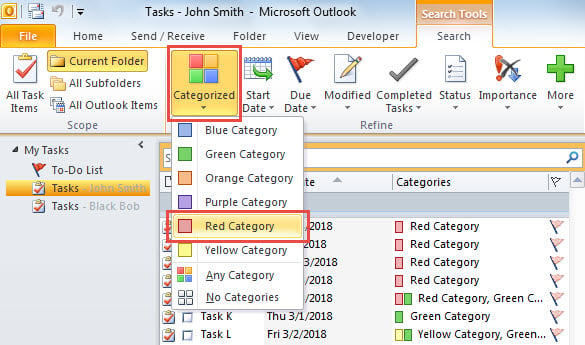
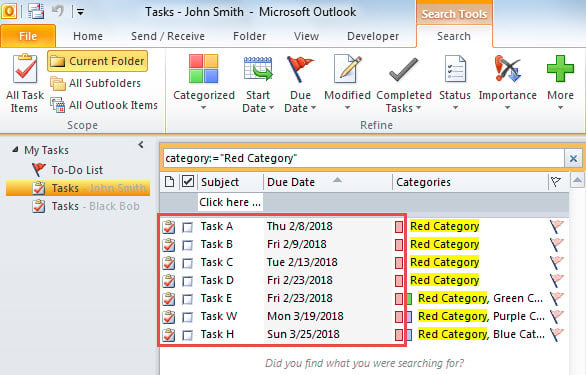
- จากนั้นจะเหลือเฉพาะงานในหมวดหมู่ที่เลือกไว้ในรายการ

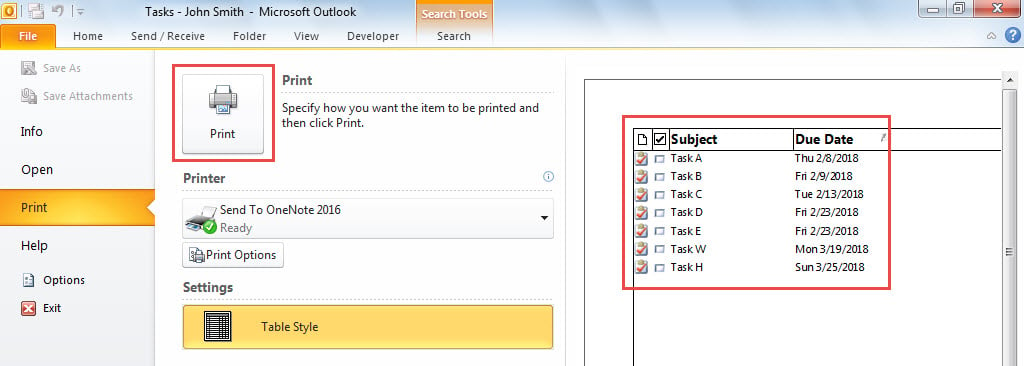
- ตอนนี้ไปที่“ ไฟล์”>“ พิมพ์” เพื่อพิมพ์รายการงานนี้

- จากนั้นพิมพ์รายการงานด้วยหมวดหมู่สีอื่น ๆ ด้วยตนเองในลักษณะเดียวกัน
วิธีที่ 2: ชุดพิมพ์รายการงานโดย VBA
- ในตอนแรกให้ทริกเกอร์โปรแกรมแก้ไข VBA ตาม "วิธีเรียกใช้รหัส VBA ใน Outlook ของคุณ"
- จากนั้น ให้เพิ่มการอ้างอิงไปยัง “MS Excel Object Library” ตามที่ระบุไว้ด้านล่างวิธีการเพิ่มการอ้างอิงไลบรารีอ็อบเจ็กต์ใน VBA"
- จากนั้นคัดลอกรหัส VBA ต่อไปนี้ลงในโมดูล
Sub PrintTaskList_SpecificColorCategory()
    Dim objTasks As Outlook.Items
    Dim objTask As Outlook.TaskItem
    Dim objDictionary As Object
    Dim arrCategory As Variant
    Dim varCategory As Variant
    Dim objExcelApp As Excel.Application
    Dim objExcelWorkbook As Excel.Workbook
    Dim objExcelWorksheet As Excel.Worksheet
    Dim varKey As Variant
    Dim strKey As String
    Dim i As Long
    Dim bSheetFound As Boolean
    Dim nLastRow As Integer
    Dim objSheet As Excel.Worksheet

    Set objTasks = Application.Session.GetDefaultFolder(olFolderTasks).Items
    Set objDictionary = CreateObject("Scripting.Dictionary")

     'Get All Tasks' Categories
    For Each objTask In objTasks
        arrCategory = Split(objTask.Categories, ",")
        For Each varCategory In arrCategory
            If objDictionary.Exists(Trim(varCategory)) = False Then
               objDictionary.Add Trim(varCategory), 0
            End If
        Next
    Next

    'Export the Tasks with Different Categories into Different Sheet in an Excel Workbook
    Set objExcelApp = CreateObject("Excel.Application")
    Set objExcelWorkbook = objExcelApp.Workbooks.Add
    objExcelApp.Visible = True

    i = 0
    For Each varKey In objDictionary.Keys
        strKey = CStr(varKey)

        On Error Resume Next
        objExcelWorkbook.Sheets(strKey).Select
        bSheetFound = (Err = 0)
        On Error GoTo 0
        If bSheetFound = False Then
           i = i + 1
           If i < 4 Then
              Set objExcelWorksheet = objExcelWorkbook.Sheets(i)
           Else
              Set objExcelWorksheet = objExcelWorkbook.Sheets.Add(After:=objExcelWorkbook.Sheets(objExcelWorkbook.Sheets.Count))
           End If
           objExcelWorksheet.Name = strKey
        End If

        With objExcelWorksheet
             .Cells(1, 1) = strKey
             .Cells(1, 1).Font.Bold = True
             .Cells(1, 1).Font.Size = 18
             .Cells(2, 1) = "Subject"
             .Cells(2, 1).Font.Bold = True
             .Cells(2, 2) = "Start Date"
             .Cells(2, 2).Font.Bold = True
             .Cells(2, 3) = "Due Date"
             .Cells(2, 3).Font.Bold = True
        End With

        For Each objTask In objTasks
            If InStr(objTask.Categories, strKey) > 0 Then
               nLastRow = objExcelWorksheet.Range("A" & objExcelWorksheet.Rows.Count).End(xlUp).Row + 1
               With objExcelWorksheet
                    .Range("A" & nLastRow) = objTask.Subject
                    .Range("B" & nLastRow) = objTask.startDate
                    .Range("C" & nLastRow) = objTask.DueDate
               End With
            End If
        Next

        objExcelWorksheet.Columns("A:C").AutoFit
    Next

    'Print out All Sheets in this Excel Workbook
    For Each objSheet In objExcelWorkbook.Sheets
        objSheet.PrintOut
    Next

    objExcelWorkbook.Close False
    objExcelApp.Quit
End Sub
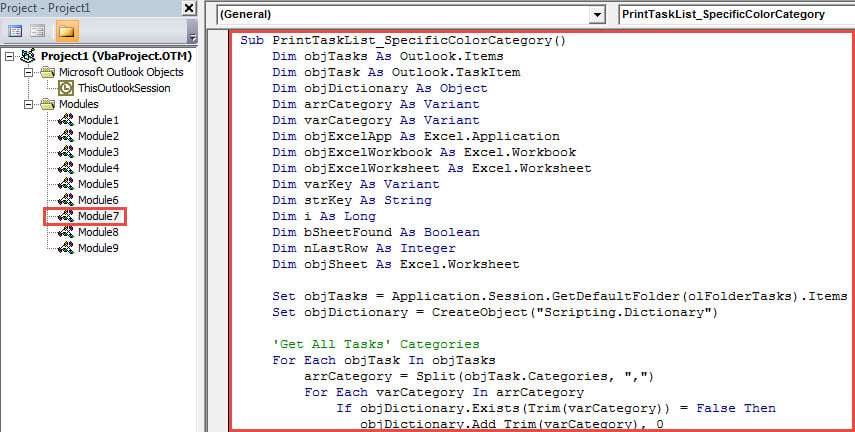
- หลังจากนั้นให้กดปุ่ม“ F5” เพื่อเรียกใช้มาโครนี้ทันที
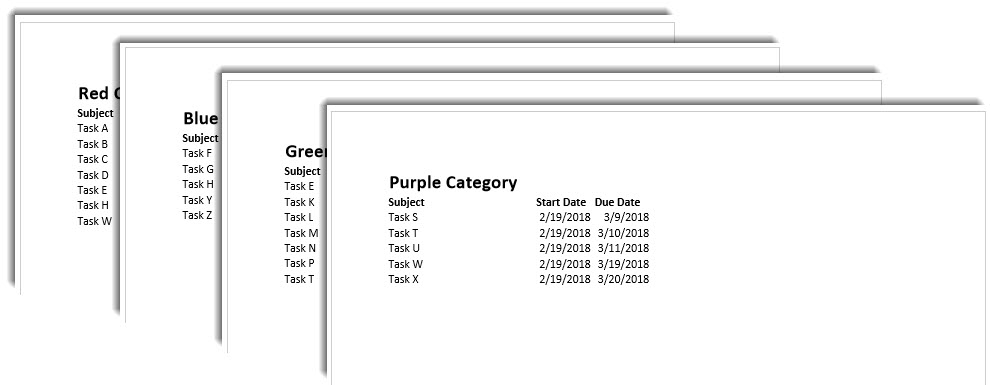
- เมื่อมาโครเสร็จสิ้นรายการงานที่มีหมวดหมู่ต่างๆจะถูกพิมพ์ในหน้าต่างๆดังที่แสดงในภาพหน้าจอต่อไปนี้

รับข้อมูลที่มีค่ากลับคืนจากไฟล์ PST ที่ถูกบุกรุก
หากคุณอยู่ภายใต้ไฟล์ PST ที่ไม่สามารถเข้าถึงได้ขั้นตอนต่อไปของคุณก็ไม่ต้องสงสัย ซ่อม PST. ในกรณีนี้ขั้นแรกคุณสามารถลองใช้เครื่องมือซ่อมแซมกล่องจดหมายได้ หากล้มเหลวคุณสามารถดำเนินการต่อเพื่อลองใช้เครื่องมือภายนอกอื่นเช่น DataNumen Outlook Repair. สามารถกู้คืนข้อมูล PST ได้ในเวลารวดเร็ว
บทนำผู้เขียน:
Shirley Zhang เป็นผู้เชี่ยวชาญด้านการกู้คืนข้อมูลใน DataNumen, Inc. ซึ่งเป็นผู้นำระดับโลกด้านเทคโนโลยีการกู้คืนข้อมูล ได้แก่ กู้คืน mdf และผลิตภัณฑ์ซอฟต์แวร์ซ่อมแซมแนวโน้ม ดูข้อมูลเพิ่มเติมได้ที่ wwwdatanumenด้วย.