
ในบทความนี้ เราจะมุ่งเน้นไปที่ 2 วิธีที่มีประโยชน์ในการแทรกหน้าใหม่หลังอ้างอิงท้ายเรื่องในเอกสาร Word ของคุณ
หมายเหตุท้ายเอกสาร ตามชื่อที่บ่งบอก มักจะวางไว้ท้ายเอกสาร ซึ่งก็ไม่มีอะไรผิดปกติ จนกระทั่งวันหนึ่งเราพบว่าเป็นไปไม่ได้ที่จะแทรกหน้าว่างหลังจากหมายเหตุท้ายเอกสารเพื่อเริ่มต้นเนื้อหาใหม่โดยตรง ซึ่งเป็นเรื่องที่น่ารำคาญอย่างแน่นอน ดังนั้น วิธีการ 2 วิธีในบทความนี้จะเป็นตัวช่วยที่ทันท่วงทีสำหรับคุณที่กำลังประสบปัญหาเรื่องนี้
วิธีที่ 1: ใช้คำสั่ง Word
ขั้นแรก หากเอกสารทั้งหมดเป็นส่วนเดียว ให้ทำตามขั้นตอนต่อไปนี้:
- วางตัวชี้การแทรกที่ส่วนท้ายของเอกสาร แต่อยู่ข้างหน้าของอ้างอิงท้ายเรื่อง หรือคุณสามารถกด “Ctrl+End”
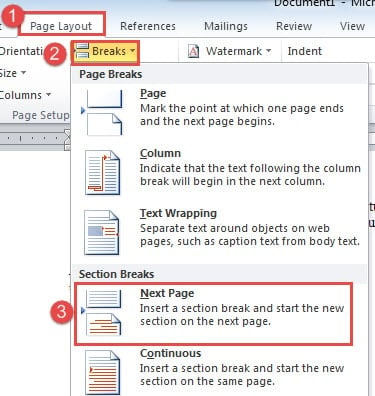
- จากนั้นคลิกแท็บ "เค้าโครงหน้า"
- คลิกถัดไป “ตัวแบ่ง”
- และเลือก “หน้าถัดไป” อ้างอิงท้ายเรื่องทั้งหมดจะไปที่หน้าใหม่
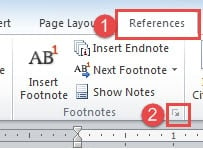
- ตอนนี้คลิก "การอ้างอิง" จากนั้นปุ่มขยายเพื่อเปิดกล่องโต้ตอบ "เชิงอรรถและอ้างอิงท้ายเรื่อง"

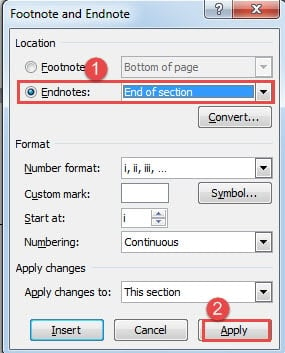
- ในช่อง เลือก "อ้างอิงท้ายเรื่อง"
- จากนั้นเลือก “สิ้นสุดส่วน'
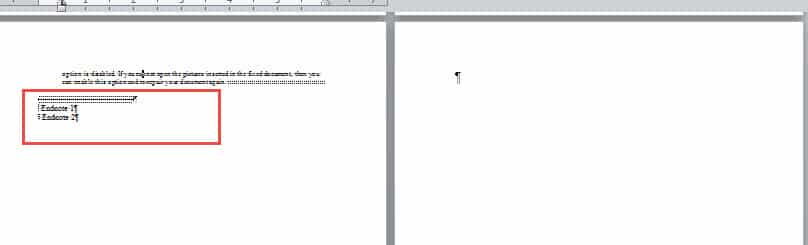
- สุดท้ายคลิก "สมัคร" อ้างอิงท้ายเรื่องทั้งหมดจะย้อนกลับไปที่ส่วนท้ายของส่วนและปล่อยหน้าใหม่ว่างไว้ซึ่งขณะนี้ไม่ขึ้นกับพื้นที่อ้างอิงท้ายเรื่อง


อีกสถานการณ์หนึ่งคือเอกสารสามารถมีได้มากกว่า 1 ส่วน จากนั้นจะมีการดำเนินการเพิ่มเติมตามมา
- ขั้นแรก ทำตามขั้นตอนข้างต้นทั้งหมดให้เสร็จสิ้น
- คุณจะสังเกตเห็นอ้างอิงท้ายเรื่องไปที่ส่วนท้ายของส่วนนั้นแทนที่จะเป็นส่วนสุดท้าย

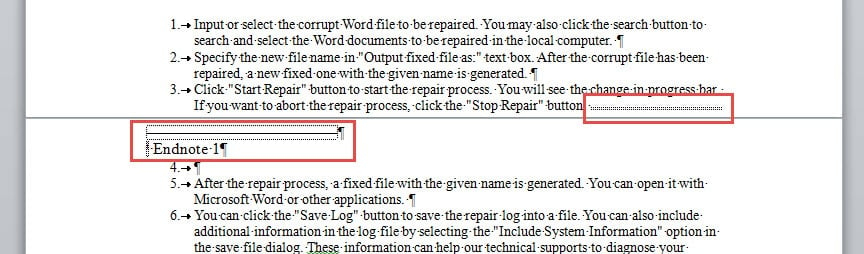
คลิก "เค้าโครงหน้ากระดาษ" และปุ่มขยายเพื่อเปิดกล่องโต้ตอบ "ตั้งค่าหน้ากระดาษ"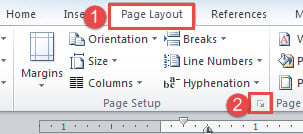
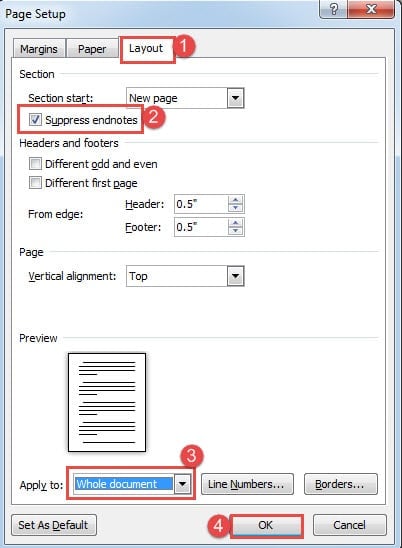
- จากนั้นคลิกแท็บ "เค้าโครง"
- ทำเครื่องหมายในช่อง "ระงับการอ้างอิงท้ายเรื่อง" และเลือก "ทั้งเอกสาร" สำหรับ "ใช้กับ"
- คลิกถัดไป “ตกลง” ตอนนี้อ้างอิงท้ายเรื่องข้ามไปที่ส่วนหัวของหน้าใหม่นั้น

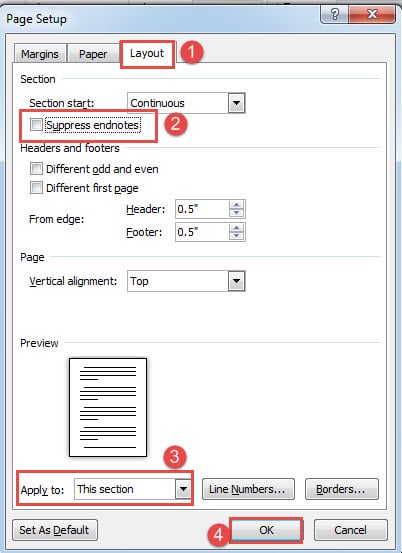
- วางตัวชี้การแทรกไว้ในส่วนสุดท้าย
- ทำซ้ำขั้นตอนที่ 2 และ 3
- คราวนี้ล้างกล่อง "ระงับการอ้างอิงท้ายเรื่อง"
- และเลือก “ส่วนนี้” สำหรับ “ใช้กับ”
- คลิกถัดไป “ตกลง” ตอนนี้อ้างอิงท้ายเรื่องจะกลับไปที่ส่วนท้ายของส่วนสุดท้าย

วิธีที่ 2: เรียกใช้ Word Macro
- กด“ Alt + F11” เพื่อทริกเกอร์โปรแกรมแก้ไข VBA
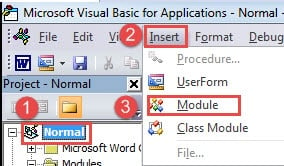
- จากนั้นคลิก "ปกติ" จากนั้นคลิก "แทรก"
- แล้วเลือก“ โมดูล” เพื่อสร้างใหม่

- ดับเบิลคลิกที่โมดูลเพื่อเปิดพื้นที่แก้ไขทางด้านขวา
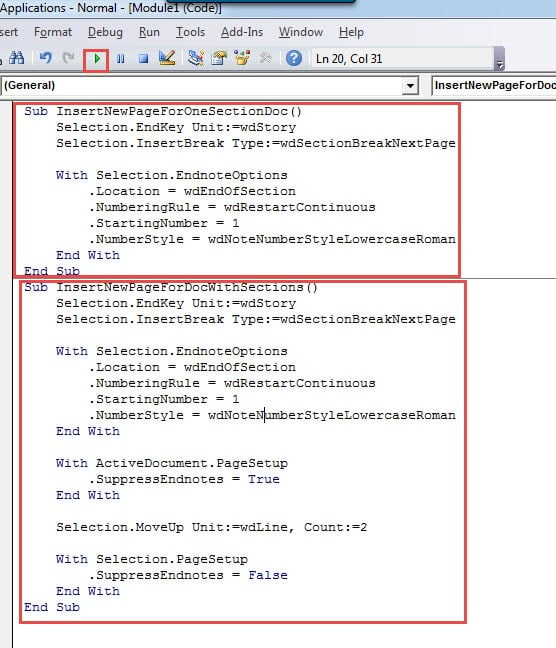
- ตอนนี้ หากคุณมีเอกสารที่มีเพียงส่วนเดียว ให้คัดลอกมาโครต่อไปนี้:
Sub InsertNewPageForOneSectionDoc()
  Selection.EndKey Unit:=wdStory
  Selection.InsertBreak Type:=wdSectionBreakNextPage

  With Selection.EndnoteOptions
    .Location = wdEndOfSection
    .NumberingRule = wdRestartContinuous
    .StartingNumber = 1
    .NumberStyle = wdNoteNumberStyleLowercaseRoman
  End With
End Sub
และถ้าคุณมีเอกสารที่มีหลายส่วน คุณต้องใช้มาโครนี้:
Sub InsertNewPageForDocWithSections()
  Selection.EndKey Unit:=wdStory
  Selection.InsertBreak Type:=wdSectionBreakNextPage

  With Selection.EndnoteOptions
    .Location = wdEndOfSection
    .NumberingRule = wdRestartContinuous
    .StartingNumber = 1
    .NumberStyle = wdNoteNumberStyleLowercaseRoman
  End With

  With ActiveDocument.PageSetup
    .SuppressEndnotes = True
  End With

  Selection.MoveUp Unit:=wdLine, Count:=2

  With Selection.PageSetup
    .SuppressEndnotes = False
  End With
End Sub
- สุดท้ายกด "เรียกใช้"

จัดการกับไฟล์ Word ที่เสียหาย
บางครั้งคุณไม่มีทางรู้ว่าอะไรผิดพลาด และจู่ๆ ไฟล์ Word ของคุณก็เสียหาย นี่เป็นกรณีที่เกิดขึ้นตลอดเวลา อย่างไรก็ตาม, ทิ้งไว้กับ เอกสารเสียหายสิ่งสำคัญที่สุดคือการหาเครื่องมือซ่อมแซมระดับมืออาชีพมาแก้ไข มิฉะนั้นแล้ว สิ่งที่ทำไปแล้วก็แก้ไขไม่ได้ และคุณอาจสูญเสียไฟล์ของคุณไปตลอดกาล
บทนำผู้เขียน:
Vera Chen เป็นผู้เชี่ยวชาญด้านการกู้คืนข้อมูลใน DataNumenซึ่งเป็นผู้นำระดับโลกในด้านเทคโนโลยีการกู้คืนข้อมูลรวมถึงเครื่องมือในการ ซ่อม xls และ pdf ซ่อมแซมผลิตภัณฑ์ซอฟต์แวร์ ดูข้อมูลเพิ่มเติมได้ที่ wwwdatanumenด้วย.