
ในบทความนี้เราจะแสดงวิธีการที่มีประโยชน์ 2 วิธีในการแยกข้อความที่ไฮไลต์ออกจากเอกสาร Word ของคุณ
บ่อยครั้งเรามักจะเน้นข้อความด้วยสีเมื่อสำรวจเอกสาร ข้อความทั้งหมดเหล่านี้อาจกระจายไปทั่วบทความ แต่พวกเขาสมควรได้รับความสนใจจากเราอย่างแน่นอน ดังนั้นเราสามารถส่งออกและจัดเรียงไว้ในเอกสารอื่นเพื่อการตรวจสอบอย่างรวดเร็วในครั้งต่อไปช่วยให้เราไม่ต้องเลื่อนวงล้อเมาส์ซ้ำแล้วซ้ำเล่า
วิธีที่ 1: ใช้คุณลักษณะ "การค้นหาขั้นสูง"
- ก่อนอื่นให้คลิกแท็บ "หน้าแรก" จากนั้นคลิกปุ่มกลับหัวด้านหลัง "ค้นหา"
- จากนั้นเลือก“ การค้นหาขั้นสูง” เพื่อเปิดกล่องโต้ตอบ“ ค้นหาและแทนที่”

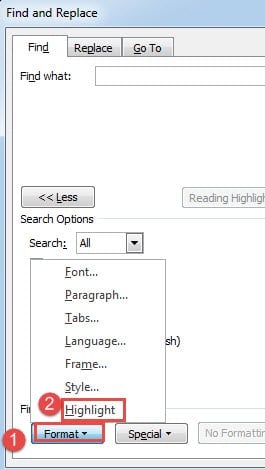
- ในกล่องให้วางเคอร์เซอร์ไว้ในกล่องข้อความ "ค้นหาอะไร" แล้วคลิก "เพิ่มเติม"
- จากนั้นคลิกปุ่ม "รูปแบบ" และเลือก "ไฮไลต์"

- จากนั้นคลิกแท็บ "ค้นหาใน" และเลือก "เอกสารหลัก"


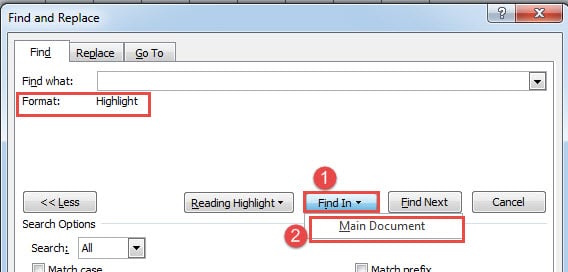
ตอนนี้คุณจะเห็นข้อความไฮไลต์ทั้งหมดที่เลือกไว้ด้านล่าง: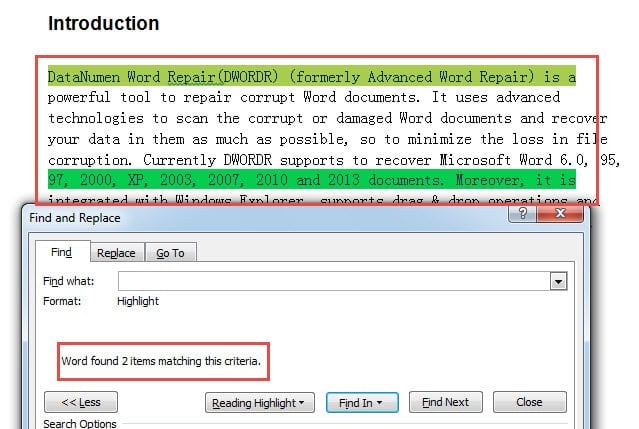
คุณสามารถคัดลอกและวางลงในเอกสารใหม่ได้จากนั้น
วิธีที่ 2: ใช้ Word VBA
ดังที่แสดงในตัวอย่างของเราไม่แปลกที่จะมีหลายข้อความในสีไฮไลต์ที่แตกต่างกัน ตอนนี้เรามาพูดถึงวิธีรับเนื้อหาทั้งหมดในสีไฮไลต์เดียวกันก่อน
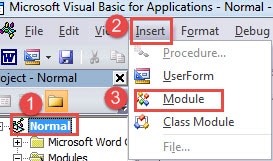
- อันดับแรก ให้กด “Alt+F11” เพื่อเปิดโปรแกรมแก้ไข VBA
- จากนั้นคลิก "ปกติ"
- แล้วคลิก“ แทรก”
- จากนั้นเลือก "โมดูล"

- ดับเบิลคลิกที่โมดูลใหม่เพื่อดึงพื้นที่การเข้ารหัสออกมา
- ตอนนี้วางรหัสต่อไปนี้ที่นั่น:
Sub ExtractHighlightedTextsInSameColor()
  Dim objDoc As Document, objDocAdd As Document
  Dim objRange As Range

  Set objDoc = ActiveDocument
  Set objDocAdd = Documents.Add
  objDoc.Activate

  With Selection
    .HomeKey Unit:=wdStory
     With Selection.Find
       .Highlight = True
       Do While .Execute
         If Selection.Range.HighlightColorIndex = wdYellow Then
           Set objRange = Selection.Range
           objDocAdd.Range.InsertAfter objRange & vbCr
           Selection.Collapse wdCollapseEnd
         End If
       Loop
     End With
  End With
End Sub
- จากนั้นคลิกปุ่ม“ Run”

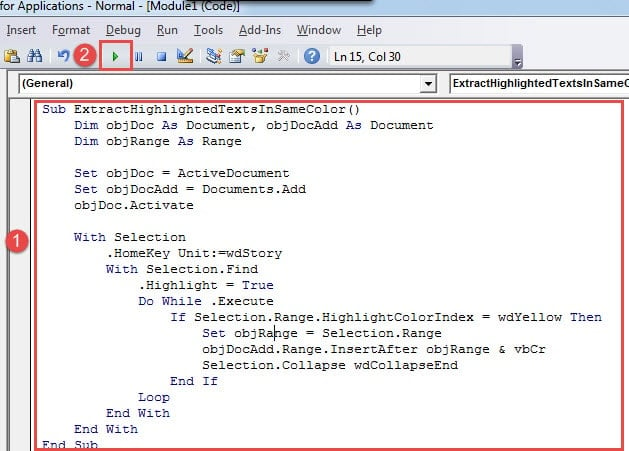
คุณจะมีเอกสารใหม่พร้อมข้อความที่ไฮไลต์ทั้งหมดอยู่ในนั้น
จากนั้นมีมาโครอีกอันที่จะช่วยให้คุณสามารถรวบรวมข้อความที่ไฮไลต์ทั้งหมดที่มีสีเดียวกันจากเอกสารหลายชุด สิ่งที่คุณต้องทำคือจัดระเบียบทั้งหมดในโฟลเดอร์เดียวและทำตามขั้นตอนข้างต้น แต่แทนที่มาโครด้วยอันนี้:
Sub ExtractHighlightedTextsInSameColorFromMultiDoc()
  Dim objDoc As Document, objDocAdd As Document
  Dim strFile As String, strFolder As String
  Dim objRange As Range

  '  Initialization
  strFolder = "C:\Users\Public\Documents\New folder\"
  strFile = Dir(strFolder & "*.docx", vbNormal)

  Set objDocAdd = Documents.Add

  '  Precess each file in the file folder.
  While strFile <> ""
  Set objDoc = Documents.Open(FileName:=strFolder & strFile)

  With Selection
    .HomeKey Unit:=wdStory
    With Selection.Find
      .Highlight = True
      Do While .Execute
        If Selection.Range.HighlightColorIndex = wdYellow Then
          Set objRange = Selection.Range
          objDocAdd.Range.InsertAfter objRange & vbCr
          Selection.Collapse wdCollapseEnd
        End If
      Loop
    End With
  End With

  objDoc.Close
  strFile = Dir()
  Wend
End Sub
หมายเหตุ:
- อย่างแรกอย่างที่คุณเห็นมาโคร 2 ตัวจะแยกข้อความทั้งหมดเป็นสีเหลือง คุณสามารถแทนที่รหัสได้อย่างแน่นอน“wdสีเหลือง” ด้วยสีอื่น ๆ นี่คือลิงค์ที่คุณสามารถเยี่ยมชม: https://docs.microsoft.com/en-us/previous-versions/office/developer/office-2003/aa172829(v=office.11)
- ประการที่สองหากคุณต้องการรวบรวมข้อความที่ไฮไลต์ทั้งหมดด้วยสีที่ต่างกันคุณเพียงแค่ต้องลบ "ถ้า Selection.Range.HighlightColorIndex = wdYellow Then"และ"End If” เส้น
- ประการที่สามในสายรหัส“strFolder =“ C: \ Users \ Public \ Documents \ New โฟลเดอร์ \” ในมาโครที่สองแทนที่เส้นทางสตริงเส้นทางด้วยโฟลเดอร์ที่คุณมี และอย่าลืมเพิ่ม“\"ตอนท้าย
การสำรองข้อมูลจะไม่สายเกินไป
กล่าวโดยสรุป เราได้ให้ความสำคัญกับการสำรองข้อมูลมากจนพวกคุณส่วนใหญ่น่าจะทราบดีอยู่แล้วว่ามันสำคัญแค่ไหน ถึงกระนั้น เราก็ยังอาจละเลยการสำรองข้อมูลเป็นประจำได้ และความจริงก็คือ หากไม่มีการสำรองข้อมูล ทางเลือกเดียวที่เหลืออยู่ก็คือ... doc ทุจริต เกิดขึ้นคือการได้รับเครื่องมือดึงข้อมูล
บทนำผู้เขียน:
Vera Chen เป็นผู้เชี่ยวชาญด้านการกู้คืนข้อมูลใน DataNumen, Inc. ซึ่งเป็นผู้นำระดับโลกด้านเทคโนโลยีการกู้คืนข้อมูล ได้แก่ xlsx ซ่อม และ pdf ซ่อมแซมผลิตภัณฑ์ซอฟต์แวร์ ดูข้อมูลเพิ่มเติมได้ที่ wwwdatanumenด้วย.