
หากคุณต้องการตรวจสอบหรือพิมพ์รายการเตือนความจำที่มีอยู่ในปัจจุบันทั้งหมดใน Outlook อย่างรวดเร็ว ไม่ว่าจะเป็นการเตือนงานหรือการเตือนนัดหมาย คุณสามารถใช้ Outlook VBA ได้ บทความนี้จะแนะนำวิธีการรับอย่างละเอียด
โดยทั่วไปแล้ว การดูรายการเตือนความจำที่มีอยู่ทั้งหมดในโฟลเดอร์ใดโฟลเดอร์หนึ่งนั้นค่อนข้างง่าย เช่น รายการเตือนความจำทั้งหมดในโฟลเดอร์งานเฉพาะหรือในปฏิทินบางรายการ อย่างไรก็ตาม เมื่อคุณต้องการตรวจสอบการแจ้งเตือนทั้งหมดในโฟลเดอร์ Outlook ทั้งหมดพร้อมกัน หากคุณเพียงแค่ใช้คุณลักษณะดั้งเดิมของ Outlook ซ้ำๆ อีกครั้ง จะเป็นไปไม่ได้ ดังนั้นคุณต้องค้นหาแนวทางอื่นๆ เช่น 3rd Add-in ของฝ่ายหรือรหัส VBA ที่นี่เราจะแนะนำวิธีการเตือนปัจจุบันทั้งหมดอย่างรวดเร็วด้วย Outlook VBA
รับรายการเตือนความจำที่มีอยู่ทั้งหมดได้อย่างรวดเร็ว
- อันดับแรก ให้เปิดแอปพลิเคชัน Outlook
- จากนั้นคุณควรเปลี่ยนไปใช้แท็บ "นักพัฒนา" หากคุณไม่พบ คุณต้องเปิดใช้งานก่อน ไปที่ “ไฟล์” > “ตัวเลือก” > “ปรับแต่ง Ribbon”
- ต่อจากนั้น คุณควรคลิกที่ปุ่ม “Visual Basic” ใต้แท็บนี้
- หลังจากนั้น คุณจะเข้าถึงโปรแกรมแก้ไข Outlook VBA ได้ ในขณะนี้ คุณสามารถเปิดโมดูลที่ไม่ได้ใช้งานหรือแทรกโมดูลใหม่ได้โดยเลือก “แทรก” > “โมดูล”
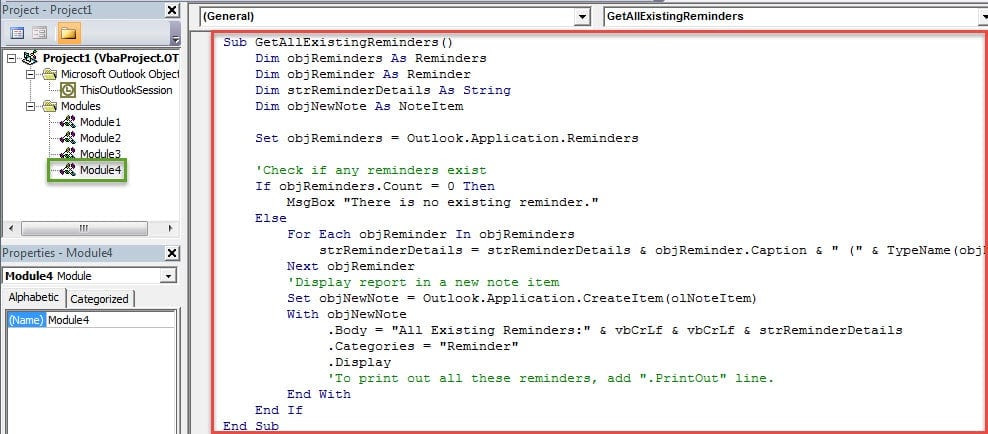
- ถัดไป คุณควรคัดลอกและวางโค้ด VBA ต่อไปนี้ลงในโมดูล
Sub GetAllExistingReminders()
    Dim objReminders As Reminders
    Dim objReminder As Reminder
    Dim strReminderDetails As String
    Dim objNewNote As NoteItem

    Set objReminders = Outlook.Application.Reminders

   'Check if any reminders exist
    If objReminders.Count = 0 Then
       MsgBox "There is no existing reminder."
    Else
       For Each objReminder In objReminders
           strReminderDetails = strReminderDetails & objReminder.Caption & " (" & TypeName(objReminder.Item) & ") ---- " & objReminder.NextReminderDate & vbCrLf
       Next objReminder
       'Display report in a new note item
       Set objNewNote = Outlook.Application.CreateItem(olNoteItem)
       With objNewNote
            .Body = "All Existing Reminders:" & vbCrLf & vbCrLf & strReminderDetails
            .Categories = "Reminder"
            .Display
            'To print out all these reminders, add ".PrintOut" line.
       End With
    End If
End Sub
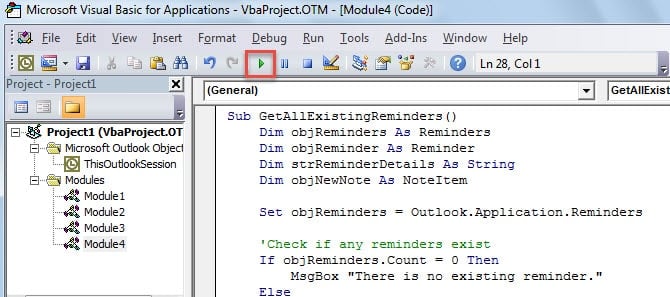
- จากนั้นคุณสามารถคลิกที่ไอคอน "เรียกใช้" ในแถบเครื่องมือเพื่อเริ่มมาโครใหม่ได้

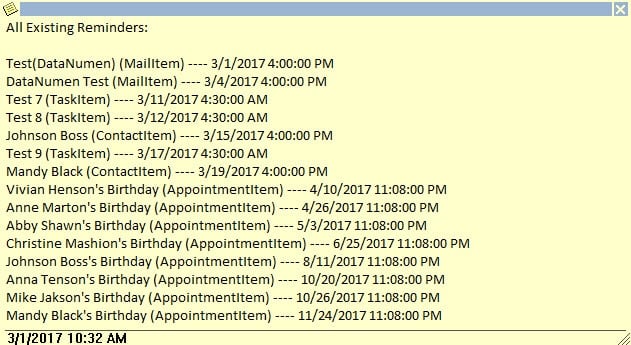
- ในที่สุดรายการ Outlook Note ใหม่จะปรากฏขึ้น การแจ้งเตือนที่มีอยู่ทั้งหมดใน Outlook ของคุณจะรวมอยู่ในบันทึกย่อนี้ เช่นเดียวกับภาพหน้าจอต่อไปนี้:

หมายเหตุ: หากคุณเพิ่มบรรทัด ".PrintOut" ในรหัส VBA แล้ว Outlook จะพิมพ์รายการบันทึกโดยอัตโนมัติ จะมีลักษณะดังภาพด้านล่าง: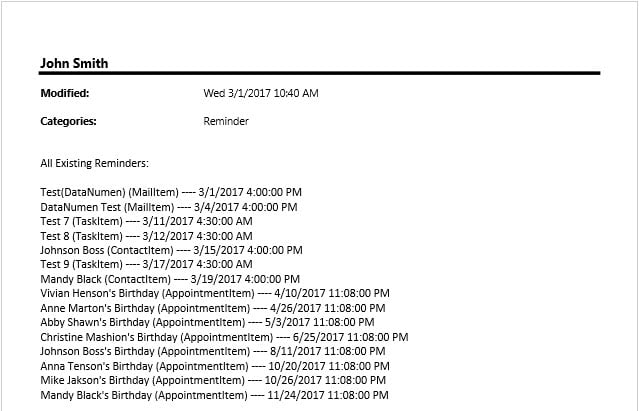
ระวังมาโครที่เป็นอันตราย
มาโครมีประโยชน์และมีประโยชน์จริง ๆ เพราะสามารถช่วยให้เราทำงานที่ดูเหมือนเป็นไปไม่ได้ให้สำเร็จได้ อย่างไรก็ตาม คุณควรระวังมาโครจากผู้อื่น เนื่องจากอาจเป็นอันตราย หมายความว่ามาโครจากผู้อื่นอาจมีไวรัสซึ่งสามารถแสดงผลได้ ปส. ทุจริต ในพริบตา สมมติว่าไฟล์ PST ของคุณติดไวรัส Scanpst.exe ซึ่งเป็นเครื่องมือกล่องจดหมายฟรีจะไม่สร้างผลกระทบใดๆ ในเวลานั้น คุณไม่มีทางเลือกนอกจากใช้เครื่องมือที่ทรงพลังกว่า เช่น DataNumen Outlook Repair.
บทนำผู้เขียน:
Shirley Zhang เป็นผู้เชี่ยวชาญด้านการกู้คืนข้อมูลใน DataNumen, Inc. ซึ่งเป็นผู้นำระดับโลกด้านเทคโนโลยีการกู้คืนข้อมูล ได้แก่ แก้ไข sql และผลิตภัณฑ์ซอฟต์แวร์ซ่อมแซมแนวโน้ม ดูข้อมูลเพิ่มเติมได้ที่ wwwdatanumenด้วย.