
ในบทความนี้ เรายินดีที่จะแบ่งปัน 2 วิธีในการคัดลอกข้อความจาก Word ไปยัง Excel โดยให้แต่ละคำอยู่ในเซลล์แยกกัน
หากคุณเป็นนักภาษาศาสตร์คุณอาจต้องคำนวณความถี่ของคำให้มาก จากนั้นหัวข้อของเราในวันนี้จะเป็นตัวช่วยที่ดี การร้อง 2 วิธีจะช่วยให้คุณสามารถวางข้อความจากเอกสารลงในแผ่นงาน excel และแสดงรายการแต่ละคำในเซลล์คอลัมน์
วิธีที่ 1: ใช้ประโยชน์จากตัวเลือก“ ค้นหาและแทนที่”
- ขั้นแรก ให้คัดลอกเอกสารเป้าหมายก่อน ขั้นตอนนี้สำคัญมาก และเราจะดำเนินการทุกอย่างในไฟล์สำเนาเพื่อป้องกันการสูญหายของข้อมูล
- ประการที่สอง เลือกข้อความเป้าหมายทั้งหมดแล้วใช้สไตล์ "ปกติ" ในการทำเช่นนี้ ให้กด "Alt+ Ctrl+ Shift+ S" เพื่อเปิดหน้าต่าง "สไตล์" จากนั้นค้นหาและคลิกสไตล์ "ปกติ"
- ประการที่สามกด“ Ctrl + H” เพื่อเรียกใช้ช่อง“ ค้นหาและแทนที่”
- วางเคอร์เซอร์ไว้ที่กล่องข้อความ "ค้นหาอะไร" แล้วใส่ช่องว่าง
- วางเคอร์เซอร์ถัดไปที่ช่องข้อความ“ แทนที่ด้วย” แล้วป้อน“ ^ p” ที่นั่น
- จากนั้นคลิก "แทนที่ทั้งหมด"

- คลิก“ ไม่” ในช่องถัดไปที่ปรากฏขึ้น

- ตอนนี้คุณสามารถเห็นแต่ละคำอยู่ในบรรทัดเดียว แต่ยังมีบรรทัดว่างดังนี้:



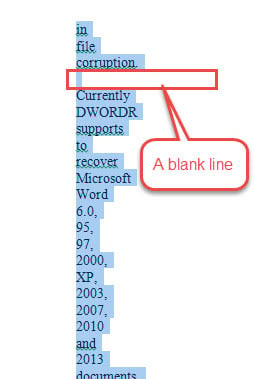
ในการลบออกคุณต้องเรียกใช้ช่อง "ค้นหาและแทนที่" อีกครั้ง
- คราวนี้ให้ป้อน“ ^ p ^ p” ในกล่องข้อความ“ ค้นหาอะไร” และ“ ^ p” ในช่อง“ แทนที่ด้วย”
- คลิก "แทนที่ทั้งหมด"

- ตอนนี้กด“ Ctrl + C” เพื่อคัดลอกรายการคำ
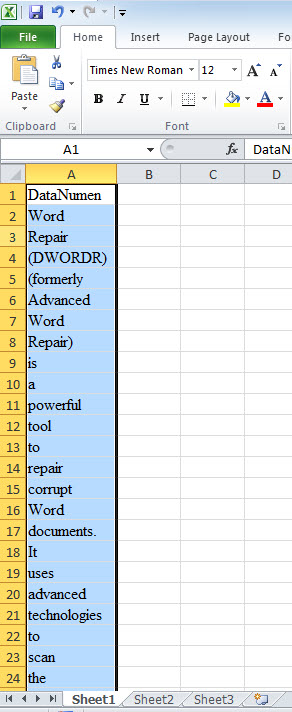
- เปิด Excel แล้วกด“ Ctrl + V” เพื่อวางรายการ


วิธีที่ 2: ใช้รหัส VBA เพื่อลดภาระงาน
- ในทำนองเดียวกัน ให้คัดลอกข้อความก่อน แล้วเลือกข้อความเป้าหมายทั้งหมด
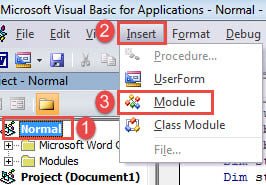
- จากนั้นกด“ Alt + F11” เพื่อเปิดตัวแก้ไข VBA
- จากนั้นคลิก "ปกติ" และ "แทรก" ตามลำดับ
- แล้วเลือก“ โมดูล” เพื่อสร้างใหม่

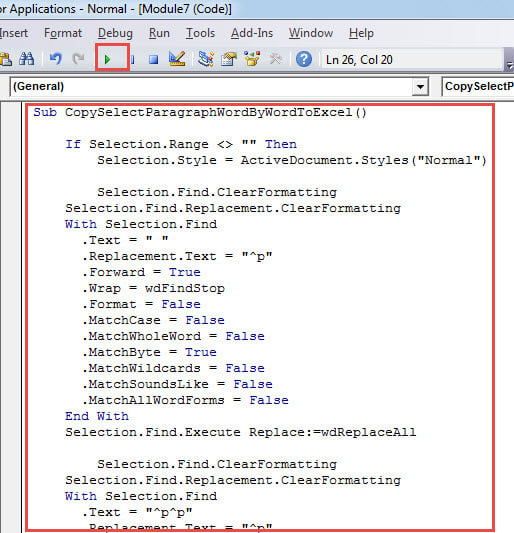
- ดับเบิลคลิกที่โมดูลเพื่อเปิดและวางรหัสต่อไปนี้:
Sub CopySelectParagraphWordByWordToExcel()

  If Selection.Range <> "" Then
    Selection.Style = ActiveDocument.Styles("Normal")

    Selection.Find.ClearFormatting
    Selection.Find.Replacement.ClearFormatting
    With Selection.Find
      .Text = " "
      .Replacement.Text = "^p"
      .Forward = True
      .Wrap = wdFindStop
      .Format = False
      .MatchCase = False
      .MatchWholeWord = False
      .MatchByte = True
      .MatchWildcards = False
      .MatchSoundsLike = False
      .MatchAllWordForms = False
    End With
    Selection.Find.Execute Replace:=wdReplaceAll

    Selection.Find.ClearFormatting
    Selection.Find.Replacement.ClearFormatting
    With Selection.Find
      .Text = "^p^p"
      .Replacement.Text = "^p"
      .Forward = True
      .Wrap = wdFindStop
      .Format = False
      .MatchCase = False
      .MatchWholeWord = False
      .MatchByte = True
      .MatchWildcards = False
      .MatchSoundsLike = False
      .MatchAllWordForms = False
    End With
    Selection.Find.Execute Replace:=wdReplaceAll
    Selection.Copy

    MsgBox ("Now you can just open a Excel worksheet to paste the text")
  Else
    MsgBox ("There is no selected text ")
  End If

End Sub
- จากนั้นคลิกปุ่ม“ Run”

- ถัดไปจะมีกล่องข้อความระบุสิ่งที่คุณต้องทำต่อไป

- เปิด Excel แล้วกด“ Ctrl + V” เพื่อวางข้อความที่นั่น เอฟเฟกต์จะเหมือนกับวิธีที่ 1

จัดการกับข้อผิดพลาดของเอกสาร Word
คุณเคยตกเป็นเหยื่อ คำทุจริตเหรอ? ถ้าเป็นเช่นนั้นคุณจะเข้าใจว่าคนที่สิ้นหวังจะได้รับเพียงใด ดังนั้นจึงเป็นเรื่องสำคัญมากขึ้นกว่าเดิมที่จะได้รับเครื่องมือซ่อมแซมที่มีคุณสมบัติเหมาะสมเพื่อแก้ไขเอกสารที่เสียหายของคุณ
บทนำผู้เขียน:
Vera Chen เป็นผู้เชี่ยวชาญด้านการกู้คืนข้อมูลใน DataNumen, Inc. ซึ่งเป็นผู้นำระดับโลกด้านเทคโนโลยีการกู้คืนข้อมูล ได้แก่ กู้คืน xlsx และ pdf ซ่อมแซมผลิตภัณฑ์ซอฟต์แวร์ ดูข้อมูลเพิ่มเติมได้ที่ wwwdatanumenด้วย.