
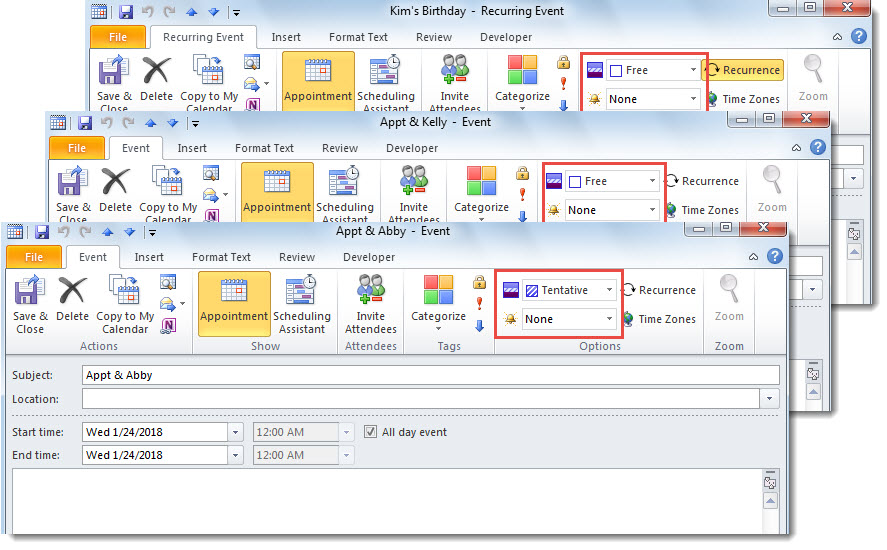
สำหรับรายการปฏิทินที่แสดงเป็น "ฟรี" หรือ "ไม่แน่นอน" คุณอาจต้องการลบการช่วยเตือนออก ตอนนี้ในบทความนี้เราจะแนะนำ 2 วิธีซึ่งจะช่วยให้คุณได้รับจำนวนมาก
บางทีคุณอาจกำหนดเวลาเตือนความจำเริ่มต้นสำหรับรายการปฏิทินทั้งหมด ในกรณีนี้ไม่ว่ารายการที่ยุ่งไม่อยู่ที่สำนักงานว่างหรือไม่แน่นอนพวกเขาจะเปิดใช้งานการแจ้งเตือนเสมอ อย่างไรก็ตามโดยปกติแล้วรายการฟรีและเบื้องต้นไม่จำเป็นต้องมีการแจ้งเตือน ดังนั้นคุณต้องการลบการแจ้งเตือนจากรายการดังกล่าวเป็นกลุ่ม ดังนั้นที่นี่เราจะสอนคุณ 2 วิธีให้ตระหนักในครั้งเดียว
วิธีที่ 1: ลบแบทช์ในหนึ่งปฏิทินด้วยตนเอง
- ก่อนอื่นให้เปิดปฏิทิน
- จากนั้นเลื่อนไปที่แท็บ“ ดู” แล้วคลิก“ เปลี่ยนมุมมอง”>“ รายการ”
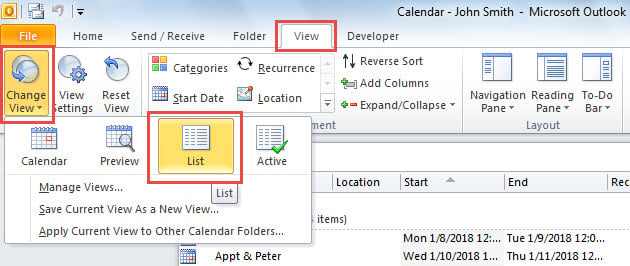
- จากนั้นคลิกปุ่ม "ดูการตั้งค่า"
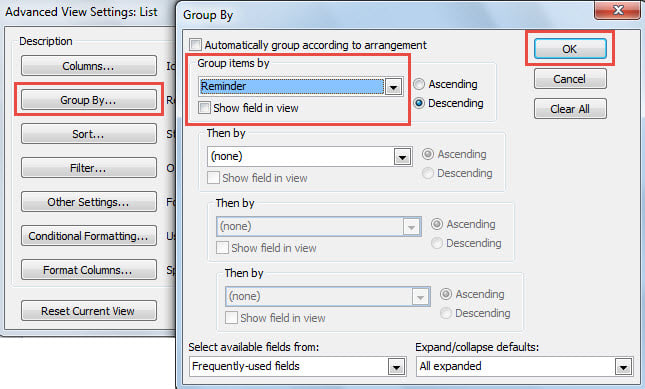
- ในกล่องโต้ตอบป๊อปอัปให้กดปุ่ม "จัดกลุ่มตาม"
- หลังจากนั้นในกล่องโต้ตอบใหม่อื่นให้เลือก "การแจ้งเตือน" ใน "จัดกลุ่มรายการตาม" แล้วคลิก "ตกลง"

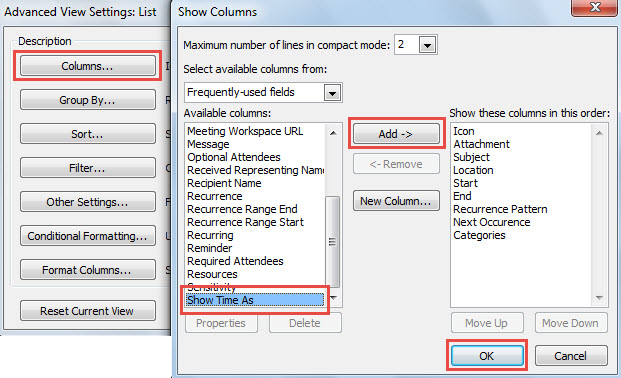
- ต่อมาคลิกปุ่ม "คอลัมน์"
- ในกล่องโต้ตอบ "แสดงคอลัมน์" เพิ่มคอลัมน์ "แสดงเวลาเป็น" แล้วกด "ตกลง"

- จากนั้นคลิก“ ตกลง” เพื่อบันทึกการตั้งค่ามุมมอง
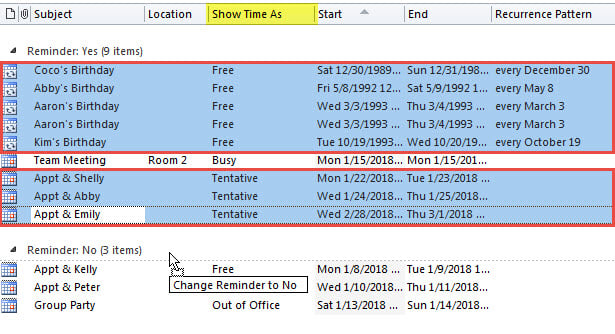
- ในรายการรายการปฏิทินค้นหาและเลือกรายการที่ว่าง / เบื้องต้นทั้งหมดในกลุ่ม“ การแจ้งเตือน: ใช่”
- สุดท้ายลากและวางลงในกลุ่ม“ การแจ้งเตือน: ไม่ใช่”

วิธีที่ 2: Batch Remove ในปฏิทินทั้งหมดด้วย VBA
- ในขั้นแรกให้กด“ Alt + F11” เพื่อทริกเกอร์ตัวแก้ไข VBA
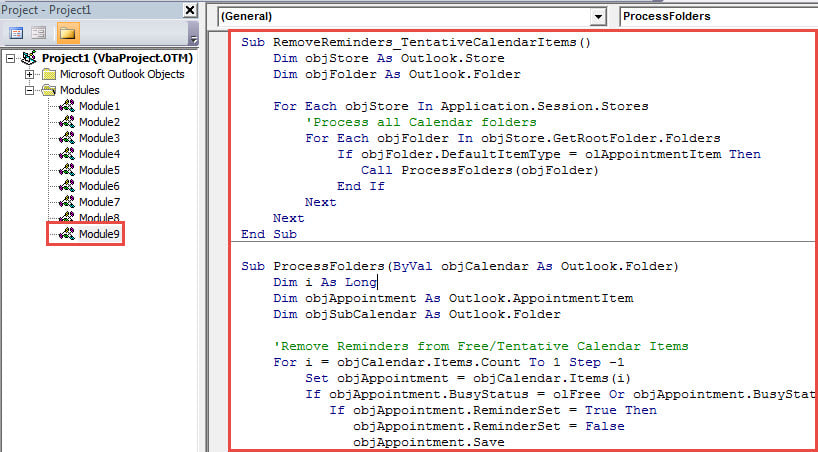
- จากนั้นคัดลอกโค้ด VBA ด้านล่างลงในโมดูล
Sub RemoveReminders_TentativeCalendarItems()
    Dim objStore As Outlook.Store
    Dim objFolder As Outlook.Folder

    For Each objStore In Application.Session.Stores
        'Process all Calendar folders
        For Each objFolder In objStore.GetRootFolder.Folders
            If objFolder.DefaultItemType = olAppointmentItem Then
               Call ProcessFolders(objFolder)
            End If
        Next
    Next
End Sub

Sub ProcessFolders(ByVal objCalendar As Outlook.Folder)
    Dim i As Long
    Dim objAppointment As Outlook.AppointmentItem
    Dim objSubCalendar As Outlook.Folder

    'Remove Reminders from Free/Tentative Calendar Items
    For i = objCalendar.Items.Count To 1 Step -1
        Set objAppointment = objCalendar.Items(i)
        If objAppointment.BusyStatus = olFree Or objAppointment.BusyStatus = olTentative Then
           If objAppointment.ReminderSet = True Then
              objAppointment.ReminderSet = False
              objAppointment.Save
           End If
        End If
    Next

    'Process Subfolders Recursively
    If objCalendar.Folders.Count > 0 Then
       For Each objSubCalendar In objCalendar.Folders
           Call ProcessFolders(objSubCalendar)
       Next
    End If
End Sub
- หลังจากนั้นให้ย้ายเคอร์เซอร์ไปที่รูทีนย่อยแรก
- สุดท้ายกดปุ่ม“ F5”
- ในคราวเดียวการแจ้งเตือนทั้งหมดเกี่ยวกับรายการปฏิทินที่ว่างหรือเบื้องต้นจะถูกลบออก

รับมือกับปัญหา Outlook ที่รบกวน
เป็นเรื่องปกติที่จะพบปัญหาเบ็ดเตล็ดใน Outlook เช่นความเสียหายของไฟล์ PST การติดไวรัสการลบรายการโดยไม่ได้ตั้งใจเป็นต้นเพื่อที่จะจัดการได้ทันเวลาและมีประสิทธิภาพขอแนะนำให้รักษา ซ่อม PST เครื่องมือในบริเวณใกล้เคียงเช่น DataNumen Outlook Repair. สามารถช่วยคุณจากการสูญเสียข้อมูล Outlook ที่น่ารำคาญ
บทนำผู้เขียน:
Shirley Zhang เป็นผู้เชี่ยวชาญด้านการกู้คืนข้อมูลใน DataNumen, Inc. ซึ่งเป็นผู้นำระดับโลกด้านเทคโนโลยีการกู้คืนข้อมูล ได้แก่ ซ่อม mdf และผลิตภัณฑ์ซอฟต์แวร์ซ่อมแซมแนวโน้ม ดูข้อมูลเพิ่มเติมได้ที่ wwwdatanumenด้วย.