
ในบทความนี้, เรามาดูกันว่าเราสามารถใช้ฐานข้อมูล Access ใน MS Office ได้อย่างไรและขั้นตอนที่เกี่ยวข้องเช่นการสร้างข้อมูล ODBC แหล่ง.
อาจมีสถานการณ์เมื่อคนที่ทำงานในองค์กรเดียวใช้ซอฟต์แวร์ปฏิบัติการที่แตกต่างกัน ในสถานการณ์เช่นนี้ไม่ใช่ทุกคนที่จะใช้งาน Windows และใช้แอปพลิเคชัน MS เท่านั้น ลองนึกภาพสถานการณ์ที่ผู้ใช้ที่ทำงานบนเครื่อง Linux โดยใช้ Open Office จำเป็นต้องเข้าถึงไฟล์ MS Access
คำตอบสำหรับคำถามนี้ง่ายมาก Open Office ช่วยให้ผู้ใช้สามารถเข้าถึงฐานข้อมูลได้หลายประเภทหากมีการสนับสนุนข้อกำหนดอินเทอร์เฟซมาตรฐานเช่น ODBC หรือ JDBC MS Access ให้การสนับสนุน ODBC แก่คุณซึ่งหมายถึงการใช้ฐานข้อมูล Access กับ Open Office คุณจะต้องสร้างแหล่งข้อมูล ODBC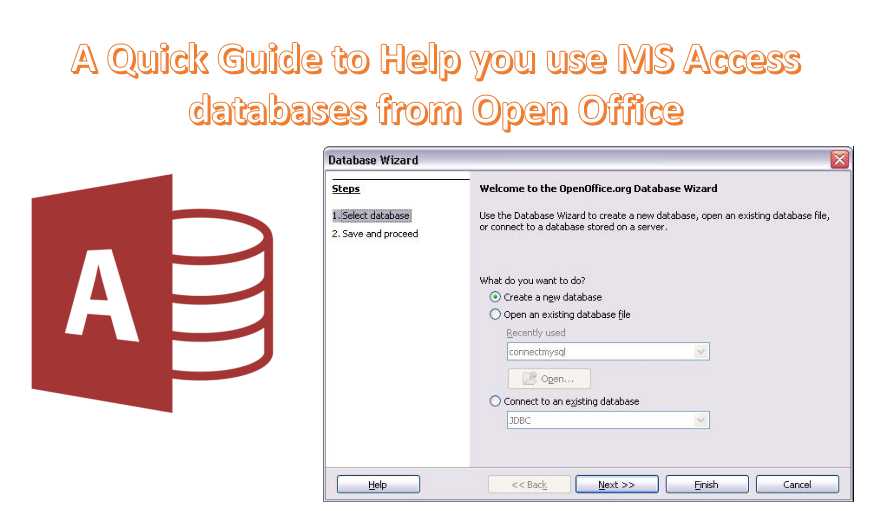
การใช้ ODBC เพื่อเชื่อมโยง MS Access และ Open Office
ก่อนที่คุณจะสามารถเลือกสร้างแหล่งข้อมูล ODBC สำหรับการใช้ฐานข้อมูล MS Access บน Open Office คุณต้องเชื่อมโยงสองแอปพลิเคชันนี้ก่อน ตรวจสอบให้แน่ใจว่าคุณได้ดำเนินการดังต่อไปนี้:
- เลือกสร้างแหล่งข้อมูล ODBC สำหรับฐานข้อมูลทั้งหมดที่คุณต้องการใช้ ขั้นตอนนี้ต้องทำเพียงครั้งเดียว
- เลือกสร้างแหล่งข้อมูล ODBC ภายใน OpenOffice.org สำหรับฐานข้อมูลทั้งหมด ขั้นตอนนี้ต้องทำเพียงครั้งเดียว
- ใช้ประโยชน์จากฐานข้อมูล Access ของคุณใน OpenOffice.org
เมื่อเสร็จแล้วคุณจะต้องดำเนินการต่อเพื่อพัฒนาแหล่งข้อมูล ODBC สำหรับฐานข้อมูล Access ของคุณ
การสร้างแหล่งข้อมูล ODBC สำหรับการใช้ฐานข้อมูล Access ใน Open Office
ทำตามขั้นตอนเหล่านี้เพื่อสร้างแหล่งข้อมูล ODBC ใน Open Office
 ในระบบปฏิบัติการ MS Windows ให้คลิกที่ Start ไปที่ Settings และใน Control Panel ให้ดับเบิ้ลคลิกที่ไอคอน ODBC Data Source การดำเนินการนี้จะเริ่มขึ้นในส่วนการจัดการแหล่งข้อมูล
- จากหน้าต่างผู้ดูแลระบบแหล่งข้อมูลที่ปรากฏขึ้นให้คลิกที่ตัวเลือกเพิ่ม ซึ่งจะแสดงกล่องโต้ตอบสำหรับ "สร้างแหล่งข้อมูลใหม่"
- จากกล่องโต้ตอบนี้ให้เลือก 'Microsoft Access Driver' จากนั้นคลิกที่ปุ่ม Finish สิ่งนี้จะนำไปสู่หน้าจอการตั้งค่า ODBC Microsoft สำหรับ Access ปรากฏขึ้น
- ในกล่องโต้ตอบที่ปรากฏขึ้น ให้ป้อนชื่อแหล่งข้อมูล พร้อมคำอธิบาย จากนั้นคลิกที่ตัวเลือก "เลือก" เพื่อเลือกฐานข้อมูล Access ที่คุณต้องการเข้าถึงโดยใช้ Open Office ตรวจสอบให้แน่ใจว่าไฟล์ที่คุณเลือกเป็นไฟล์ที่ถูกต้อง .dbf ไฟล์. เมื่อคุณทำการเลือกแล้วคุณสามารถคลิกตกลง
- แหล่งข้อมูล ODBC ที่คุณสร้างขึ้นจะปรากฏเป็นผู้ดูแลระบบ
- สำหรับการปิดผู้ดูแลระบบให้คลิกที่ตกลง
- จะต้องปฏิบัติตามขั้นตอนเดียวกันนี้เพื่อให้ทราบแหล่งข้อมูล ODBC สำหรับฐานข้อมูล Access ทั้งหมดที่คุณต้องการใช้ใน Open Office
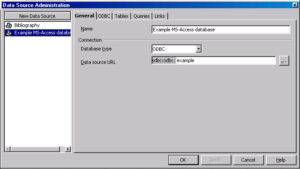 ในระบบปฏิบัติการ MS Windows ให้คลิกที่ Start ไปที่ Settings และใน Control Panel ให้ดับเบิ้ลคลิกที่ไอคอน ODBC Data Source การดำเนินการนี้จะเริ่มขึ้นในส่วนการจัดการแหล่งข้อมูล
การทำความเข้าใจเกี่ยวกับขั้นตอนที่กล่าวถึงข้างต้นเป็นสิ่งสำคัญหากคุณใช้งาน Open Office และต้องการใช้เพื่อเข้าถึงฐานข้อมูล MS Access ด้วยแอพพลิเคชั่นและขั้นตอนเหล่านี้โดยใช้แอพพลิเคชั่นบนแพลตฟอร์มที่แตกต่างจากแพลตฟอร์มที่ใช้กันทั่วไปจะกลายเป็นเรื่องง่ายขึ้นจึงทำให้ผู้ใช้มีการเชื่อมต่อที่ไม่ จำกัด
ไฟล์ Access ที่ถ่ายโอนข้ามระบบต่างๆอาจเสี่ยงต่อการเสียหายของข้อมูล เก็บ การกู้คืน mdb เครื่องมือในสำนักงานของคุณเพื่อเจรจาสถานการณ์ดังกล่าวโดยไม่สูญเสียข้อมูลใด ๆ
บทนำผู้เขียน:
Vivian Stevens เป็นผู้เชี่ยวชาญด้านการกู้คืนข้อมูลใน DataNumen, Inc. ซึ่งเป็นผู้นำระดับโลกด้านเทคโนโลยีการกู้คืนข้อมูล ได้แก่ แก้ไข sql และผลิตภัณฑ์ซอฟต์แวร์กู้คืน excel ดูข้อมูลเพิ่มเติมได้ที่ wwwdatanumenด้วย.