
Outlook ไม่เพียงแต่ช่วยให้เราสามารถตั้งค่าสถานะอีเมลเพื่อติดตามผล แต่ยังทำเครื่องหมายอีเมลว่าหมดอายุแล้วอีกด้วย บทความนี้จะกล่าวถึงวิธีการเรียกร้องให้ Outlook ลบอีเมลที่หมดอายุโดยอัตโนมัติ
เพื่อรักษากล่องจดหมายให้สะอาด ฉันจึงคุ้นเคยกับการลบอีเมลเก่าและไม่มีประโยชน์ด้วยตนเอง แต่ฉันมักจะใช้เวลามากเกินไปในการระบุว่าอีเมลใดไม่มีประโยชน์ เพื่อหลีกเลี่ยงกระบวนการที่ยุ่งยากนี้ ฉันเรียนรู้วิธีทำเครื่องหมายอีเมลที่ไม่มีประโยชน์ว่าหมดอายุแล้ว จากนั้นอันที่หมดอายุจะแสดงเป็นตัวอักษรขีดทับสีเทา ฉันสามารถแยกแยะพวกมันได้อย่างง่ายดาย นอกจากนี้ ฉันตั้งค่า Outlook ให้ลบอีเมลที่หมดอายุระหว่างการเก็บถาวรอัตโนมัติ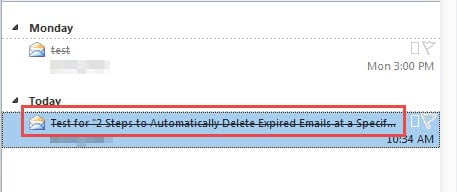
ขั้นตอนที่ 1: ทำเครื่องหมายอีเมลว่าหมดอายุด้วยตนเอง
- สำหรับเป็นtart เลือกหนึ่งข้อความจากรายการอีเมล
- จากนั้นดับเบิลคลิกที่ข้อความเพื่อเปิดในหน้าต่างข้อความ
- ถัดไปไปที่เมนู "ไฟล์" แล้วคลิกปุ่ม "คุณสมบัติ" ใต้แท็บ "ข้อมูล"
- หลังจากนั้นหน้าต่างใหม่จะปรากฏขึ้น โดยคุณต้องทำเครื่องหมายในช่องถัดจากตัวเลือก “หมดอายุหลังจาก” จากนั้นคุณสามารถระบุวันหมดอายุได้
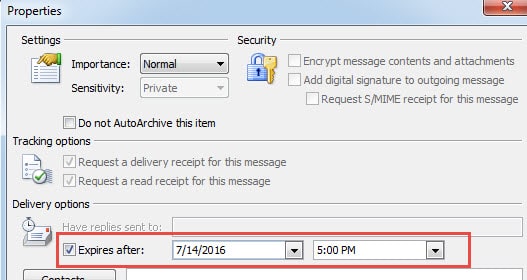
- สุดท้ายคลิก "ปิด" เพื่อออกจากหน้าต่าง "คุณสมบัติ" และกดไอคอน X เพื่อกลับไปที่หน้าแรกของ Outlook
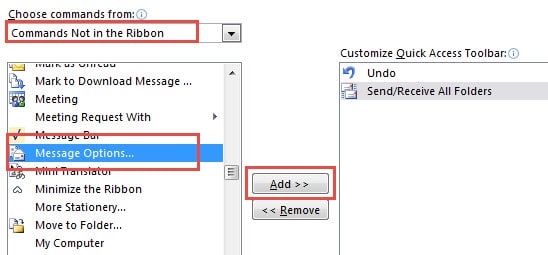
หมายเหตุ: ในขั้นตอนนี้ เพื่อให้เข้าถึง "คุณสมบัติ" ของข้อความได้อย่างรวดเร็ว คุณสามารถเพิ่ม "ตัวเลือกข้อความ" ลงใน QAT ได้
- คลิกลูกศรลงใน QAT แล้วเลือก "คำสั่งเพิ่มเติม"
- เลือก "คำสั่งที่ไม่อยู่ใน Ribbon" ในช่อง "เลือกคำสั่งจาก" จากนั้นค้นหาและเลือก “ตัวเลือกข้อความ” ในกล่องด้านขวาแล้วคลิกปุ่ม “เพิ่ม” เพื่อเพิ่มลงใน QAT

- ในที่สุดคลิก "ตกลง" คุณสามารถดูไอคอนตัวเลือกได้ใน QAT คลิกแล้วคุณจะเปิด "คุณสมบัติ" โดยตรง
ขั้นตอนที่ 2: ลบอีเมลที่หมดอายุโดยอัตโนมัติด้วยการเก็บถาวรอัตโนมัติ
หลังจากตั้งค่าวันหมดอายุเรียบร้อยแล้ว คุณจะต้องกำหนดค่า Outlook ให้ลบอีเมลที่หมดอายุตามวันที่กำหนด ซึ่งสามารถทำได้โดยการเก็บถาวรอัตโนมัติ
- ถึงtart ด้วย, ไปที่เมนู “ไฟล์” และเลือก “ตัวเลือก”.
- จากนั้นในหน้าต่างใหม่ของ "ตัวเลือก Outlook" ให้สลับไปที่แท็บ "ขั้นสูง"
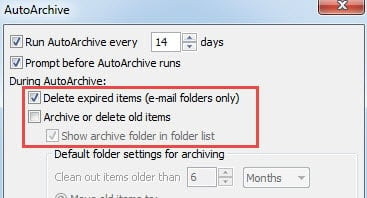
- ถัดไปค้นหาป้ายกำกับ "เก็บถาวรอัตโนมัติ" แล้วคลิกปุ่ม "การตั้งค่าเก็บถาวรอัตโนมัติ"
- หลังจากนั้นกล่องโต้ตอบใหม่จะเกิดขึ้น ซึ่งคุณควรกำหนดวันที่เก็บถาวรตามความต้องการของคุณ ที่สำคัญกว่านั้น อย่าลืมเลือกตัวเลือก "ลบรายการที่หมดอายุ" หากคุณต้องการให้ Outlook ไม่ลบรายการอื่นแต่รายการที่หมดอายุ คุณต้องยกเลิกการเลือกตัวเลือก "เก็บถาวรหรือลบรายการเก่า"

- สุดท้ายคลิก“ ตกลง” หลาย ๆ ครั้งเพื่อกลับไปที่ Outlook
ใช้เครื่องมือซ่อมแซมกล่องจดหมายเข้าของ Outlook อย่างเต็มรูปแบบ
เนื่องจากช่องโหว่ของ Outlook Microsoft จึงเสนอเครื่องมือซ่อมแซมกล่องจดหมายให้กับผู้ใช้ แต่มันถูกซ่อนไว้อย่างลึกซึ้งเสมอ หากคุณเป็นเพียงมือใหม่ใน Outlook คุณอาจรู้สึกแปลกกับเรื่องนี้ อย่างไรก็ตามคุณสามารถเข้าถึงได้อย่างง่ายดาย เพียงป้อน “Scanpst” ในช่องค้นหาใน Windows Explorer มันจะปรากฏขึ้นทันที เครื่องมือนี้สามารถช่วยคุณกู้คืนข้อมูล Outlook บางส่วนได้ในระดับหนึ่ง แต่บางครั้งก็ไม่ทรงพลังพอที่จะซ่อมแซมไฟล์ที่เสียหายอย่างรุนแรง ถึงเวลาแล้วที่จะต้องใช้เครื่องมือซ่อมแซมภายนอก เช่น DataNumen Outlook Repair. ก็มีสูงขึ้นมาก การกู้คืน Outlook อัตรา
บทนำผู้เขียน:
Shirley Zhang เป็นผู้เชี่ยวชาญด้านการกู้คืนข้อมูลใน DataNumen, Inc. ซึ่งเป็นผู้นำระดับโลกด้านเทคโนโลยีการกู้คืนข้อมูล ได้แก่ การกู้คืน sql และผลิตภัณฑ์ซอฟต์แวร์ซ่อมแซมแนวโน้ม ดูข้อมูลเพิ่มเติมได้ที่ wwwdatanumenด้วย.