
ในบทความนี้ เราต้องการนำเสนอ 2 วิธีที่รวดเร็วและมีประสิทธิภาพในการรับความแตกต่างระหว่างวันที่หรือเวลา 2 วันผ่านมาโคร Word
การคำนวณวันหรือเวลาที่เหลือระหว่างวันที่หรือเวลาที่เป็นรูปธรรม 2 วันนั้นไม่ใช่เรื่องยาก คุณสามารถคำนวณด้วยตัวเองหรือหาเครื่องคำนวณระยะเวลาวันที่หรือเวลาก็ได้ และที่นี่เราต้องการแสดงให้คุณเห็นถึง 2 วิธีที่ช่วยให้คุณได้รับวันที่หรือเวลาที่แตกต่างใน Word ต่อไปนี้เป็นขั้นตอนโดยละเอียด:
รับส่วนต่างของวันที่
- อันดับแรกเลย ให้เปิดโปรแกรม Word
- จากนั้นคลิกแท็บ "นักพัฒนา" หากเปิดใช้งานแล้ว
- จากนั้นคลิก "Visual Basic" เพื่อเปิดตัวแก้ไข VBA คุณสามารถอ้างถึง วิธีแทรกเพลงประกอบลงในเอกสาร Word ของคุณ เพื่อเพิ่ม "นักพัฒนา" ลงใน Ribbon หรือคุณสามารถกด “Alt+ F11” แทนได้หากไม่ต้องการ

- จากนั้นคลิก“ ปกติ” แล้วคลิก“ แทรก”
- ในเมนูรายการ เลือก "โมดูล"
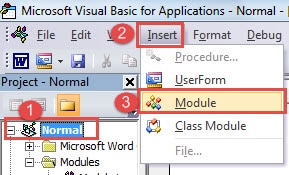
- จากนั้น ดับเบิลคลิกโมดูลใหม่เพื่อเข้าสู่พื้นที่แก้ไข
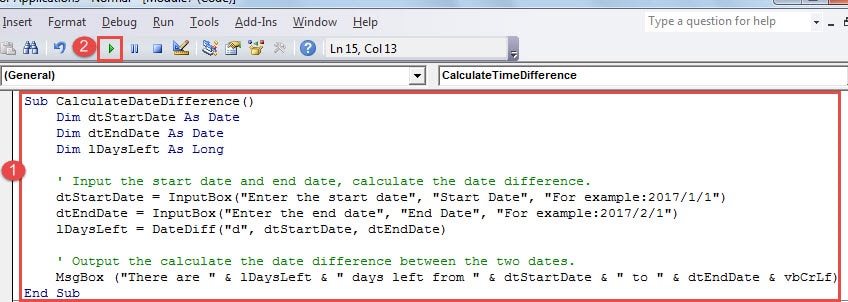
- วางรหัสต่อไปนี้:
Sub CalculateDateDifference()
  Dim dtStartDate As Date
  Dim dtEndDate As Date
  Dim lDaysLeft As Long

  '  Input the start date and end date, calculate the date difference.
  dtStartDate = InputBox("Enter the start date","Start Date","For example:2017/1/1")
  dtEndDate = InputBox("Enter the end date","End Date","For example:2017/2/1")
  lDaysLeft = DateDiff("d", dtStartDate, dtEndDate)

  '  Output the calculate the date difference between the two dates.
  MsgBox ("There are " & lDaysLeft & " days left from " & dtStartDate & " to " & dtEndDate & vbCrLf)
End Sub
- คลิก "เรียกใช้" เพื่อเรียกใช้โค้ด

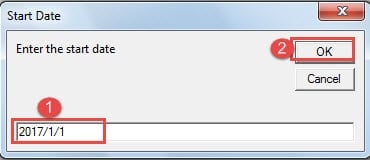
- ตอนนี้คุณจะเห็นกล่องโต้ตอบ “วันที่เริ่มต้น” ป้อนวันที่เริ่มต้นในช่องข้อความแล้วคลิก “ตกลง”

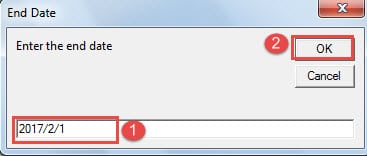
- ถัดไปคือกล่องโต้ตอบ "วันที่สิ้นสุด" ในทำนองเดียวกัน ป้อนวันที่สิ้นสุดแล้วคลิก "ตกลง"

- จากนั้นกล่องข้อความจะปรากฏขึ้นเพื่อระบุความแตกต่างระหว่างวันที่ 2 วัน

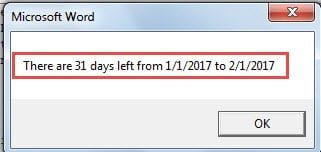
ในกรณีที่คุณต้องการแทรกผลลัพธ์ลงในเอกสารของคุณ คุณสามารถแก้ไขมาโครได้เล็กน้อยโดยเปลี่ยนบรรทัดโค้ด “MsgBox (“เหลือเวลา ” & lDaysLeft & ” วัน ตั้งแต่วันที่ ” & dtStartDate & ” ถึงวันที่ ” & dtEndDate & vbCrLf)"ถึง"Selection.Text = “เหลือเวลา ” & lDaysLeft & ” วัน ตั้งแต่วันที่ ” & dtStartDate & ” ถึงวันที่ ” & dtEndDate & vbCrLf"
รับส่วนต่างของเวลา
- ขั้นแรกให้ทำซ้ำ 6 ขั้นตอนแรกข้างต้น
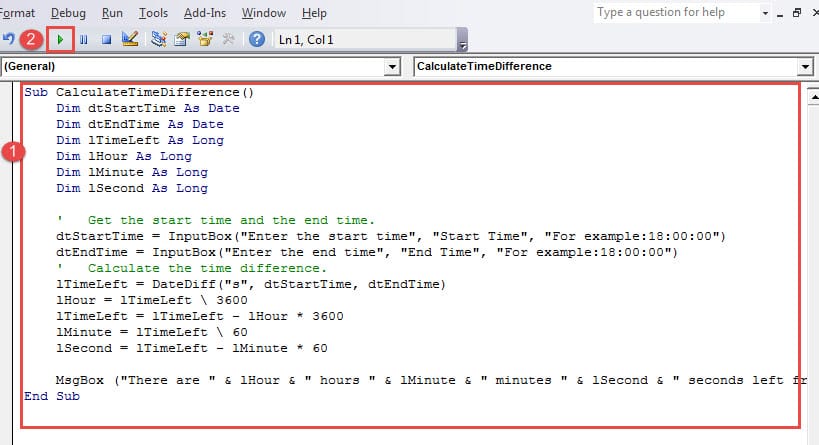
- จากนั้นวางรหัสเหล่านี้แทน:
Sub CalculateTimeDifference()
  Dim dtStartTime As Date
  Dim dtEndTime As Date
  Dim lTimeLeft As Long
  Dim lHour As Long
  Dim lMinute As Long
  Dim lSecond As Long

  '  Get the start time and the end time.
  dtStartTime = InputBox("Enter the start time","Start Time", "For example:18:00:00")
  dtEndTime = InputBox("Enter the end time","End Time", "For example:18:00:00")
  '  Calculate the time difference.
  lTimeLeft = DateDiff("s", dtStartTime, dtEndTime)
  lHour = lTimeLeft \ 3600
  lTimeLeft = lTimeLeft - lHour * 3600
  lMinute = lTimeLeft \ 60
  lSecond = lTimeLeft - lMinute * 60

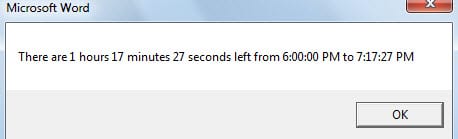
  MsgBox ("There are " & lHour & " hours " & lMinute & " minutes " & lSecond & " seconds left from " & dtStartTime & " to " & dtEndTime & vbCrLf)
End Sub
- อย่าลืมกด "เรียกใช้"

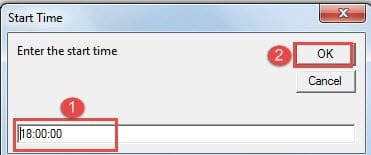
- ในช่อง “เวลาเริ่มต้น” ให้ป้อนเวลาเริ่มต้น เช่น “18:00:00”

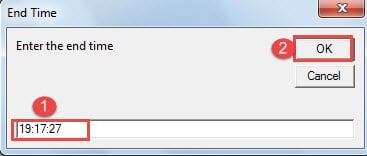
- จากนั้นพิมพ์เวลาสิ้นสุดในกล่องโต้ตอบ "เวลาสิ้นสุด" และคลิก "ตกลง" และคุณสามารถตรวจสอบผลลัพธ์ได้ในกล่องข้อความที่ปรากฏขึ้น

ลดความเสี่ยงการสูญเสียไฟล์
บางครั้ง Word สามารถหยุดทำงานโดยไม่ได้ตั้งใจ ส่งผลให้ไฟล์ของเราตกอยู่ในอันตรายร้ายแรง ดังนั้น เพื่อลดโอกาสที่ไฟล์จะเสียหาย เราขอแนะนำให้คุณสำรองข้อมูลเป็นประจำ นอกจากนี้รับ ผลิตภัณฑ์กู้คืนไฟล์ Word เป็นสิ่งจำเป็นเมื่อคุณพบว่าตัวเองจำเป็นต้องแก้ไขไฟล์ที่เสียหาย
บทนำผู้เขียน:
Vera Chen เป็นผู้เชี่ยวชาญด้านการกู้คืนข้อมูลใน DataNumen, Inc. ซึ่งเป็นผู้นำระดับโลกด้านเทคโนโลยีการกู้คืนข้อมูล ได้แก่ เครื่องมือซ่อมแซมข้อมูล Excel xls และ pdf ซ่อมแซมผลิตภัณฑ์ซอฟต์แวร์ ดูข้อมูลเพิ่มเติมได้ที่ wwwdatanumenด้วย.