
คุณมักจะใช้ชื่อไฟล์แนบเป็นหัวเรื่องอีเมลใน Outlook หรือไม่? ถ้าเป็นเช่นนั้น คุณต้องหวังว่า Outlook จะดำเนินการให้โดยอัตโนมัติ บทความนี้จะแนะนำวิธีการที่สะดวกในการใช้งาน Outlook VBA
ผู้ใช้หลายคนคุ้นเคยกับการพิมพ์ชื่อไฟล์แนบในบรรทัดหัวเรื่องอีเมลด้วยตนเอง ในกรณีเช่นนี้ หาก Outlook สามารถทำได้โดยอัตโนมัติ ก็จะสะดวกกว่ามาก นอกจากนี้ ผู้ใช้บางคนมักลืมกรอกหัวเรื่อง ดังนั้นเมื่อกดปุ่ม "ส่ง" พวกเขาจะได้รับข้อความเตือน "ไม่มีหัวเรื่อง" ในกรณีเช่นนี้ หาก Outlook สามารถกรอกหัวเรื่องด้วยชื่อไฟล์แนบโดยอัตโนมัติ พวกเขาจะสามารถหลีกเลี่ยงข้อความเตือน "ไม่มีหัวเรื่อง" ที่น่ารำคาญได้ กล่าวโดยสรุป เชื่อว่าผู้ใช้ Outlook จำนวนมากต่างรอคอยวิธีการที่ Outlook จะกรอกหัวเรื่องอีเมลด้วยชื่อไฟล์แนบโดยอัตโนมัติ โชคดีที่ด้วยความช่วยเหลือของ Outlook VBA เราสามารถทำได้ง่ายดายที่สุด นี่คือโค้ด VBA และขั้นตอนโดยละเอียด
กรอกหัวเรื่องอีเมลอัตโนมัติพร้อมชื่อไฟล์แนบ
- อันดับแรก คุณสามารถเปิด Outlook แล้วสลับไปที่แท็บ "นักพัฒนา" ได้
- จากนั้นภายใต้แท็บนี้ คุณควรคลิกที่ปุ่ม "Visual Basic" ซึ่งจะเปิดตัวแก้ไข VBA
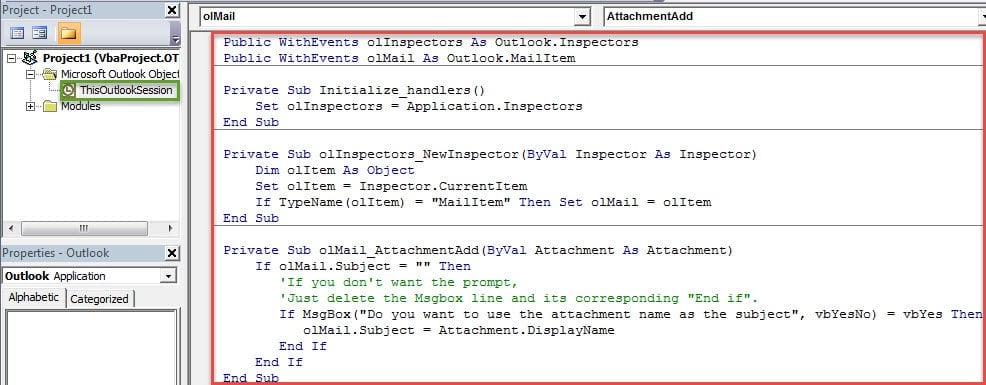
- ในหน้าต่างต่อมา คุณควรค้นหาโปรเจ็กต์ “ThisOutlookSession” ในรายการโปรเจ็กต์ทางด้านขวาก่อน
- คลิกสองครั้งถัดไปเพื่อเปิดโครงการนี้ จากนั้นคัดลอกโค้ดต่อไปนี้ลงไป
Public WithEvents olInspectors As Outlook.Inspectors
Public WithEvents olMail As Outlook.MailItem

Private Sub Initialize_handlers()
    Set olInspectors = Application.Inspectors
End Sub

Private Sub olInspectors_NewInspector(ByVal Inspector As Inspector)
    Dim olItem As Object
    Set olItem = Inspector.CurrentItem
    If TypeName(olItem) = "MailItem" Then Set olMail = olItem
End Sub

Private Sub olMail_AttachmentAdd(ByVal Attachment As Attachment)
    If olMail.Subject = "" Then
      'If you don't want the prompt,
      'Just delete the Msgbox line and its corresponding "End if".
      If MsgBox("Do you want to use the attachment name as the subject", vbYesNo) = vbYes Then
         olMail.Subject = Attachment.DisplayName
      End If
    End If
End Sub
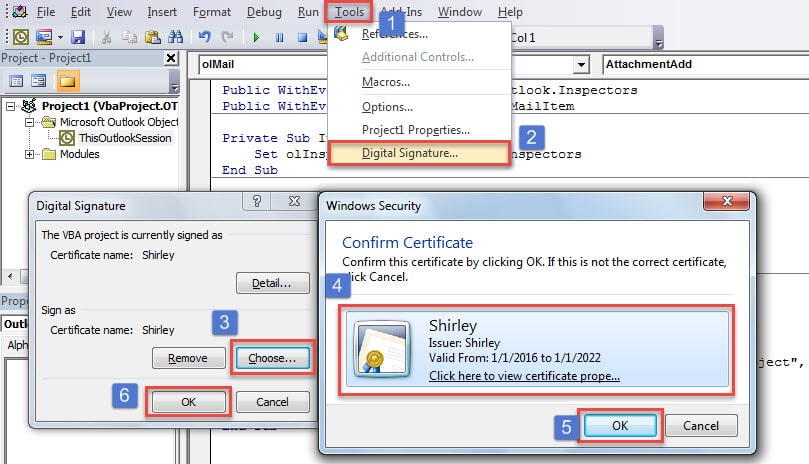
- หลังจากนั้น คุณต้องกำหนดใบรับรองดิจิทัลให้กับโครงการ VBA ปัจจุบันต่อไปตามปกติ
- ประการแรก ใช้ยูทิลิตี้ในตัว “ใบรับรองดิจิทัลสำหรับโครงการ VBA” เพื่อสร้างใบรับรองดิจิทัล
- จากนั้น คุณสามารถเซ็นแมโครปัจจุบันได้

- ออกจากตัวแก้ไข VBA ในภายหลังและเปลี่ยนการตั้งค่ามาโครเป็น "การแจ้งเตือนสำหรับมาโครที่เซ็นชื่อแบบดิจิทัล ปิดใช้งานมาโครอื่นๆ ทั้งหมด"
- ในที่สุดคุณก็สามารถลองได้
- สร้างอีเมลใหม่
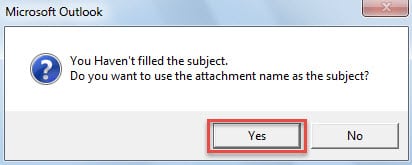
- หากคุณไม่ได้กรอกหัวเรื่องและต้องการแนบไฟล์ คุณจะได้รับข้อความดังภาพต่อไปนี้:

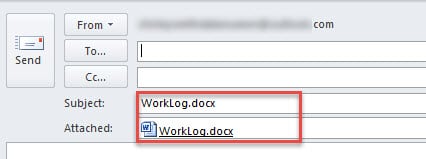
- เมื่อคุณเลือก “ใช่” หัวเรื่องจะถูกกรอกด้วยชื่อไฟล์แนบทันที

รับมือกับปัญหา Outlook ที่พบบ่อย
หากคุณใช้ Outlook มานานหลายทศวรรษ คุณต้องประสบปัญหา Outlook มากมาย แล้วคุณมักจะทำเช่นไรเมื่อพบกับพวกเขา? ขอแนะนำให้คิดออกและกำจัดให้เร็วที่สุด เป็นเพราะปัญหาสะสมนั้นสามารถทำลายข้อมูล Outlook ของคุณได้ตลอดเวลา ดังนั้น แม้ว่า Outlook จะสามารถทำงานได้ตามปกติ แต่คุณควรใช้เครื่องมือซ่อมแซมกล่องจดหมายเข้าหรือภายนอกจะดีกว่า ยูทิลิตี้ซ่อมแซมข้อผิดพลาด Outlook PST, ชอบ DataNumen Outlook Repairเพื่อสแกนไฟล์ PST ของคุณเพื่อตรวจหาและแก้ไขข้อผิดพลาด
บทนำผู้เขียน:
Shirley Zhang เป็นผู้เชี่ยวชาญด้านการกู้คืนข้อมูลใน DataNumen, Inc. ซึ่งเป็นผู้นำระดับโลกด้านเทคโนโลยีการกู้คืนข้อมูล ได้แก่ ซ่อมแซมความเสียหาย SQL Server ฐานข้อมูล และผลิตภัณฑ์ซอฟต์แวร์ซ่อมแซมแนวโน้ม ดูข้อมูลเพิ่มเติมได้ที่ wwwdatanumenด้วย.