
หากคุณต้องการส่งสำเนาอีเมลฉบับร่างเฉพาะเท่านั้น แทนที่จะส่งฉบับร่างเพื่อให้คุณสามารถนำฉบับร่างนี้มาใช้ซ้ำได้ คุณสามารถใช้ 2 วิธีที่แนะนำในบทความนี้
บางทีคุณอาจคิดว่าการสร้างและใช้เทมเพลตข้อความนั้นค่อนข้างยุ่งยาก เพราะทุกครั้งที่คุณต้องการใช้งาน คุณจะต้องค้นหามันใน "เลือกแบบฟอร์ม" ก่อน ดังนั้น คุณอาจต้องการบันทึกอีเมลฉบับร่างเป็นเทมเพลตอีเมล อย่างไรก็ตาม โดยทั่วไป เมื่อคุณต้องการส่งอีเมลโดยใช้ฉบับร่าง หากคุณเปิดฉบับร่างที่ต้องการโดยตรงและคลิกปุ่ม "ส่ง" ฉบับร่างนั้นจะถูกส่งออกไปและหายไปจากโฟลเดอร์ฉบับร่างทันที ดังนั้น คุณจะไม่สามารถใช้ฉบับร่างนี้ซ้ำได้ ในกรณีนี้ คุณหวังว่าคุณจะสามารถส่งสำเนาของฉบับร่างที่ต้องการได้ แทนที่จะส่งฉบับร่างเอง เพื่อตอบสนองต่อปัญหานี้ เราจะสอนคุณ 2 แนวทางที่นี่
วิธีที่ 1: ส่งต่ออีเมลร่างเฉพาะ
- ขั้นแรก ให้เปิดแอปพลิเคชัน Outlook ของคุณขึ้นมา
- จากนั้นเลื่อนไปที่โฟลเดอร์ "ร่าง"
- จากนั้นค้นหาและเสนอขายอีเมลฉบับร่างที่ต้องการ
- จากนั้นคลิกปุ่ม "ส่งต่อ" ในกลุ่ม "ตอบกลับ" ใต้แท็บ "หน้าแรก"

- อีเมลใหม่ที่มีเนื้อหาเดียวกันกับฉบับร่างจะปรากฏขึ้นทันที
- ตอนนี้คุณสามารถเขียนได้ตามต้องการและในที่สุดก็กดปุ่ม "ส่ง" เพื่อส่ง
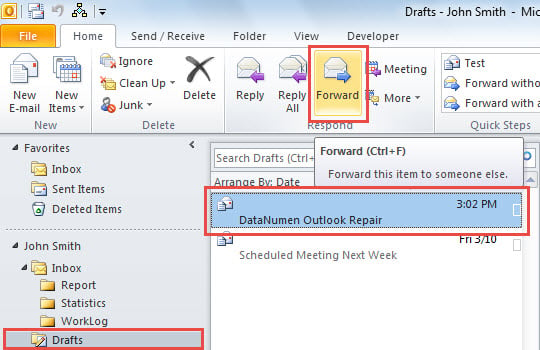
วิธีนี้ค่อนข้างสะดวกหากคุณมีฉบับร่างเพียงไม่กี่ฉบับในโฟลเดอร์ Drafts แต่ถ้าคุณมีแบบร่างจำนวนมาก คุณจะรู้สึกว่าการค้นหาแบบร่างที่ใช้บ่อยนั้นเป็นเรื่องยาก เมื่อถึงจุดนั้น คุณอาจต้องการเคล็ดลับต่อไปนี้
วิธีที่ 2: ส่งสำเนาอีเมลร่างเฉพาะ
- ในขั้นแรกให้กดปุ่ม“ Alt + F11”
- จากนั้นในหน้าต่างตัวแก้ไข VBA แบบป๊อปอัป ให้เปิดโมดูลใหม่
- ถัดไปคัดลอกและวางรหัส VBA ต่อไปนี้ลงไป
Sub SendCopyofSpecificDraft()
    Dim objDrafts As Outlook.Items
    Dim objSpecificDraft As MailItem
    Dim strDraftSubject As String
    Dim strFilter As String
    Dim nPrompt As Integer
    Dim objMailCopy As MailItem

    Set objDrafts = Application.Session.GetDefaultFolder(olFolderDrafts).Items

    'Replace the following line with the subject of the specific frequently-used draft
    strDraftSubject = "DataNumen Outlook Repair"
    strFilter = "[Subject] = " & Chr(34) & strDraftSubject & Chr(34)
    'Find the specific draft item
    Set objSpecificDraft = objDrafts.Find(strFilter)

    If objSpecificDraft Is Nothing Then
       'Prompt you if no such a draft
       nPrompt = MsgBox("No such a draft exists!", vbExclamation)
    Else
       'If there is such a draft, locate and copy it
       Set objMailCopy = objSpecificDraft.Copy
       If Not objMailCopy Is Nothing Then
          objMailCopy.Display
       End If
    End If
End Sub
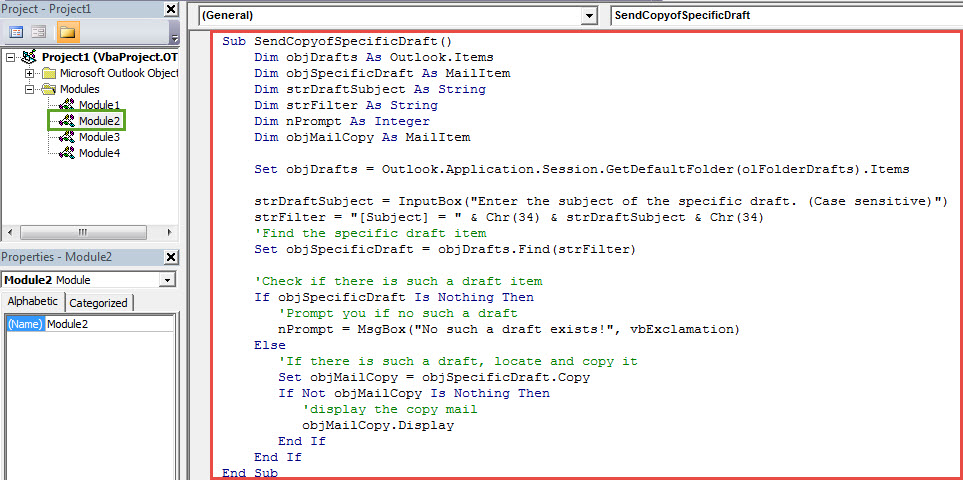
- หลังจากนั้นคุณควรเปลี่ยนมาโครใหม่ไปที่แถบเครื่องมือด่วน
- ในที่สุดคุณก็สามารถลองได้
- ขั้นแรก ให้คลิกปุ่มมาโครในแถบเครื่องมือด่วน
- ถัดไป สำเนาของอีเมลฉบับร่างจะแสดงพร้อมกัน
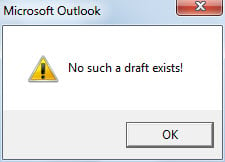
- แต่หากไม่มีแบบร่างในโฟลเดอร์ Drafts คุณจะได้รับข้อความเหมือนภาพหน้าจอต่อไปนี้:

กำจัดปัญหา Outlook ที่พบบ่อย
บางทีคุณอาจประสบปัญหา Outlook อยู่จำนวนหนึ่ง คุณจะรับมือกับพวกเขาตามปกติได้อย่างไร? โดยทั่วไป หากปัญหามีขนาดเล็ก เครื่องมือซ่อมแซมกล่องจดหมายก็เพียงพอแล้ว แต่หากมีปัญหาเข้ามาเกี่ยวข้องด้วย PST ที่เสียหาย คุณควรใช้เครื่องมือที่โดดเด่นกว่านี้มาก เช่น DataNumen Outlook Repair.
บทนำผู้เขียน:
Shirley Zhang เป็นผู้เชี่ยวชาญด้านการกู้คืนข้อมูลใน DataNumen, Inc. ซึ่งเป็นผู้นำระดับโลกด้านเทคโนโลยีการกู้คืนข้อมูล ได้แก่ SQL Server คอรัปชั่น และผลิตภัณฑ์ซอฟต์แวร์ซ่อมแซมแนวโน้ม ดูข้อมูลเพิ่มเติมได้ที่ wwwdatanumenด้วย.