
ในบทความนี้ เราต้องการแสดงวิธีที่ง่ายและรวดเร็ว 2 วิธีในการแยกข้อความจากกล่องข้อความในเอกสาร Word ของคุณ
ในบางครั้ง เราจะได้ไฟล์ Word ที่มีกล่องข้อความจำนวนมาก โดยปกติจะมีข้อความหรือเนื้อหาที่เกี่ยวข้องอยู่ภายในกล่องเหล่านั้น จากนั้นอาจจำเป็นต้องรับเฉพาะข้อความข้างในแทนที่จะเก็บทั้งกล่องข้อความ
แน่นอนว่าการดึงคำภายในกล่องข้อความเดียวนั้นรวดเร็ว เพียงแค่คัดลอกข้อความออกมาแล้ววางที่อื่น อย่างไรก็ตาม เมื่อพูดถึงหลายร้อยรายการ เราควรเรียนรู้เคล็ดลับสั้นๆ เพื่อให้งานสำเร็จลุล่วง
วิธีที่ 1: ใช้ "บานหน้าต่างการเลือก"
- อันดับแรก ให้คลิกแท็บ “หน้าแรก”
- จากนั้นคลิกไอคอน “เลือก” ในกลุ่ม “การแก้ไข”
- ถัดไป ในเมนูแบบเลื่อนลง เลือก "บานหน้าต่างการเลือก"

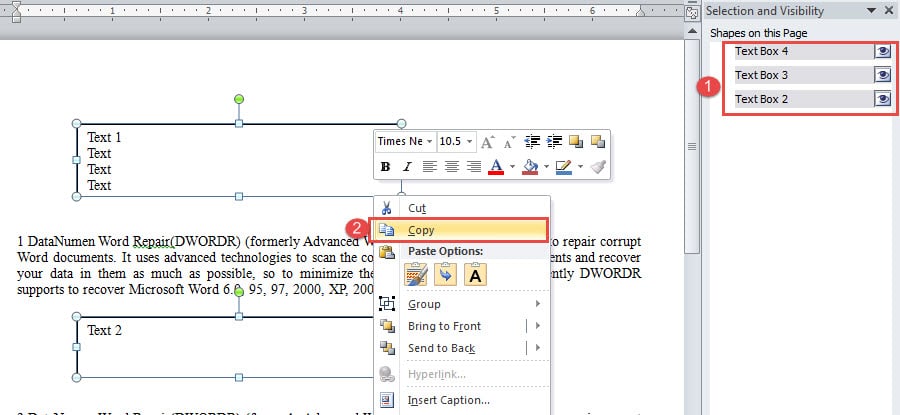
- ตอนนี้ที่ด้านขวาของหน้าจอ คุณจะเห็นกล่องข้อความทั้งหมดที่ปรากฏบนบานหน้าต่าง
- กด “Ctrl” แล้วคลิกชื่อกล่องข้อความเหล่านั้นบนบานหน้าต่างทีละรายการเพื่อเลือกทั้งหมด
- และเลื่อนไปวางเคอร์เซอร์บนบ็อกซ์ไลน์อันใดอันหนึ่งแล้วคลิกขวา
- ในตัวเลือกรายการ คลิก "คัดลอก" ตอนนี้หากคุณไม่ต้องการกล่องเหล่านั้นอีกต่อไป เพียงกด “ลบ”

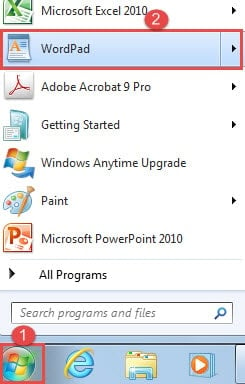
- จากนั้นคลิก “เริ่ม” เพื่อดูเมนูของ Windows
- เลือก “WordPad” และเปิด

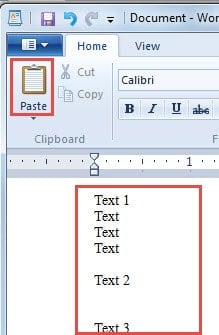
- จากนั้นคลิก "วาง" เพื่อรับข้อความทั้งหมดจากกล่องข้อความ

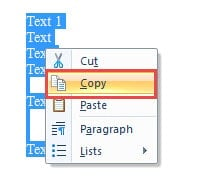
- จากนั้นเลือกข้อความทั้งหมดแล้วคลิกขวาเพื่อเลือก "คัดลอก"

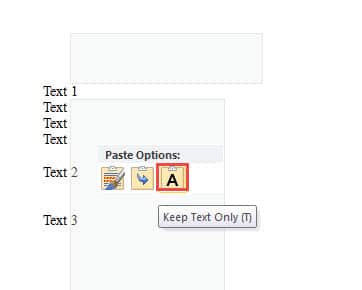
- ตอนนี้เปิดเอกสาร Word ใหม่แล้วคลิกขวาเพื่อเลือก "เก็บข้อความเท่านั้น" เพื่อรับข้อความ

วิธีที่ 2: ใช้รหัส VBA
อย่างที่คุณเห็น แม้จะใช้วิธีแรก คุณก็ไม่สามารถหลีกเลี่ยงการเลือกกล่องข้อความทั้งหมดได้ ในกรณีที่พวกคุณบางคนเกลียดงานแรงงานแบบนี้ เราขอเสนอวิธีเรียกใช้มาโครให้คุณ ด้วยวิธีที่ 2 คุณสามารถแยกข้อความทั้งหมดในครั้งเดียวและลบกล่องข้อความได้
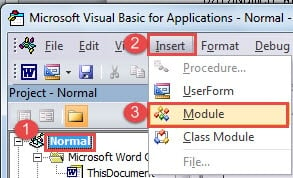
- ประการแรกกด“ Alt + F11” เพื่อเปิดตัวแก้ไข VBA
- ประการที่สองคลิก "ปกติ" จากนั้นคลิก "แทรก"
- จากนั้นเลือก "โมดูล" เพื่อแทรกใหม่

- จากนั้นดับเบิลคลิกที่ชื่อโมดูลเพื่อเปิดพื้นที่แก้ไข
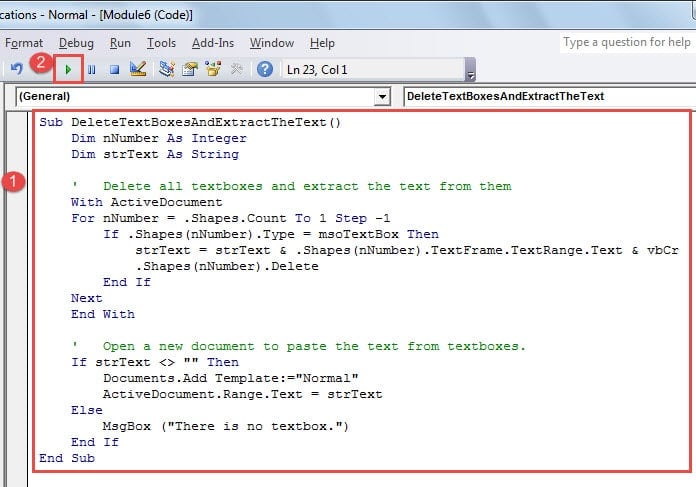
- วางรหัสต่อไปนี้แล้วคลิก "เรียกใช้":

Sub DeleteTextBoxesAndExtractTheText()
  Dim nNumber As Integer
  Dim strText As String

  '  Delete all textboxes and extract the text from them
  With ActiveDocument
    For nNumber = .Shapes.Count To 1 Step -1
    If .Shapes(nNumber).Type = msoTextBox Then
      strText=strText& .Shapes(nNumber).TextFrame.TextRange.Text & vbCr
      .Shapes(nNumber).Delete
    End If
  Next
  End With

  '  Open a new document to paste the text from textboxes.
  If strText <> "" Then
    Documents.Add Template:="Normal"
    ActiveDocument.Range.Text = strText
  Else
    MsgBox ("There is no textbox.")
  End If
End Sub
นี่คือสิ่งที่คุณน่าจะได้รับ: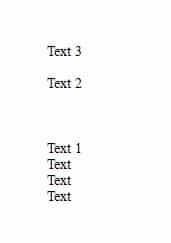
รับมือกับไฟล์ Word ที่เสียหาย
Word มีแนวโน้มที่จะเกิดข้อผิดพลาดและมักตกเป็นเหยื่อของการทุจริต ดังนั้นคุณต้องจัดการเอกสารของคุณอย่างเหมาะสมเพื่อป้องกันความเสียหาย ทันทีที่พวกมันเสียหาย คุณจะเผชิญกับความเสี่ยงที่จะสูญเสียมันไปอย่างถาวร จากนั้นคุณจะต้องใช้ เครื่องมือกู้คืนข้อมูล Word ที่เสียหาย.
บทนำผู้เขียน:
Vera Chen เป็นผู้เชี่ยวชาญด้านการกู้คืนข้อมูลใน DataNumen, Inc. ซึ่งเป็นผู้นำระดับโลกด้านเทคโนโลยีการกู้คืนข้อมูล ได้แก่ เครื่องมือกู้คืนข้อผิดพลาดไฟล์ Excel และ pdf ซ่อมแซมผลิตภัณฑ์ซอฟต์แวร์ ดูข้อมูลเพิ่มเติมได้ที่ wwwdatanumenด้วย.