
บางครั้งคุณต้องหาเซลล์ที่ผสานใน Excel และที่นี่เราได้พบ 2 วิธีในการค้นหาเซลล์ที่ผสานในแผ่นงาน Excel
เซลล์ที่ผสานจะขัดขวางคุณหากคุณต้องการใช้การอ้างอิงในสูตรหรือที่อื่น ๆ ในภาพด้านล่างคุณจะเห็นว่ามีเซลล์ที่ผสานอยู่ในแผ่นงาน และคุณต้องหาเซลล์เหล่านั้นเผื่อว่าคุณจะทำผิดพลาดในการดำเนินการอื่น ๆ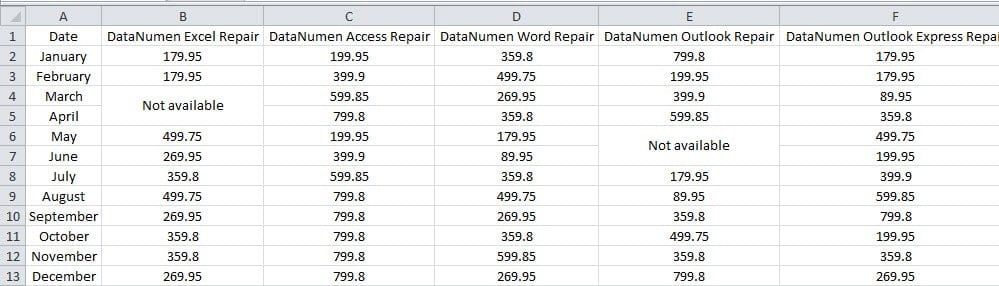
ดังนั้นจึงเป็นสิ่งสำคัญสำหรับคุณในการค้นหาเซลล์ที่ผสานใน Excel ด้านล่างนี้เป็นสองวิธีที่สามารถช่วยคุณแก้ปัญหานี้ได้
วิธีที่ 1: ใช้คุณลักษณะการค้นหา
- กดคำสั่งผสมแป้นพิมพ์ลัด“ Ctrl + F” บนแป้นพิมพ์
- จากนั้นคลิกปุ่ม“ ตัวเลือก” ในหน้าต่าง
- จากนั้นคลิกปุ่ม“ รูปแบบ” ในหน้าต่าง

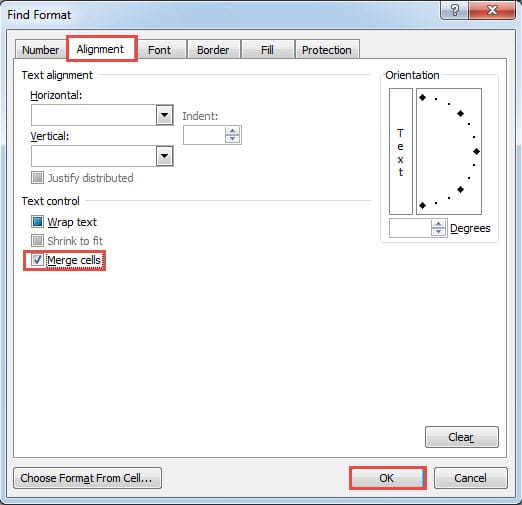
- ตอนนี้ในหน้าต่าง "ค้นหารูปแบบ" เลือกแท็บ "การจัดแนว"
- จากนั้นเลือกตัวเลือก“ ผสานเซลล์” ในส่วน“ ตัวควบคุมข้อความ”

- หลังจากนั้นคลิกปุ่ม“ ตกลง” ในหน้าต่าง
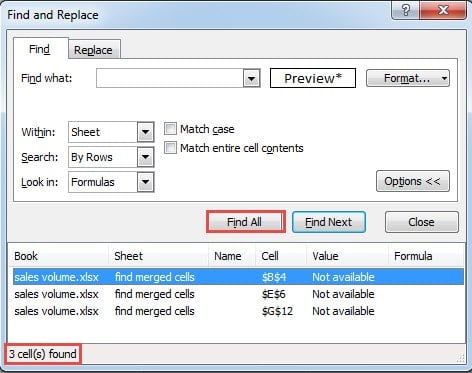
- ตอนนี้คุณจะกลับมาที่หน้าต่าง "ค้นหาและแทนที่" ที่นี่คลิกปุ่ม "ค้นหาทั้งหมด" ดังนั้นเซลล์ที่ผสานทั้งหมดจะปรากฏในหน้าต่าง

- ที่นี่กดปุ่ม“ Shift”
- คลิกเซลล์สุดท้ายในรายการ ดังนั้นคุณได้เลือกเซลล์ทั้งหมดในแผ่นงาน
- ปิดหน้าต่าง.
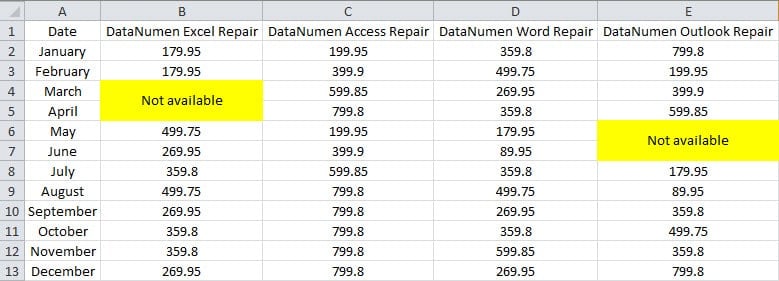
- จากนั้นคุณสามารถทำเครื่องหมาย ที่นี่เราเติมสีให้เซลล์เหล่านั้นเพื่อให้แตกต่างจากเซลล์อื่น ๆ

วิธีที่ 2: ใช้รหัส VBA
นอกจากวิธีการข้างต้นคุณยังสามารถใช้รหัส VBA เพื่อค้นหาเซลล์ที่ผสานได้
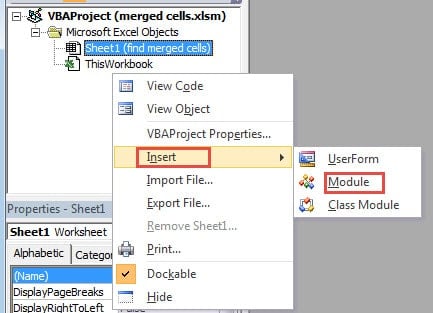
- กดปุ่มลัด“ Alt + F11” บนแป้นพิมพ์
- จากนั้นคลิกขวาในพื้นที่โครงการ VBA
- จากนั้นเลื่อนเคอร์เซอร์ไปที่ตัวเลือก“ แทรก”
- ในเมนูย่อยให้เลือกตัวเลือก“ โมดูล” ดังนั้นคุณได้แทรกโมดูลสำหรับสมุดงานนี้

- ตอนนี้ป้อนรหัส VBA ต่อไปนี้ลงในโมดูล:
ย่อย FindMerge ()
Dim cel เป็นช่วง
สำหรับแต่ละเซลใน ActiveSheet.Range (“ A1: G13”)
ถ้า cel.MergeCells = True แล้ว
'เปลี่ยนสีเพื่อให้มันแตกต่างกัน
cel.Interior.Color = vbYellow
End If
cel ถัดไป
ย่อยสิ้นสุด
ในขั้นตอนนี้ เราจะค้นหาเซลล์ที่รวมกันและทำเครื่องหมายด้วยสี ในตัวอย่างนี้ เราป้อนช่วง A1:G13 ตามที่ระบุในเวิร์กชีต คุณต้องเปลี่ยนช่วงเซลล์นี้ให้ตรงกับช่วงเซลล์เป้าหมายในเวิร์กชีตจริงของคุณ
- จากนั้นกดปุ่ม F5 บนแป้นพิมพ์ ดังนั้นเซลล์ที่ผสานจะถูกทำเครื่องหมายด้วยสีที่แตกต่างกัน
คุณจะเห็นได้ว่าวิธีนี้จะให้ผลลัพธ์เหมือนกับวิธีก่อนหน้านี้
การเปรียบเทียบระหว่างสองวิธี
เพื่อช่วยคุณในการเลือกระหว่างสองวิธีเราได้จัดทำตารางด้านล่างนี้
| การเปรียบเทียบ | ใช้คุณลักษณะการค้นหา | ใช้รหัส VBA |
| ข้อดี | 1. หากคุณไม่คุ้นเคยกับรหัส VBA คุณสามารถใช้วิธีนี้ได้
2. คุณยังสามารถเปลี่ยนเกณฑ์ในหน้าต่าง "ค้นหาและแทนที่" เพื่อค้นหาเซลล์ที่ผสานในสมุดงานทั้งหมด |
1. คุณสามารถค้นหาเซลล์ที่ผสานทั้งหมดได้ด้วยการคลิกเพียงครั้งเดียว
2. คุณสามารถนำโค้ดนี้ไปใช้ในเวิร์กบุ๊กอื่นๆ ได้ สิ่งที่คุณต้องทำคือเปลี่ยนช่วงเป้าหมายเท่านั้น |
| ข้อเสีย | 1. กระบวนการในวิธีนี้ประกอบด้วยหลายขั้นตอน ซึ่งจะใช้เวลานานหากมีเซลล์ที่ผสานจำนวนมาก
2. เมื่อคุณต้องการค้นหาเซลล์ที่ผสานในสมุดงานอื่นคุณต้องทำขั้นตอนเหล่านั้นซ้ำอีกครั้ง |
1. การใช้รหัส VBA จะทำให้งานซับซ้อนมากขึ้น
2. หากคุณต้องการค้นหาด้วยเกณฑ์ที่ซับซ้อนมากขึ้นคุณต้องเปลี่ยนรหัส และปัญหาที่ปรากฏในรหัส VBA จะน่ารำคาญ |
จัดเก็บไฟล์ Excel ของคุณให้เป็นระเบียบ
หากไฟล์ Excel ของคุณยุ่งเหยิงคุณจะพบกับความเสียหายของ Excel ไม่ช้าก็เร็ว และในขณะนั้นงานของคุณทั้งหมดจะล่าช้า คุณต้องซ่อมแซมก่อนจึงจะทำงานต่อได้ ตอนนี้คุณสามารถเลือกเครื่องมือซ่อมแซมของเราได้ ซ่อมแซมปัญหา xlsx. และในครั้งต่อไปอย่าลืมจัดเรียงข้อมูลของคุณและจัดเก็บไฟล์ Excel ให้เป็นระเบียบชัดเจน
บทนำผู้เขียน:
Anna Ma เป็นผู้เชี่ยวชาญด้านการกู้คืนข้อมูลใน DataNumen, Inc. ซึ่งเป็นผู้นำระดับโลกด้านเทคโนโลยีการกู้คืนข้อมูล ได้แก่ ซ่อมแซมปัญหา docx และผลิตภัณฑ์ซอฟต์แวร์ซ่อมแซมแนวโน้ม ดูข้อมูลเพิ่มเติมได้ที่ wwwdatanumenด้วย.