
ในการใช้ฟังก์ชัน Excel คุณจะต้องใช้ฟังก์ชันเฉลี่ยที่แตกต่างกันอย่างแน่นอน ในบทความนี้เราจะสำรวจการใช้งานของฟังก์ชันเฉลี่ยทั้งหมด
ฟังก์ชันเฉลี่ยมี 4 รูปแบบ ได้แก่ AVERAGE, AVERAGEA, AVERAGEIF และ AVERAGEIFS ในส่วนต่อไปนี้เราจะพูดถึงรายละเอียด
1. ค่าเฉลี่ย
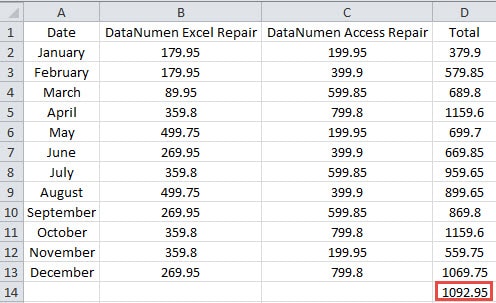
ฟังก์ชัน AVERAGE ใช้ในการคำนวณค่าเฉลี่ยของช่วง ฟังก์ชันนี้ยังสามารถคำนวณค่าเฉลี่ยของอาร์กิวเมนต์ในสูตร ตอนนี้เราจะใช้ตัวอย่างด้านล่างเพื่อแสดงการใช้งาน ในภาพนี้คุณต้องคำนวณค่าเฉลี่ยของปริมาณการขาย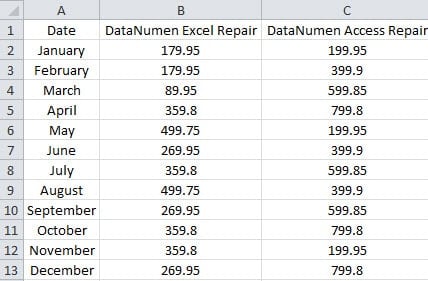
- คลิกเซลล์ว่างในแผ่นงาน ที่นี่เราคลิกเซลล์ B14
- ตอนนี้ใส่สูตรลงในเซลล์:
= ค่าเฉลี่ย (B2: B13)
ช่วงในสูตรประกอบด้วยปริมาณการขายของผลิตภัณฑ์ "DataNumen Excel Repair"
- จากนั้นกดปุ่ม“ Enter” เพื่อย้ายเคอร์เซอร์ไปยังเซลล์อื่น และทันทีคุณจะได้รับผลลัพธ์ในเซลล์

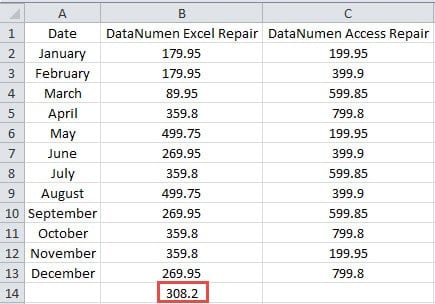
เมื่อมันมาพร้อมกับหลายอาร์กิวเมนต์ในสูตรฟังก์ชันนี้จะคำนวณค่าเฉลี่ยของอาร์กิวเมนต์ทั้งหมด ในที่นี้ไม่ได้หมายความว่าจะคำนวณค่าเฉลี่ยของทุกอาร์กิวเมนต์ก่อนแล้วจึงคำนวณค่าเฉลี่ยของตัวเลขเฉลี่ยเหล่านั้น คุณสามารถดูตัวอย่างด้านล่างเพื่อดูวิธีการทำงาน
- เรายังคงคลิกเซลล์ B14 ในช่วง
- ตอนนี้ใส่สูตรนี้ลงในเซลล์:
= ค่าเฉลี่ย (B2: B13,1)
- จากนั้นคุณจะได้ผลลัพธ์นี้ในเซลล์หลังจากที่คุณกดปุ่ม“ Enter”

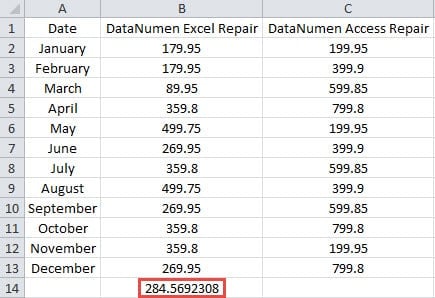
ผลลัพธ์ของอาร์กิวเมนต์ทั้งสองคือ“ 284.57” จะไม่ใช้สูตรการคำนวณ“ (308.2 + 1) / 2” ในการคำนวณค่าเฉลี่ยของจำนวนอาร์กิวเมนต์โดยเฉลี่ยเหล่านั้น ดังนั้นในครั้งต่อไปหากคุณใช้อาร์กิวเมนต์จำนวนมากในฟังก์ชันนี้คุณจะต้องระมัดระวังประเด็นสำคัญนี้ให้มากขึ้น
2. AVERAGEA
AVERAGEA สามารถคำนวณค่าเฉลี่ยของช่วงที่มีค่าตรรกะหรือการแสดงข้อความของตัวเลข และนี่คือความแตกต่างระหว่างฟังก์ชัน AVERAGEA และ AVERAGE ในที่นี้เราจะใช้ตัวอย่างง่ายๆเพื่อแสดงการใช้งาน เราจะใช้แผ่นงานเดียวกันกับที่มีปริมาณการขาย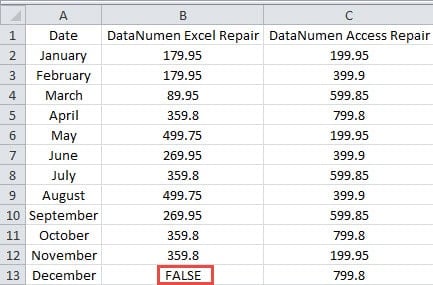
ในภาพนี้มีค่าตรรกะ“ FALSE” ในเซลล์ B13 และเราต้องคำนวณค่าเฉลี่ยของช่วง B2: B13
- คลิกเซลล์ว่างในแผ่นงาน
- จากนั้นใส่สูตรลงในเซลล์:
= AVERAGEA (B2: B13)
- จากนั้นกดปุ่ม“ Enter” บนแป้นพิมพ์ ดังนั้นคุณจะได้รับผลลัพธ์ในเซลล์ด้วย

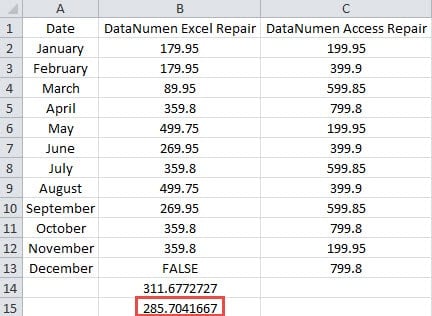
สูตรในเซลล์ B14 คือฟังก์ชัน AVERAGE ดังนั้นผลลัพธ์ของทั้งสองฟังก์ชันจึงแตกต่างกัน เนื่องจากที่นี่ AVERAGEA จะถือว่า“ False” เป็น 0 ในขณะที่ AVERAGE จะไม่รวมค่าในเซลล์ B13 ดังนั้นเมื่อคุณต้องการคำนวณค่าเฉลี่ยของช่วงที่มีค่าตรรกะหรือการแสดงข้อความเป็นตัวเลขคุณต้องใช้ AVERAGEA แทนฟังก์ชัน AVERAGE
3. AVERAGEIF
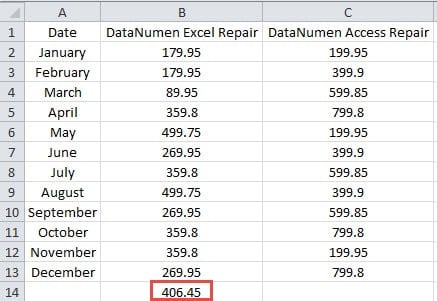
หากคุณต้องการคำนวณค่าเฉลี่ยของช่วงด้วยเกณฑ์บางอย่างคุณสามารถใช้ฟังก์ชัน AVERAGEIF เราจะใช้แผ่นงานที่มีปริมาณการขาย สมมติว่าที่นี่เราคำนวณค่าเฉลี่ยและค่าเหล่านั้นควรมากกว่า 300
- คลิกเซลล์ว่างในแผ่นงาน
- จากนั้นป้อนสูตรนี้ลงในเซลล์:
= เฉลี่ย (B2: B13,”> 300″)
ในสูตรนี้ช่วงและช่วงเฉลี่ยจะเหมือนกัน
- จากนั้นกดปุ่ม“ Enter” บนแป้นพิมพ์ ตอนนี้คุณสามารถตรวจสอบผลลัพธ์ในเซลล์ได้

นอกจากนี้คุณยังสามารถใช้อักขระตัวแทนในสูตรได้อีกด้วย
- คลิกเซลล์ว่างในแผ่นงาน
- ถัดไปใส่สูตรนี้ลงในเซลล์
= เฉลี่ย (A2: A13,” = J *”, B2: B13)
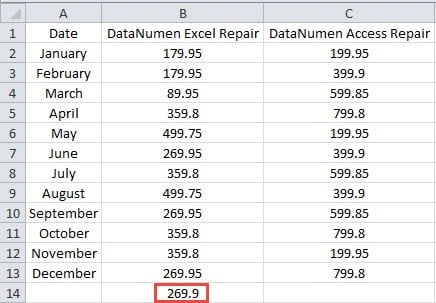
คุณต้องการคำนวณค่าเฉลี่ยของเดือนโดยขึ้นต้น“ J” ดังนั้นคุณจะใช้อักขระ“ *” และช่วงเฉลี่ยคือ B2: B13 ดังนั้นคุณต้องป้อนข้อมูลลงในเซลล์
- จากนั้นกดปุ่ม“ Enter” เพื่อย้ายเคอร์เซอร์ไปยังเซลล์อื่น ตอนนี้คุณจะเห็นผลลัพธ์ในแผ่นงาน

4. ค่าเฉลี่ย
ในฟังก์ชัน AVERAGEIF คุณสามารถใช้เกณฑ์เดียวเท่านั้น บางครั้งคุณต้องใช้หลายเกณฑ์เพื่อคำนวณค่าเฉลี่ยของช่วง ดังนั้นคุณสามารถใช้ฟังก์ชัน AVERAGEIFS ตอนนี้เราจะใช้ตัวอย่างนี้เพื่อหารือเกี่ยวกับการใช้งาน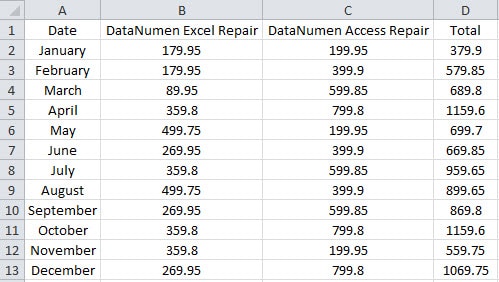
- คลิกเซลล์ว่างในแผ่นงาน
- ถัดไปป้อนสูตรนี้ลงในเซลล์:
=AVERAGEIFS(D2:D13,B2:B13,”>300″,C2:C13,”>400″)
ในสูตรนี้มีสองเกณฑ์ และคอลัมน์ค่าเฉลี่ยเป็นอาร์กิวเมนต์แรกในสูตรนี้ ในสูตรจริงของคุณช่วงเกณฑ์แต่ละช่วงควรมีจำนวนแถวและคอลัมน์เท่ากัน เมื่อตรงตามเกณฑ์ทั้งหมดเซลล์จะถูกคำนวณ
- หลังจากนั้น ให้กดปุ่ม “Enter” อีกครั้ง คุณก็จะได้รับผลลัพธ์ในเซลล์เป้าหมาย

นอกจากนี้คุณยังสามารถใช้อักขระตัวแทนในฟังก์ชันนี้ได้อีกด้วย
และสำหรับการประยุกต์ใช้ฟังก์ชัน AVERAGEIF และ AVERAGEIFS ในทางปฏิบัติมากขึ้นคุณสามารถดูบทความก่อนหน้าของเราได้ วิธีการหาค่าเฉลี่ยเพื่อให้เป็นไปตามเงื่อนไขที่ระบุด้วยฟังก์ชัน AVERAGEIF และ AVERAGEIFS.
ข้างต้นเป็นรายละเอียดของฟังก์ชันเฉลี่ยทั้งหมดใน Excel เมื่อคุณต้องการคำนวณค่าเฉลี่ยคุณสามารถเลือกหนึ่งในฟังก์ชันเหล่านั้นตามความต้องการของคุณ
เครื่องมือซ่อมแซมที่มีประสิทธิภาพสามารถดึงข้อมูลของคุณหลังจากการโจมตีของไวรัส
ไวรัสได้ทวีความรุนแรงมากขึ้นสำหรับเรา และคุณอาจเคยได้ยินเกี่ยวกับการโจมตีของไวรัสและผลลัพธ์ที่ร้ายแรง ดังนั้นคุณจำเป็นต้องเตรียมตัวล่วงหน้า และในบรรดาวิธีการทั้งหมดคุณสามารถใช้เครื่องมือของบุคคลที่สามได้ เมื่อคุณพบกับการโจมตีของไวรัสคุณสามารถใช้เครื่องมือนี้เพื่อ ซ่อมแซมความเสียหาย xlsx และข้อผิดพลาดอื่น ๆ ใน Excel ด้วยเครื่องมือนี้คุณจะไม่ต้องกังวลเกี่ยวกับข้อมูลและข้อมูลของคุณ
บทนำผู้เขียน:
Anna Ma เป็นผู้เชี่ยวชาญด้านการกู้คืนข้อมูลใน DataNumen, Inc. ซึ่งเป็นผู้นำระดับโลกด้านเทคโนโลยีการกู้คืนข้อมูล ได้แก่ ซ่อมแซมความเสียหายของ docx และผลิตภัณฑ์ซอฟต์แวร์ซ่อมแซมแนวโน้ม ดูข้อมูลเพิ่มเติมได้ที่ wwwdatanumenด้วย.