
เพื่อให้แยกแยะรายการส่วนตัวและรายการทั่วไปในปฏิทินได้ง่ายขึ้น คุณอาจต้องการตั้งค่าให้แสดงรายการส่วนตัวด้วยสีเฉพาะ เช่น สีแดง เพื่อเน้นให้เห็นชัดเจน บทความนี้จะแนะนำ 2 วิธีในการทำเช่นนั้น
ผู้ใช้หลายคนชอบที่จะจัดประเภทรายการในปฏิทินโดยพิจารณาจากความเป็นส่วนตัวหรือไม่ เนื่องจากในปฏิทินรายการส่วนตัวไม่มีความแตกต่างอย่างชัดเจนในการมองเห็นตามค่าเริ่มต้นดังนั้นในการระบุรายการส่วนตัวได้ง่ายขึ้นมากคุณสามารถให้ Outlook แสดงโดยอัตโนมัติด้วยสีที่เฉพาะเจาะจง ที่นี่เราจะสอนคุณ 2 แนวทางเพื่อรับมัน
วิธีที่ 1: ใช้“ การจัดรูปแบบตามเงื่อนไข”
- ขั้นแรก ให้เปิดโปรแกรม Outlook แล้วเข้าถึงส่วน "ปฏิทิน"
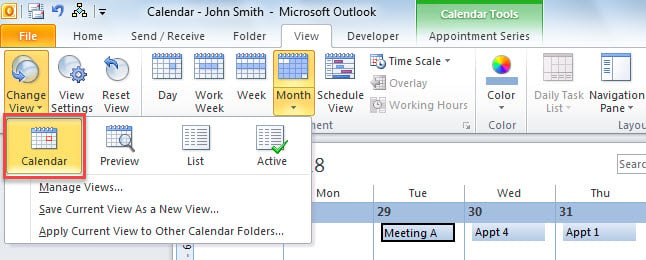
- จากนั้นไปที่แท็บ "ดู" และเปลี่ยนมุมมองเป็น "ปฏิทิน"
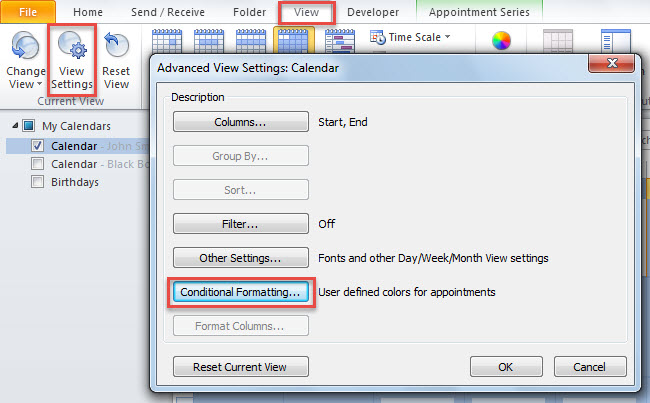
- จากนั้นกดปุ่ม "ดูการตั้งค่า"
- ในกล่องโต้ตอบป๊อปอัปคลิก“ การจัดรูปแบบตามเงื่อนไข”

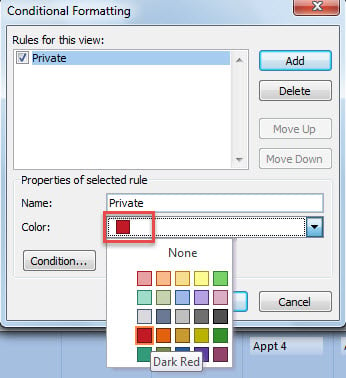
- จากนั้นในกล่องโต้ตอบถัดมาให้คลิก "เพิ่ม" แล้วป้อนชื่อเช่น "ส่วนตัว"
- จากนั้นเลือกสีที่ต้องการเช่น“ Dark Red” สำหรับอินสแตนซ์ของฉัน

- หลังจากนั้นคลิกปุ่ม“ เงื่อนไข”
- ในกล่องโต้ตอบถัดไปให้เปลี่ยนเป็นแท็บ "ขั้นสูง" และเพิ่มตัวกรองต่อไปนี้:
Sensitivity > equals > private
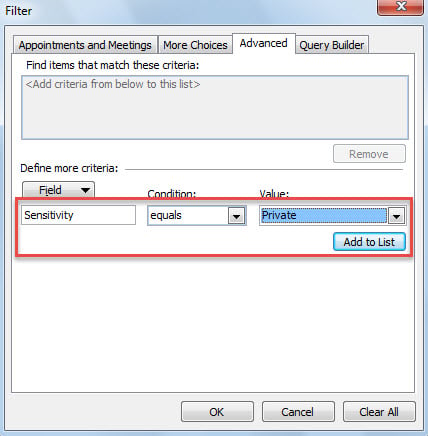
- สุดท้ายคลิก "เพิ่มในรายการ" และ "ตกลง" หลาย ๆ ตัวเพื่อบันทึกกฎการจัดรูปแบบนี้
- จากนี้ไปรายการปฏิทินส่วนตัวทั้งหมดจะแสดงเป็น "สีแดงเข้ม"

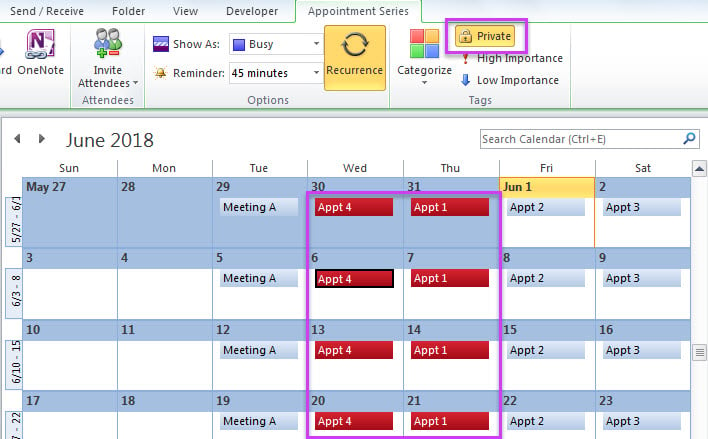
วิธีที่ 2: ใช้“ จัดหมวดหมู่สีอัตโนมัติ” ใน VBA
- ก่อนอื่นให้สร้างหมวดหมู่สีใหม่ที่เรียกว่า "ส่วนตัว" โดยมีสีเฉพาะ
- จากนั้นเปิดตัวแก้ไข Outlook VBA ตาม "วิธีเรียกใช้รหัส VBA ใน Outlook ของคุณ"
- จากนั้นใส่รหัสต่อไปนี้ในโปรเจ็กต์“ ThisOutlookSession”
Private WithEvents objCalendarItems As Outlook.Items

Private Sub Application_Startup()
     Set objCalendarItems = Outlook.Application.Session.GetDefaultFolder(olFolderCalendar).Items
End Sub

Private Sub objCalendarItems_ItemAdd(ByVal Item As Object)
    Dim objCalendarItem As Outlook.AppointmentItem

    Set objCalendarItem = Item

    If objCalendarItem.Sensitivity = olPrivate Then
       objCalendarItem.Categories = "Private"
    Else
       Call RemovePrivateCategory(objCalendarItem, "Private")
    End If

    objCalendarItem.Save
End Sub

Private Sub objCalendarItems_ItemChange(ByVal Item As Object)
    Dim objCalendarItem As Outlook.AppointmentItem

    Set objCalendarItem = Item

    If objCalendarItem.Sensitivity = olPrivate Then
       objCalendarItem.Categories = "Private"
    Else
       Call RemovePrivateCategory(objCalendarItem, "Private")
    End If

    objCalendarItem.Save
End Sub

Sub RemovePrivateCategory(ByVal objCurrentItem As Object, ByRef strCategory As String)
    Dim varCategories As Variant
    Dim i As Long

    varCategories = Split(objCurrentItem.Categories, ",")

    If UBound(varCategories) >= 0 Then
       For i = 0 To UBound(varCategories)
           If Trim(varCategories(i)) = strCategory Then
              varCategories(i) = ""
              objCurrentItem.Categories = Join(varCategories, ",")
              Exit Sub
           End If
      Next
    End If
End Sub
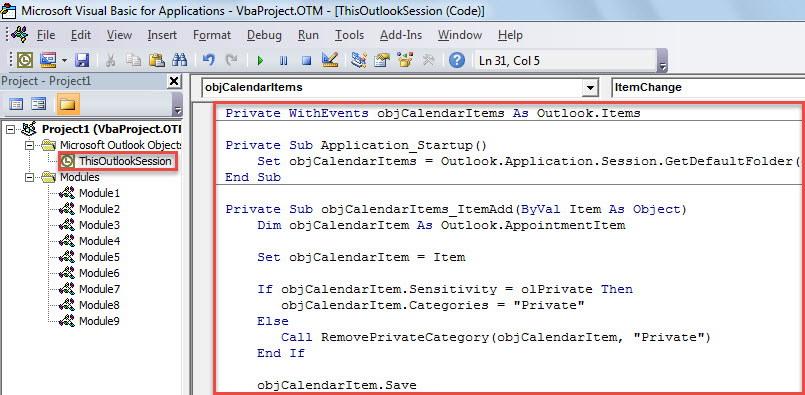
- สุดท้ายนี้ ให้รีสตาร์ท Outlook เพื่อเปิดใช้งานมาโครนี้
- ตอนนี้คุณสามารถลอง
- เสนอรายการในปฏิทินเริ่มต้น
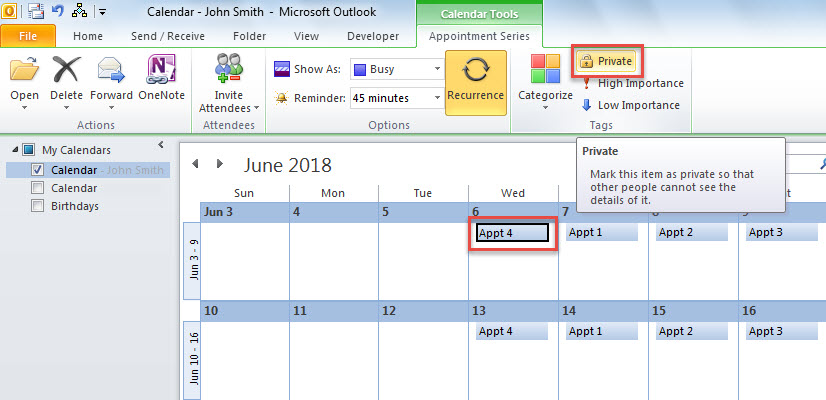
- จากนั้นเปลี่ยนเป็น "ส่วนตัว"

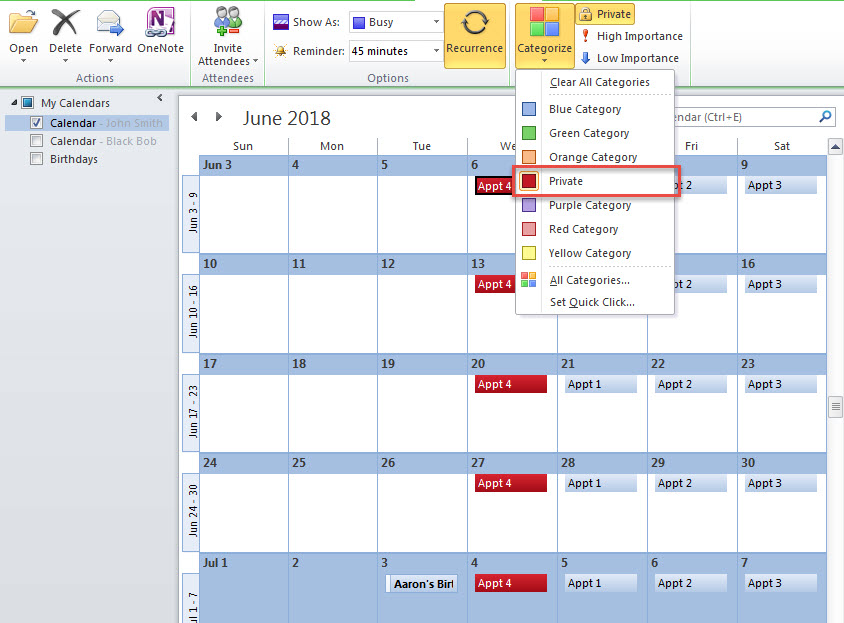
- ในครั้งเดียวหมวดหมู่สี“ ส่วนตัว” จะถูกกำหนดให้กับรายการนี้ดังที่แสดงในภาพหน้าจอต่อไปนี้

ช่วยกู้ข้อมูล Outlook ที่มีค่าของคุณ
เนื่องจาก Outlook มีช่องโหว่ผู้ใช้จำนวนมากจึงเคยมีปัญหา PST เสียหาย โดยทั่วไปเมื่อพบคุณสามารถลองใช้ไฟล์ เครื่องมือซ่อมแซมกล่องจดหมาย เพื่อแก้ไขไฟล์ อย่างไรก็ตามหากล้มเหลวคุณสามารถใช้ยูทิลิตี้ภายนอกที่มีศักยภาพและเชื่อถือได้มากขึ้นเช่น DataNumen Outlook Repair.
บทนำผู้เขียน:
Shirley Zhang เป็นผู้เชี่ยวชาญด้านการกู้คืนข้อมูลใน DataNumen, Inc. ซึ่งเป็นผู้นำระดับโลกด้านเทคโนโลยีการกู้คืนข้อมูล ได้แก่ sql เสียหาย และผลิตภัณฑ์ซอฟต์แวร์ซ่อมแซมแนวโน้ม ดูข้อมูลเพิ่มเติมได้ที่ wwwdatanumenด้วย.