
บางครั้งคุณอาจต้องการแปลงสมุดงาน Excel หลายเล่มเป็น PDF ไฟล์. ที่นี่ในบทความนี้เราจะแนะนำ 2 วิธีในการรับเป็นชุด
ในบางกรณีคุณอาจต้องแปลงสมุดงาน Excel เป็นไฟล์ PDF ไฟล์ในไฟล์ PDF ไฟล์ดังกล่าวไม่สามารถแก้ไขได้โดยผู้อื่นได้ง่ายๆ อย่างที่เราทราบกันดี การแปลงเวิร์กบุ๊ก Excel เป็น PDF นั้นค่อนข้างง่าย ซึ่งสามารถทำได้โดยใช้คุณสมบัติ "บันทึกเป็น" ดังเช่น วิธีที่ 1 ต่อไปนี้ อย่างไรก็ตาม หากมีเวิร์กบุ๊กจำนวนมากที่จะแปลงเป็น PDF คุณควรใช้วิธีที่ 2 ที่จะกล่าวถึงต่อไป ซึ่งมีประสิทธิภาพมากกว่ามาก โปรดอ่านต่อเพื่อดูรายละเอียด
วิธีที่ 1: แปลงทีละรายการ
- ก่อนอื่นให้เปิดสมุดงาน Excel ที่คุณต้องการแปลงเป็น PDF ไฟล์
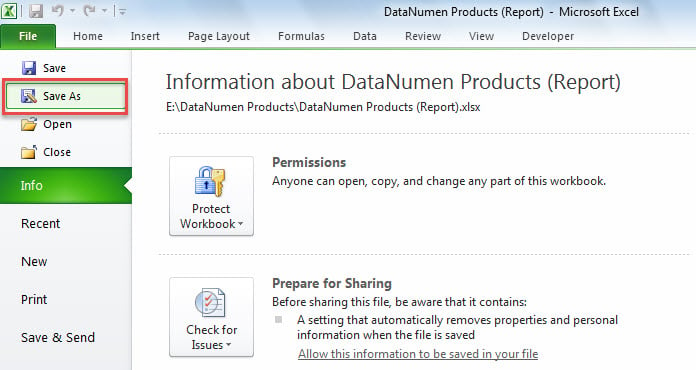
- จากนั้นไปที่เมนู“ ไฟล์” แล้วคลิกตัวเลือก“ บันทึกเป็น”

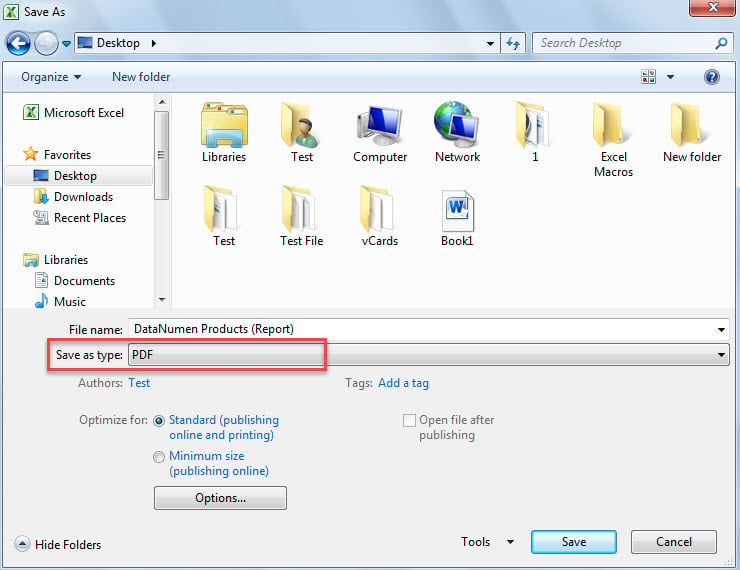
- ถัดไป ในหน้าต่าง “บันทึกเป็น” ให้เลือก “PDF” จากรายการดรอปดาวน์ของ “บันทึกเป็นประเภท”

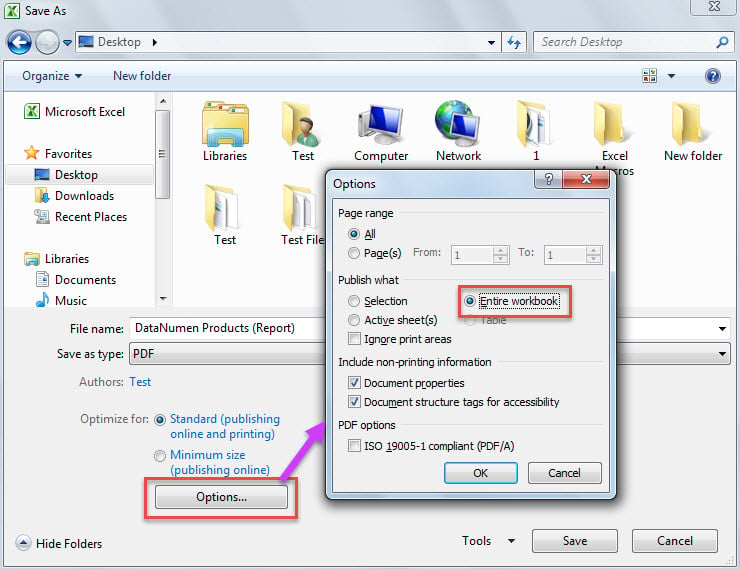
- หลังจากนั้นคลิกปุ่ม“ ตัวเลือก” ในหน้าต่าง“ บันทึกเป็น”
- จากนั้นในกล่องโต้ตอบ "ตัวเลือก" ที่ตามมาให้เลือก "สมุดงานทั้งหมด"

- สุดท้ายคลิก "ตกลง" และ "บันทึก" เพื่อทำการแปลงให้เสร็จสมบูรณ์
- ด้วยวิธีนี้คุณสามารถแปลงเวิร์กบุ๊ก Excel อื่น ๆ เป็น PDF ทีละไฟล์ด้วยตนเอง
วิธีที่ 2: Batch Convert ผ่าน VBA
- ในตอนแรกให้รวบรวมเวิร์กบุ๊ก Excel ทั้งหมดที่จะแปลงเป็น PDF ในโฟลเดอร์ Windows เดียวกัน
- จากนั้นเปิดแอปพลิเคชัน Excel
- จากนั้นเข้าถึงตัวแก้ไข Excel VBA โดยอ้างถึง“วิธีเรียกใช้รหัส VBA ใน Excel ของคุณ"
- จากนั้นใส่รหัสต่อไปนี้ลงในโมดูลหรือโครงการ
Sub BatchOpenMultiplePSTFiles()
    Dim objShell As Object
    Dim objWindowsFolder As Object
    Dim strWindowsFolder As String

    'Select the specific Windows folder
    Set objShell = CreateObject("Shell.Application")
    Set objWindowsFolder = objShell.BrowseForFolder(0, "Select a Windows folder:", 0, "")

    If Not objWindowsFolder Is Nothing Then
       strWindowsFolder = objWindowsFolder.self.Path & "\"

       Call ProcessFolders(strWindowsFolder)

       'Open the windows folder
       Shell "Explorer.exe" & " " & strWindowsFolder, vbNormalFocus
   End If
End Sub

Sub ProcessFolders(strPath As String)
    Dim objFileSystem As Object
    Dim objFolder As Object
    Dim objFile As Object
    Dim objExcelFile As Object
    Dim objWorkbook As Excel.Workbook
    Dim strWorkbookName As String

    Set objFileSystem = CreateObject("Scripting.FileSystemObject")
    Set objFolder = objFileSystem.GetFolder(strPath)

    For Each objFile In objFolder.Files
        strFileExtension = objFileSystem.GetExtensionName(objFile)
        If LCase(strFileExtension) = "xls" Or LCase(strFileExtension) = "xlsx" Then
           Set objExcelFile = objFile
           Set objWorkbook = Application.Workbooks.Open(objExcelFile.Path)

           strWorkbookName = Left(objWorkbook.Name, (Len(objWorkbook.Name) - Len(strFileExtension)) -1)
           objWorkbook.ExportAsFixedFormat Type:=xlTypePDF, Filename:=strPath & strWorkbookName & ".pdf"

           objWorkbook.Close False
        End If
    Next

    'Process all folders and subfolders
    If objFolder.SubFolders.Count > 0 Then
       For Each objSubFolder In objFolder.SubFolders
           If ((objSubFolder.Attributes And 2) = 0) And ((objSubFolder.Attributes And 4) = 0) Then
              ProcessFolders (objSubFolder.Path)
           End If
       Next
    End If
End Sub
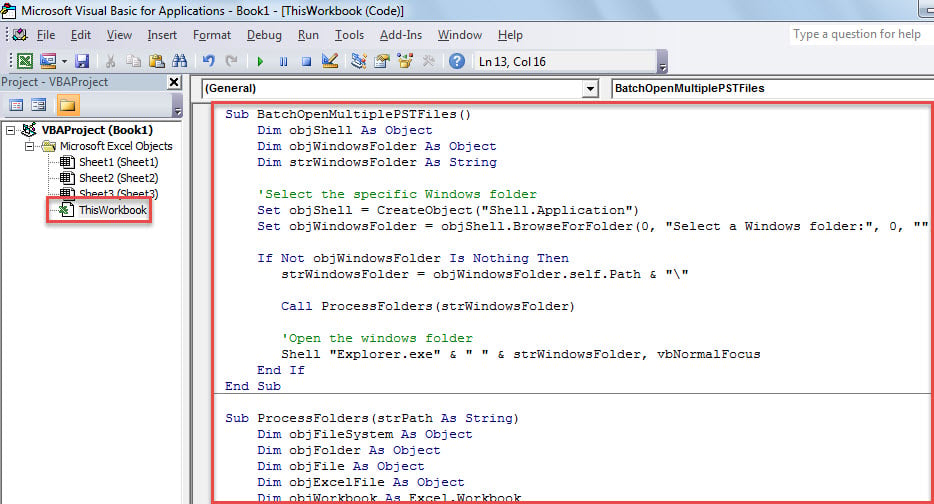
- หลังจากนั้นคลิกเข้าไปในรูทีนย่อยแรกแล้วกดปุ่ม“ F5”
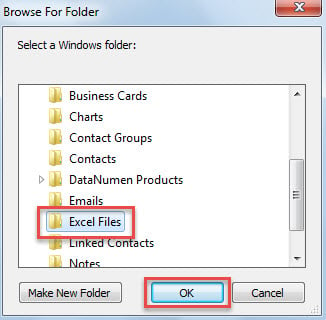
- ในกล่องโต้ตอบป๊อปอัปให้เลือกโฟลเดอร์ Windows เฉพาะที่รวบรวมไฟล์ Excel

- จากนั้นคลิก“ ตกลง”
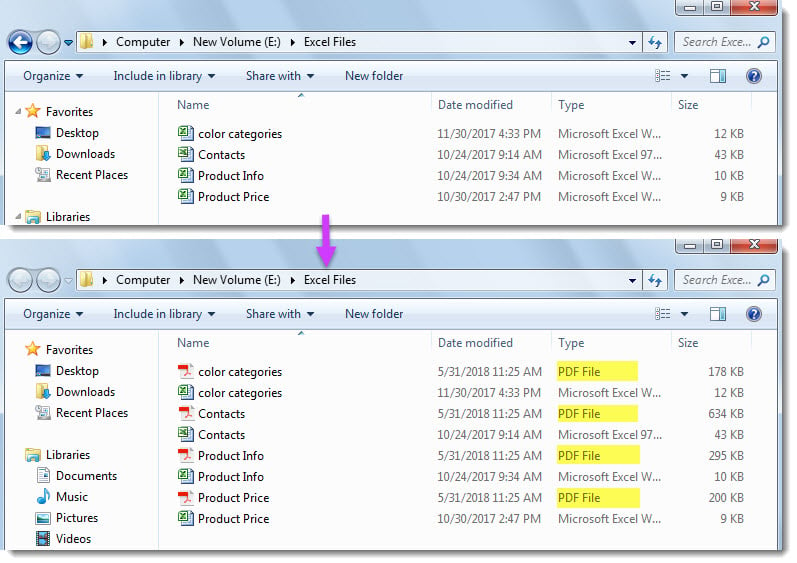
- เมื่อมาโครเสร็จสิ้นโฟลเดอร์ Windows จะเปิดขึ้นซึ่งคุณสามารถเห็นไฟล์ PDF เช่นภาพหน้าจอต่อไปนี้

การเปรียบเทียบ
| ข้อดี | ข้อเสีย | |
| 1 วิธี | ใช้งานง่ายมาก | ลำบากเกินไปเมื่อแปลงสมุดงาน Excel หลายเล่ม |
| 2 วิธี | สะดวกและรวดเร็วกว่าวิธีที่ 1 มากเมื่อประมวลผลสมุดงานจำนวนมาก | ผู้ใช้ต้องระมัดระวังมาโครภายนอกที่เป็นอันตราย |
ในกรณีที่ไฟล์ Excel เสียหาย
ผู้ใช้ Excel หลายคนเคยประสบปัญหาไฟล์ Excel เสียหาย ในบางครั้งคุณลักษณะการกู้คืนดั้งเดิมของ Excel สามารถกู้คืนไฟล์ Excel เสียหาย ไฟล์. แต่บางครั้งก็ทำไม่ได้ ดังนั้นขอแนะนำอย่างยิ่งให้เตรียมเครื่องมือแก้ไข Excel ที่มีประสิทธิภาพเช่น DataNumen Excel Repair.
บทนำผู้เขียน:
Shirley Zhang เป็นผู้เชี่ยวชาญด้านการกู้คืนข้อมูลใน DataNumen, Inc. ซึ่งเป็นผู้นำระดับโลกด้านเทคโนโลยีการกู้คืนข้อมูล ได้แก่ กู้คืน sql และผลิตภัณฑ์ซอฟต์แวร์ซ่อมแซมแนวโน้ม ดูข้อมูลเพิ่มเติมได้ที่ wwwdatanumenด้วย.