
ถ้าคุณต้องการหลีกเลี่ยงการป้อนค่าที่ซ้ำกันในคอลัมน์ใน Excel คุณสามารถอ้างถึงบทความนี้ ที่นี่เราจะแบ่งปัน 2 วิธีง่ายๆ
ในบางครั้งเมื่อคุณแก้ไขเวิร์กชีต Excel คุณอาจต้องการให้แน่ใจว่าข้อมูลในคอลัมน์ไม่ซ้ำกันกล่าวคือการป้องกันไม่ให้ค่าที่ซ้ำกันในคอลัมน์ ต้องการให้ Excel แจ้งเตือนคุณโดยอัตโนมัติทุกครั้งเมื่อคุณป้อนค่าที่ซ้ำกันในคอลัมน์ หลังจากนั้นเราจะแบ่งปัน 2 วิธีที่รวดเร็วเพื่อให้ได้มา
วิธีที่ 1: ป้องกันผ่าน“ การตรวจสอบข้อมูล”
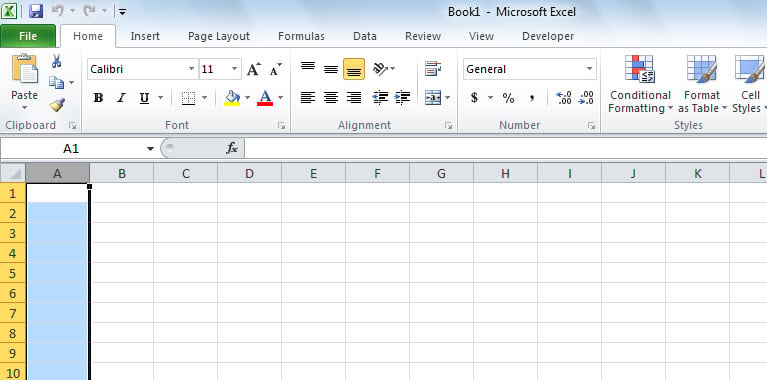
- ก่อนอื่นให้เลือกเซลล์ทั้งหมดในคอลัมน์เฉพาะเช่น“ คอลัมน์ A”
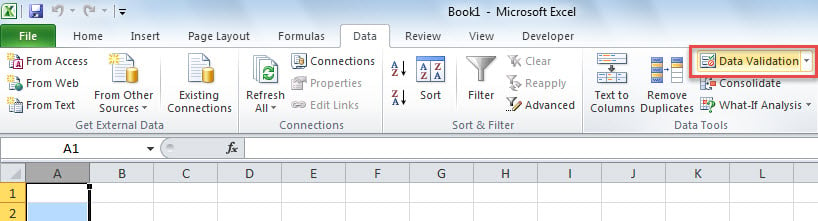
- จากนั้นไปที่แท็บ "ข้อมูล" และคลิกที่ปุ่ม "การตรวจสอบข้อมูล" ในกลุ่ม "เครื่องมือข้อมูล"

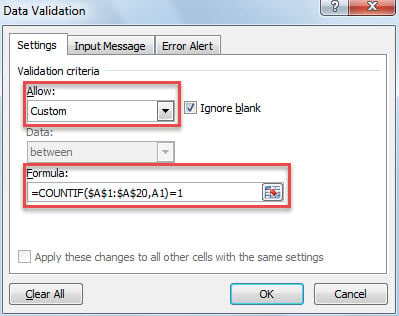
- จากนั้นในกล่องโต้ตอบป๊อปอัปบนแท็บ“ การตั้งค่า” เลือกตัวเลือก“ กำหนดเอง” จากรายการแบบเลื่อนลงของ“ อนุญาต”
- หลังจากนั้นให้ป้อนสูตรต่อไปนี้ในช่อง "สูตร"
= COUNTIF ($ A $ 1: $ A $ 20, A1) = 1
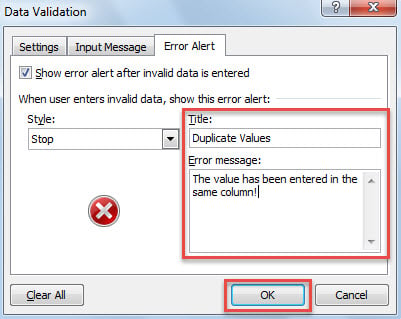
- ต่อมาเปลี่ยนเป็นแท็บ“ การแจ้งเตือนข้อผิดพลาด” ในกล่องโต้ตอบปัจจุบัน
- จากนั้นคุณสามารถปรับแต่งข้อความแสดงข้อผิดพลาดตามความต้องการของคุณเช่นระบุ "ค่าที่ซ้ำกัน" เป็นชื่อข้อผิดพลาดและ "ป้อนค่าในคอลัมน์เดียวกันแล้ว!" เป็นข้อความแสดงข้อผิดพลาด

- สุดท้ายคลิก“ ตกลง”
- ตอนนี้คุณสามารถลอง
- ประการแรกป้อนค่าในเซลล์ A1
- จากนั้นป้อนค่าเดียวกันในเซลล์ A2
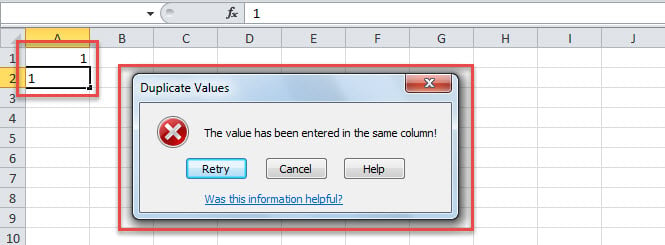
- ในครั้งเดียวคุณจะได้รับข้อความแสดงข้อผิดพลาดเช่นภาพหน้าจอต่อไปนี้

วิธีที่ 2: ป้องกันด้วย Excel VBA
- เริ่มต้นด้วยการเรียกใช้โปรแกรมแก้ไข Excel VBA โดยอ้างอิงถึง“วิธีเรียกใช้รหัส VBA ใน Excel ของคุณ"
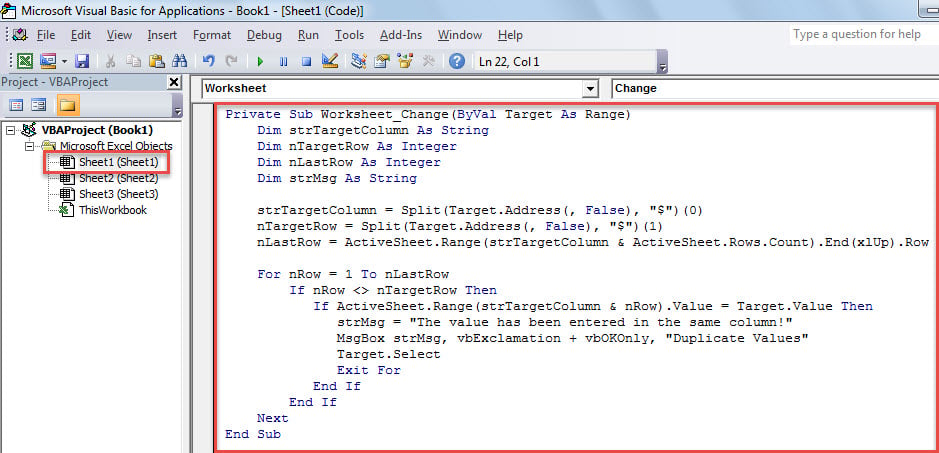
- จากนั้นใส่รหัสต่อไปนี้ลงในโครงการของแผ่นงานเช่น“ แผ่นงาน 1 (แผ่นงาน 1)”
Private Sub Worksheet_Change(ByVal Target As Range)
   Dim strTargetColumn As String
   Dim nTargetRow As Integer
   Dim nLastRow As Integer
   Dim strMsg As String

   strTargetColumn = Split(Target.Address(, False), "$")(0)
   nTargetRow = Split(Target.Address(, False), "$")(1)
   nLastRow = ActiveSheet.Range(strTargetColumn & ActiveSheet.Rows.Count).End(xlUp).Row

   For nRow = 1 To nLastRow
       If nRow <> nTargetRow Then
          If ActiveSheet.Range(strTargetColumn & nRow).Value = Target.Value Then
             strMsg = "The value has been entered in the same column!"
             MsgBox strMsg, vbExclamation + vbOKOnly, "Duplicate Values"
             Target.Select
             Exit For
          End If
       End If
   Next
End Sub
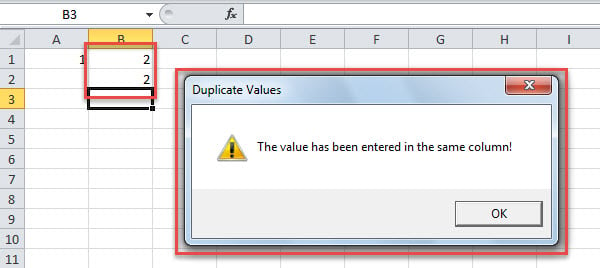
- ตั้งแต่นั้นเป็นต้นมาทุกครั้งที่คุณป้อนค่าในเซลล์ใด ๆ ไม่ว่าจะอยู่ในคอลัมน์ใดก็ตามมาโครจะตรวจสอบค่าอื่น ๆ ในคอลัมน์เดียวกันโดยอัตโนมัติ หากพบค่าเดียวกันคุณจะได้รับการแจ้งเตือนดังแสดงในรูปต่อไปนี้

การเปรียบเทียบ
| ข้อดี | ข้อเสีย | |
| 1 วิธี | ง่ายต่อการทำงาน | สามารถตรวจสอบและทำงานกับข้อมูลในคอลัมน์ที่ระบุเท่านั้น |
| 2 วิธี | สามารถตรวจสอบและทำงานสำหรับข้อมูลในคอลัมน์ทั้งหมด | เพิ่มความเสี่ยงจากการโจมตีของไวรัสหรือมัลแวร์ |
รับข้อมูล Excel อันล้ำค่ากลับคืนมา
Excel มีแนวโน้มที่จะผิดพลาด และทุกครั้งที่เกิดปัญหาไฟล์ Excel ที่เปิดอยู่ในปัจจุบันอาจเสียหายได้อย่างง่ายดาย ดังนั้นเพื่อหลีกเลี่ยงการสูญเสียข้อมูล Excel ที่มีค่าไม่เพียง แต่คุณควรสำรองข้อมูลเหล่านี้เป็นประจำ แต่คุณต้องมีความโดดเด่น การกู้คืน xls เครื่องมือเช่น DataNumen Excel Repair. จะมีประโยชน์ในกรณีที่ข้อมูล Excel เสียหายอย่างรุนแรง
บทนำผู้เขียน:
Shirley Zhang เป็นผู้เชี่ยวชาญด้านการกู้คืนข้อมูลใน DataNumen, Inc. ซึ่งเป็นผู้นำระดับโลกด้านเทคโนโลยีการกู้คืนข้อมูล ได้แก่ mdf เสียหาย และผลิตภัณฑ์ซอฟต์แวร์ซ่อมแซมแนวโน้ม ดูข้อมูลเพิ่มเติมได้ที่ wwwdatanumenด้วย.