
บางครั้งคุณอาจลืมทำเครื่องหมายว่างานเสร็จสมบูรณ์เช่นอาจมีงานค้างชำระจำนวนมากในโฟลเดอร์ Outlook Tasks ในกรณีนี้คุณสามารถใช้วิธีใดก็ได้ที่แนะนำในบทความนี้เพื่อทำเครื่องหมายงานที่ค้างชำระทั้งหมดเสร็จสมบูรณ์ในครั้งเดียว
อย่างที่คุณเห็น เมื่อใดก็ตามที่งานเลยกำหนดแล้ว งานนั้นจะแสดงเป็นสีแดง ซึ่งค่อนข้างเด่นชัด อย่างไรก็ตาม ส่วนใหญ่แล้ว สาเหตุที่งานใน Outlook ของคุณมีงานเลยกำหนดจำนวนมากก็เพราะคุณลืมทำเครื่องหมายว่าเสร็จสมบูรณ์ ดังนั้น บ่อยครั้ง คุณอาจต้องการทำเครื่องหมายงานที่เลยกำหนดทั้งหมดว่าเสร็จสมบูรณ์พร้อมกัน เพื่อแก้ไขปัญหานี้ เราจะสอนวิธีการ 2 วิธีให้คุณ
วิธีที่ 1: ตั้งค่าตัวกรองมุมมองและทำเครื่องหมายว่าเสร็จสมบูรณ์ด้วยตนเอง
- เริ่มต้นด้วยการเปิด Outlook แล้วไปที่บานหน้าต่างงาน (Tasks pane)
- จากนั้นเปิดโฟลเดอร์ Tasks ที่ต้องการ
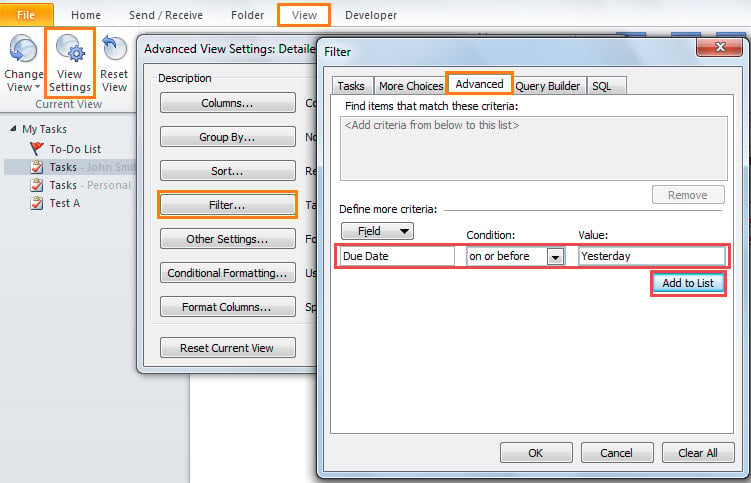
- จากนั้นเปลี่ยนไปที่แท็บ "ดู" แล้วกดปุ่ม "ดูการตั้งค่า"
- ในกล่องโต้ตอบป๊อปอัปใหม่ให้คลิก "ตัวกรอง" เพื่อเปิดกล่องโต้ตอบที่สอง
- จากนั้นเปลี่ยนเป็นแท็บ "ขั้นสูง" จากนั้นเพิ่มตัวกรองเฉพาะ - "วันที่ครบกำหนดในหรือก่อนหน้าเมื่อวาน" เช่นเดียวกับภาพต่อไปนี้

- หลังจากนั้นคลิกชุด“ ตกลง” เพื่อเปิดใช้งานตัวกรองมุมมองใหม่และกลับไปที่บานหน้าต่างงานหลัก
- ตอนนี้คุณจะเห็นเฉพาะงานที่ค้างชำระเท่านั้นที่แสดงในรายการ คุณสามารถคลิกรายการใดรายการหนึ่งจากนั้นกด“ Ctrl + A” เพื่อเลือกทั้งหมด
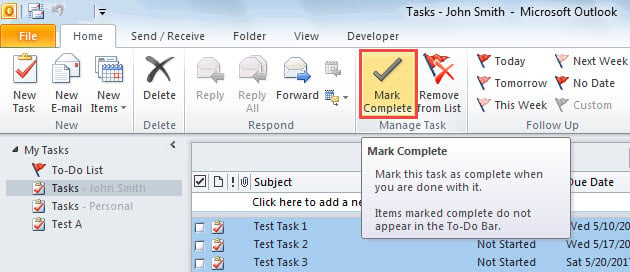
- สุดท้ายคลิกที่ปุ่ม "ทำเครื่องหมายว่าเสร็จสมบูรณ์" ใต้แท็บ "หน้าแรก"

ด้วยวิธีนี้หากคุณมีโฟลเดอร์ Tasks จำนวนมากคุณควรตั้งค่าตัวกรองมุมมองในแต่ละโฟลเดอร์ Tasks ด้วยตนเองตามลำดับ มันจะน่าเบื่อมาก ดังนั้นจึงขอแนะนำให้ใช้วิธีการต่อไปนี้ซึ่งจะทำเครื่องหมายงานที่ค้างชำระทั้งหมดในโฟลเดอร์ Tasks ทั้งหมดที่เสร็จสมบูรณ์ในจำนวนมากได้อย่างรวดเร็ว
วิธีที่ 2: ทำเครื่องหมายว่าเสร็จสมบูรณ์ด้วย Outlook VBA
- ในขั้นต้นให้กดปุ่ม“ Alt + F11” ในหน้าต่างหลักของ Outlook
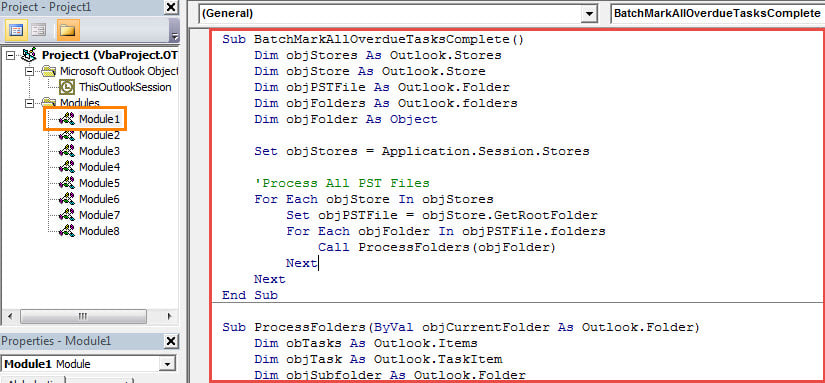
- จากนั้นในโปรแกรมแก้ไข Outlook VBA ให้คัดลอกและวางรหัส VBA ต่อไปนี้ลงในหน้าต่างโมดูลว่าง
Sub BatchMarkAllOverdueTasksComplete()
    Dim objStores As Outlook.Stores
    Dim objStore As Outlook.Store
    Dim objPSTFile As Outlook.Folder
    Dim objFolders As Outlook.folders
    Dim objFolder As Object

    Set objStores = Application.Session.Stores

    'Process All PST Files
    For Each objStore In objStores
        Set objPSTFile = objStore.GetRootFolder
        For Each objFolder In objPSTFile.folders
            Call ProcessFolders(objFolder)
        Next
    Next
End Sub

Sub ProcessFolders(ByVal objCurrentFolder As Outlook.Folder)
    Dim obTasks As Outlook.Items
    Dim objTask As Outlook.TaskItem
    Dim objSubfolder As Outlook.Folder

    'Find the overdue tasks and mark complete
    If objCurrentFolder.DefaultItemType = olTaskItem Then
       Set objTasks = objCurrentFolder.Items
       For Each objTask In objTasks
           If (objTask.DueDate < Date) And (objTask.Complete = False) Then
              objTask.MarkComplete
           End If
       Next
    End If

    'Process all Task folders recursively
    If objCurrentFolder.folders.Count > 0 Then
       For Each objSubfolder In objCurrentFolder.folders
           Call ProcessFolders(objSubfolder)
       Next
    End If
End Sub
- หลังจากนั้นคุณควรตรวจสอบให้แน่ใจว่า Outlook อนุญาตให้ใช้มาโครในการตั้งค่าแมโคร
- สุดท้ายนี้คุณสามารถลอง คลิกเข้าไปในรูทีนย่อย“ BatchMarkAllOverdueTasksComplete” แล้วกดแป้น F5 เพื่อเรียกใช้
- ในครั้งเดียวงานที่ค้างชำระทั้งหมดในโฟลเดอร์ Tasks ทั้งหมดจะถูกทำเครื่องหมายว่าเสร็จสมบูรณ์เป็นชุด
เคล็ดลับในการหลีกเลี่ยงการสูญเสียข้อมูล PST
เนื่องจากไฟล์ Outlook PST มีแนวโน้มที่จะเกิดข้อผิดพลาดและเสียหายจึงเรียกร้องให้คุณใช้ความพยายามอย่างมากในการปกป้องข้อมูล PST ของคุณ ก่อนอื่นคุณควรสำรองไฟล์ PST เป็นประจำซึ่งจะช่วยให้คุณประหยัดจากเป็นไฟล์ ซ่อม PST ในกรณีที่ PST เสียหาย นอกจากนี้ยังควรเตรียมเครื่องมือแก้ไขที่มีศักยภาพไว้ล่วงหน้าอย่างรอบคอบเช่น DataNumen Outlook Repair.
บทนำผู้เขียน:
Shirley Zhang เป็นผู้เชี่ยวชาญด้านการกู้คืนข้อมูลใน DataNumen, Inc. ซึ่งเป็นผู้นำระดับโลกด้านเทคโนโลยีการกู้คืนข้อมูล ได้แก่ แก้ไข mdf และผลิตภัณฑ์ซอฟต์แวร์ซ่อมแซมแนวโน้ม ดูข้อมูลเพิ่มเติมได้ที่ wwwdatanumenด้วย.