
ในแผ่นงาน Excel คุณจะต้องป้อนคำเพิ่มเติมลงในเซลล์อย่างแน่นอน ดังนั้น ต่อไปนี้เราจะพูดถึงวิธีเพิ่มคำเพิ่มเติมเหล่านั้นลงในพจนานุกรม Excel
เมื่อคุณใช้ฟีเจอร์การสะกดเพื่อตรวจสอบเวิร์กชีต Excel จะถือว่าคำเพิ่มเติมบางคำเป็นข้อผิดพลาดด้วย คำเพิ่มเติมเหล่านั้นอาจเป็นชื่อบริษัท ชื่อผลิตภัณฑ์บางอย่าง หรือตัวย่อบางคำก็ได้ ในขณะนี้คุณสามารถเพิกเฉยได้โดยตรง อย่างไรก็ตาม ครั้งต่อไปที่คุณตรวจสอบสมุดงาน คำเดิมจะยังคงถือเป็นข้อผิดพลาด และนี่ก็น่ารำคาญมาก ดังนั้น ตอนนี้คุณสามารถใช้สองวิธีด้านล่างและเพิ่มคำเพิ่มเติมเหล่านั้นลงในพจนานุกรม Excel ได้
วิธีที่ 1: เพิ่มคำเมื่อตรวจสอบ
ในส่วนนี้ เราจะสาธิตขั้นตอนในการเพิ่มคำลงในพจนานุกรม Excel เมื่อคุณตรวจสอบแผ่นงาน
- คลิกแท็บ “รีวิว” ในริบบิ้น
- จากนั้นคลิกปุ่ม “การสะกด” นอกจากนี้คุณยังสามารถกดปุ่ม “F7” บนแป้นพิมพ์เพื่อแทนที่สองขั้นตอนนี้ได้อีกด้วย
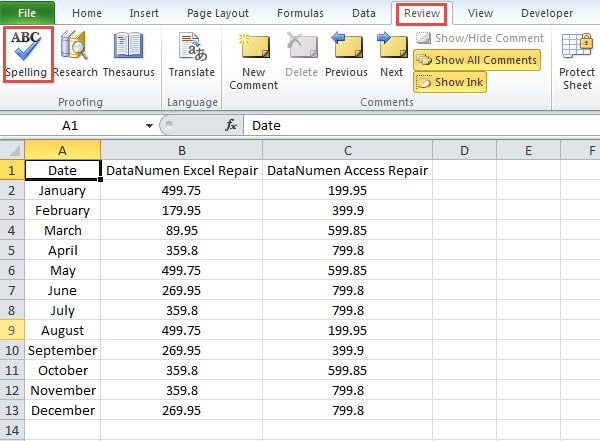
- ในหน้าต่าง "การสะกด" Excel จะตรวจสอบเซลล์ทีละเซลล์ เมื่อคุณเห็นคำเพิ่มเติมปรากฏขึ้นในหน้าต่าง ให้คลิกปุ่ม “เพิ่มลงในพจนานุกรม”

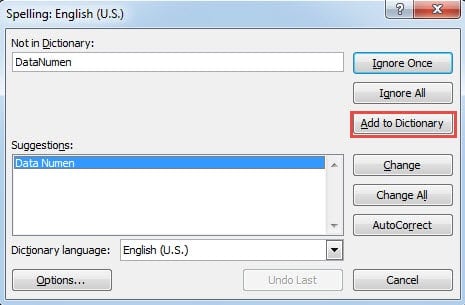
ดังนั้นคำเพิ่มเติมนี้จึงถูกเพิ่มลงในพจนานุกรม Excel แล้วคุณจะไม่เห็นคำนี้ปรากฏในหน้าต่าง "การสะกด"
วิธีที่ 2: พจนานุกรมแบบกำหนดเอง
ในวิธีนี้ คุณสามารถปรับแต่งพจนานุกรมและเพิ่มคำลงในพจนานุกรมได้
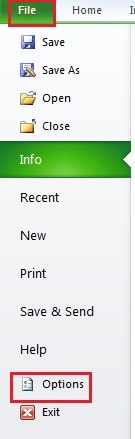
- คลิกแท็บ“ ไฟล์” ใน Ribbon
- จากนั้นคลิกปุ่ม“ ตัวเลือก”

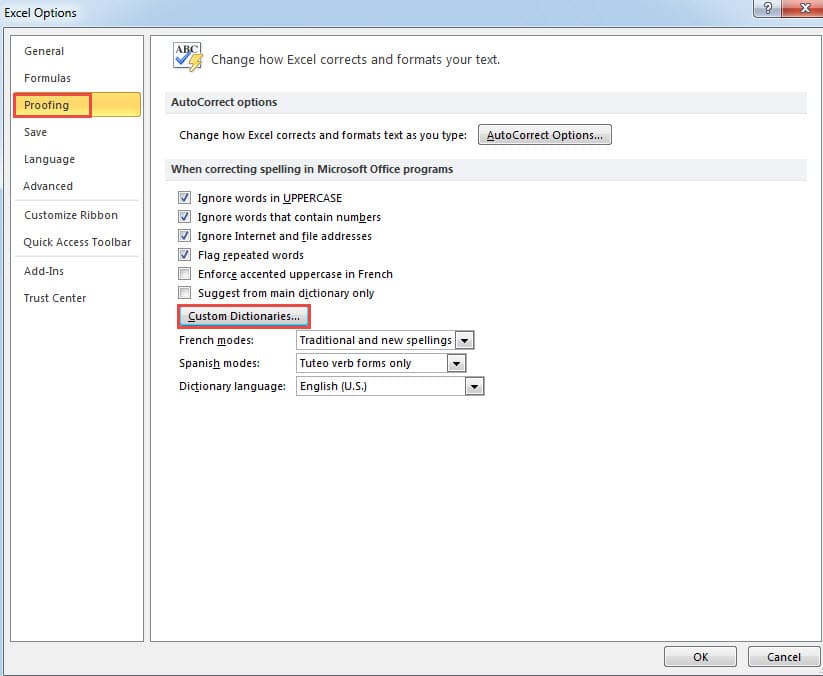
- ในหน้าต่าง "ตัวเลือก Excel" คลิกตัวเลือก "การพิสูจน์อักษร"
- จากนั้นคลิกปุ่ม "พจนานุกรมที่กำหนดเอง"

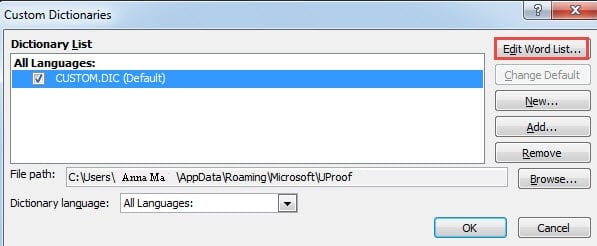
- ในหน้าต่าง "พจนานุกรมที่กำหนดเอง" เลือกปุ่ม "แก้ไขรายการคำ"

- จากนั้นในหน้าต่างใหม่ ให้ป้อนคำของคุณลงในกล่องข้อความแรก
- จากนั้นคลิกปุ่ม“ เพิ่ม”

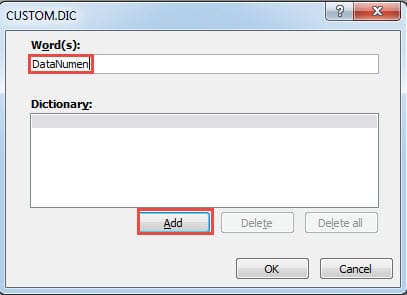
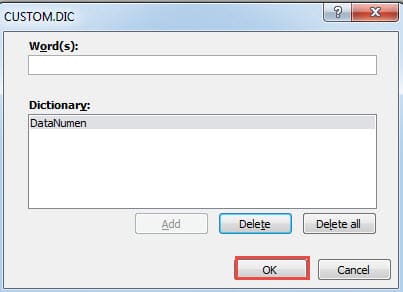
ดังนั้นคำนี้จะปรากฏอยู่ใน “พจนานุกรม”
- ตอนนี้คลิกปุ่ม "ตกลง" ในหน้าต่าง

- จากนั้นคลิก "ตกลง" ต่อไปในหน้าต่าง "พจนานุกรมที่กำหนดเอง"
- จากนั้นคลิกปุ่ม "ตกลง" ใน "หน้าต่าง Excel"

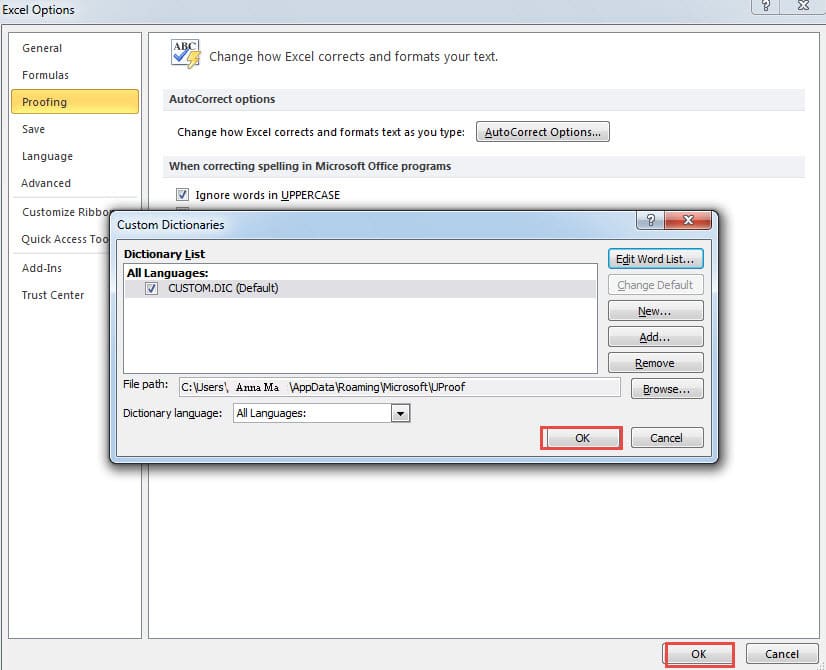
ครั้งต่อไปเมื่อคุณตรวจสอบแผ่นงาน คุณจะไม่เห็นคำเพิ่มเติมนี้ปรากฏในหน้าต่าง "การสะกด"
จากการวิเคราะห์ข้างต้น คุณจะรู้ว่าทั้งสองวิธีจะเพิ่มคำเพิ่มเติมลงในพจนานุกรม Excel นอกจากนี้ หากคุณต้องการลบคำ คุณสามารถลบได้ในหน้าต่าง “CUSTOM.DIC”
เครื่องมือการกู้คืนเป็นทางเลือกที่คุ้มค่าในการจัดการกับการทุจริต
เมื่อคุณพบปัญหาไฟล์ Excel เสียหาย คุณย่อมต้องการซ่อมแซม Excel อย่างแน่นอน และมีหลายวิธีที่คุณสามารถทำได้เพื่อซ่อมแซม Excel เช่น รีสตาร์ท Excel ติดตั้ง Excel ใหม่ รีสตาร์ทระบบ หรือขอความช่วยเหลือจากผู้อื่น ในบรรดาวิธีการเหล่านั้น คุณสามารถลงทุนซื้อเครื่องมือซ่อมแซมได้ เครื่องมือนี้สามารถช่วยคุณได้ แก้ไขปัญหาข้อมูล Excel และแก้ไขข้อผิดพลาดเกือบทั้งหมดใน Excel ได้ นี่เป็นทางเลือกที่คุ้มค่าสำหรับคุณอย่างแท้จริง
บทนำผู้เขียน:
Anna Ma เป็นผู้เชี่ยวชาญด้านการกู้คืนข้อมูลใน DataNumen, Inc. ซึ่งเป็นผู้นำระดับโลกด้านเทคโนโลยีการกู้คืนข้อมูล ได้แก่ ซ่อมแซมปัญหา Word และผลิตภัณฑ์ซอฟต์แวร์ซ่อมแซมแนวโน้ม ดูข้อมูลเพิ่มเติมได้ที่ wwwdatanumenด้วย.