
แผนภูมิคอลัมน์มักใช้ใน Excel และเพื่อให้ใช้งานง่ายยิ่งขึ้น ตอนนี้คุณสามารถใช้ 2 วิธีในการเปลี่ยนสีคอลัมน์ได้แล้ว
แผนภูมิแท่งเป็นแผนภูมิที่พบได้บ่อยที่สุดใน Excel มักใช้ในการแสดงและวิเคราะห์ข้อมูล ดังภาพด้านล่าง คุณจะเห็นแผนภูมิแท่งธรรมดาในเวิร์กชีตหนึ่ง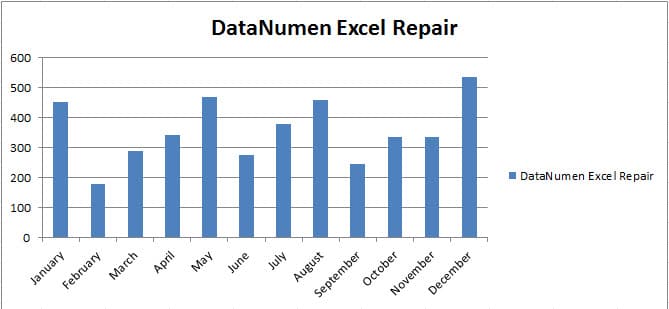
สีทั้งหมดของคอลัมน์เหล่านั้นเหมือนกัน นี่คือการตั้งค่าเริ่มต้นใน Excel และตอนนี้ คุณยังสามารถเปลี่ยนสีของคอลัมน์เพื่อทำให้ Excel ของคุณมีสีสันมากขึ้นได้
วิธีที่ 1: เปลี่ยนสีด้วยตนเอง
การเปลี่ยนสีด้วยตนเองเป็นวิธีที่ธรรมดาที่สุดใน Excel ลองทำตามขั้นตอนต่อไปนี้และดูว่ามันทำงานอย่างไร
- คลิกคอลัมน์ที่คุณต้องการเปลี่ยนสี เมื่อคุณคลิก คุณจะเห็นคอลัมน์ทั้งหมดถูกเลือกไว้จริงๆ
- แล้วคลิกคอลัมน์นี้อีกครั้ง ดังนั้น ตอนนี้คุณจึงได้เลือกเพียงคอลัมน์เดียวเท่านั้น
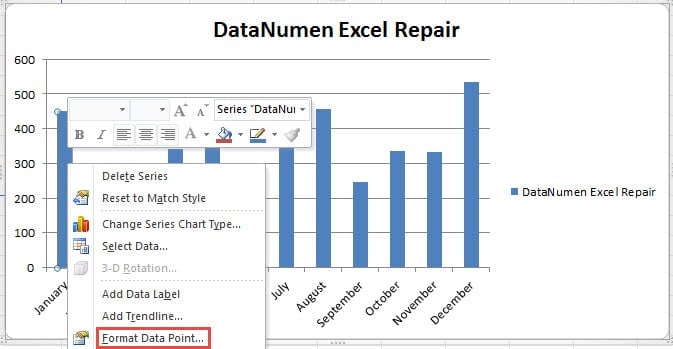
- ในเมนูใหม่ให้เลือกตัวเลือก“ จัดรูปแบบจุดข้อมูล”

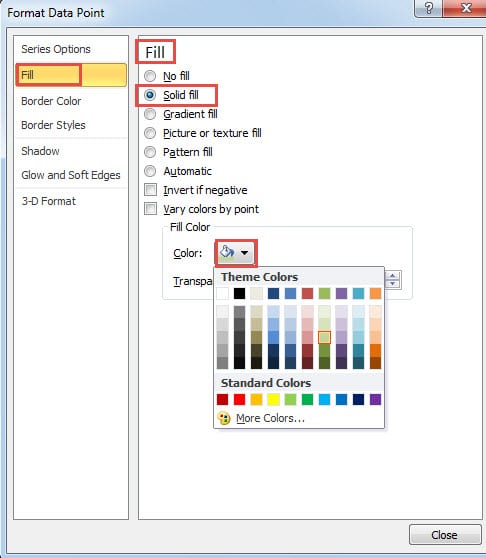
- หลังจากนั้นคุณจะเห็นหน้าต่าง "จัดรูปแบบจุดข้อมูล" ในหน้าต่างนี้ คลิกตัวเลือก “กรอก” ทางด้านซ้าย
- ต่อไปคุณจะเห็นตัวเลือกมากมายสำหรับการเติม คุณสามารถเลือกใช้เอฟเฟ็กต์อื่น ๆ ได้ตามความต้องการอย่างแน่นอน และที่นี่เราจะเปลี่ยนสีดังนั้นเราจึงเลือกตัวเลือก "เติมทึบ"
- จากนั้นคลิกปุ่มสำหรับ "สี"
- ในรายการดรอปดาวน์ ให้เลือกสีที่คุณต้องการ หากคุณไม่พอใจกับสีของธีม คุณสามารถคลิกปุ่ม “สีเพิ่มเติม” และตั้งค่าสีพิเศษได้
- ถัดไปเปลี่ยน "ความโปร่งใส" หากต้องการ

- เมื่อคุณเสร็จสิ้นการตั้งค่าทั้งหมดแล้ว ให้ปิดหน้าต่างนี้ และคุณจะพบว่าในแผนภูมิ สีของคอลัมน์นี้เปลี่ยนไปแล้ว

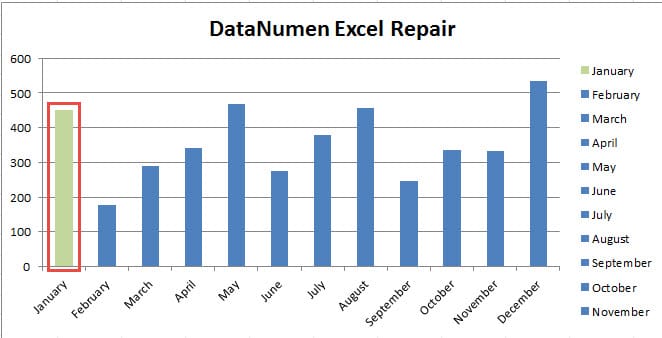
ในทางกลับกัน คำอธิบายแผนภูมิในแผนภูมินี้ก็เปลี่ยนแปลงตามไปด้วย
ตอนนี้คุณสามารถทำซ้ำขั้นตอนข้างต้นและเปลี่ยนสีคอลัมน์อื่นๆ ในแผนภูมินี้ได้
วิธีที่ 2: ใช้ VBA Macros
คุณจะพบว่าการเปลี่ยนสีด้วยตนเองนั้นใช้เวลาและพลังงานมาก แทนที่จะเปลี่ยนด้วยตนเอง ตอนนี้คุณสามารถใช้มาโคร VBA ใน Excel เพื่อทำงานนี้ให้เสร็จเร็วขึ้นได้แล้ว และด้านล่างนี้เราได้จัดเตรียมมาโครสองแบบที่แตกต่างกันเพื่อเปลี่ยนสีคอลัมน์ไว้ให้ด้วย
อย่างแรกคือการเปลี่ยนสีทุกๆ คอลัมน์ ตอนนี้ทำตามขั้นตอนและดูวิธีการใช้วิธีนี้
- คลิกแท็บ“ นักพัฒนา” ใน Ribbon
- จากนั้นคลิกปุ่ม “Visual Basic” ดังนั้น คุณได้เปิดโปรแกรมแก้ไข Visual Basic ในทางกลับกัน คุณสามารถกดปุ่มลัด “Alt + F11” บนแป้นพิมพ์เพื่อเปิดตัวแก้ไข Visual Basic ได้

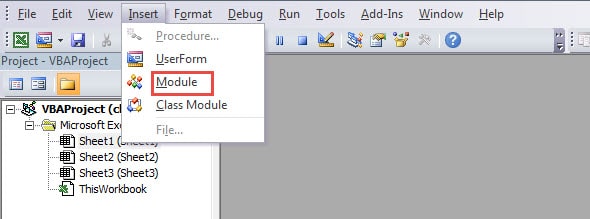
- ในโปรแกรมแก้ไข Visual Basic นี้ คลิกแท็บ "แทรก" ในแถบเครื่องมือ
- จากนั้นเลือกตัวเลือก “โมดูล” ในรายการแบบเลื่อนลง ดังนั้น คุณจะต้องแทรกโมดูลใหม่ในตัวแก้ไขนี้

- ในขั้นตอนนี้ ให้คัดลอกโค้ด VBA ต่อไปนี้ลงในโมดูลใหม่นี้

Sub OneColor()

    Dim i As Integer

    Sheets(1).ChartObjects("Chart 1").Activate

    For i = 2 To 13

        If i Mod 2 = 0 Then

            ActiveChart.SeriesCollection(1).Points(i).Format.Fill.ForeColor.RGB = RGB(176, 229, 242)

        End If

    Next i

End Sub
ในโมดูลนี้ เราจะเปลี่ยนสีของคอลัมน์อื่นๆ ทุกคอลัมน์ ในเวิร์กชีตจริงของคุณ คุณต้องเปลี่ยนองค์ประกอบบางอย่างในมาโครนี้ เช่น ดัชนีเวิร์กชีต ดัชนีแผนภูมิ นอกจากนี้คุณยังสามารถเปลี่ยนพารามิเตอร์ RGB ได้ตามความต้องการของคุณ
- จากนั้นคลิกปุ่ม“ Run Sub” ในแถบเครื่องมือหรือกดปุ่ม“ F5” บนแป้นพิมพ์เพื่อเรียกใช้มาโครนี้
- ตอนนี้กลับมาที่แผ่นงาน คุณจะเห็นว่าสีในแผนภูมินี้ก็เปลี่ยนไปเช่นกัน

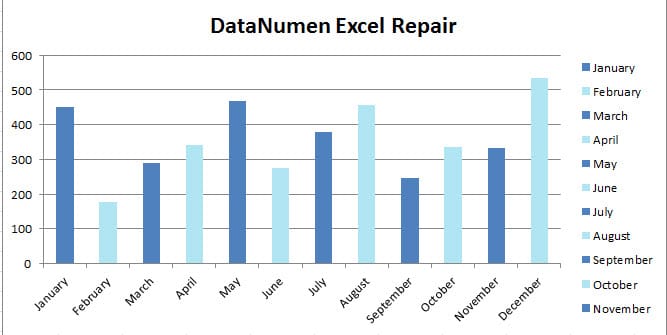
ดังนั้นจึงง่ายกว่ามากสำหรับคุณที่จะค้นหาคอลัมน์บางคอลัมน์ตามสีที่ต่างกัน
และมาโครตัวที่สองก็มาถึง แทนที่จะเปลี่ยนสีทุกๆ แถว คุณสามารถเปลี่ยนสีทั้งหมดได้ และด้านล่างนี้คือขั้นตอนการใช้มาโครตัวที่สอง
- เปิดตัวแก้ไข Visual Basic
- ใส่โมดูลใหม่ลงในตัวแก้ไข และหากคุณต้องการป้อนมาโครนี้ในโมดูลเดียวกัน คุณสามารถข้ามขั้นตอนนี้ได้
- ตอนนี้คัดลอกและวางรหัสต่อไปนี้ลงในโมดูล:
Sub ChangeAllColors()

    Dim i As Integer

    Sheets(1).ChartObjects("Chart 1").Activate

    For i = 1 To 12

        ActiveChart.SeriesCollection(1).Points(i).Format.Fill.ForeColor.RGB  = RGB(Int(Rnd() * 255), Int(Rnd() * 255), Int(Rnd() * 255))

    Next i

End Sub
ในมาโครนี้ เราจะเปลี่ยนสีทั้งหมดในกลุ่ม และที่นี่เราใช้ฟังก์ชัน INT และ RND เพื่อสร้างพารามิเตอร์ RGB แบบสุ่ม ดังนั้นสีในแผนภูมิจะเปลี่ยนแบบสุ่ม ในเวิร์กชีตจริงของคุณ คุณต้องเปลี่ยนองค์ประกอบบางอย่างตามความต้องการที่แท้จริง
- ตอนนี้เรียกใช้แมโครนี้ จากนั้นในเวิร์กชีต คุณสามารถตรวจสอบผลลัพธ์ใหม่ได้

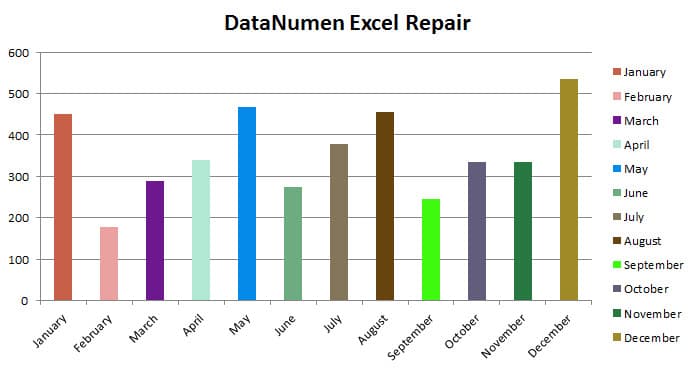
เมื่อใดก็ตามที่คุณเรียกใช้มาโครนี้ สีในคอลัมน์เหล่านั้นของแผนภูมินี้จะเปลี่ยนไปด้วย คุณจะเห็นว่าตอนนี้แผ่นงานของคุณมีสีสันมากขึ้น
เลือกกลยุทธ์การสำรองข้อมูลที่เหมาะสม
หลายๆ คนได้สำรองไฟล์ Excel ที่จำเป็นไว้ในอุปกรณ์จัดเก็บข้อมูลอื่นแล้ว แต่การสำรองข้อมูลก็จะเสียหายด้วยสาเหตุหลายประการ ดังนั้นคุณจำเป็นต้องมีกลยุทธ์การสำรองข้อมูลที่เหมาะสม การสำรองข้อมูลส่วนเพิ่มหรือการสำรองข้อมูลทั้งหมดมีสองวิธีที่แตกต่างกัน และคุณสามารถเลือกวิธีใดวิธีหนึ่งได้ตามความต้องการ นอกจากนี้การตรวจสอบไฟล์สำรองข้อมูลเป็นระยะก็เป็นสิ่งจำเป็นเช่นกัน อย่างไรก็ตาม ยังมีโอกาสที่คุณจะต้องประสบกับความเสียหายของ Excel คุณอาจสูญเสียข้อมูลและข้อมูลทั้งหมดของคุณ เพื่อที่จะ ซ่อมแซม Excel xls และแก้ไขข้อผิดพลาดอื่นๆ ใน Excel ตอนนี้คุณสามารถใช้เครื่องมือของบุคคลที่สามที่มีศักยภาพนี้ได้ ด้วยความช่วยเหลือของเครื่องมือนี้ คุณสามารถซ่อมแซมไฟล์ Excel ที่เสียหายร้ายแรงในคอมพิวเตอร์ของคุณได้
บทนำผู้เขียน:
Anna Ma เป็นผู้เชี่ยวชาญด้านการกู้คืนข้อมูลใน DataNumen, Inc. ซึ่งเป็นผู้นำระดับโลกด้านเทคโนโลยีการกู้คืนข้อมูล ได้แก่ ซ่อมแซมไฟล์ Word และผลิตภัณฑ์ซอฟต์แวร์ซ่อมแซมแนวโน้ม ดูข้อมูลเพิ่มเติมได้ที่ wwwdatanumenด้วย.