
ในการสร้างโปสเตอร์หรือแบนเนอร์ใน Word คุณจำเป็นต้องมีพื้นหลังที่สวยงามเพื่อเพิ่มความน่าสนใจให้กับงานของคุณ บทความนี้จะนำเสนอคำแนะนำที่เป็นประโยชน์บางประการ
เพื่อให้โปสเตอร์ของคุณดูน่าสนใจและดึงดูดใจยิ่งขึ้น คุณสามารถใช้เอฟเฟ็กต์แปลกใหม่กับข้อความใน Word ได้ ดังที่เราได้กล่าวไว้ในบทความก่อนหน้านี้วิธีการใส่เอฟเฟ็กต์ให้กับข้อความเพื่อสร้างโปสเตอร์ที่สวยงามในโปรแกรม Word”. นอกจากนี้คุณสามารถทำให้เอกสารดึงดูดสายตามากขึ้นโดยใช้ภาพพื้นหลัง แทนที่จะพิมพ์หน้าเว็บที่มีพื้นหลังสีขาวธรรมดาเราสามารถเพิ่มภาพพื้นหลังลงไปได้เพื่อให้มีสีสันและน่าสนใจยิ่งขึ้น และบทความนี้ส่วนใหญ่จะพูดถึง 2 วิธีในการทำเช่นนั้น
วิธีที่ 1: แทรกรูปภาพลงในเพจและปรับด้วยตนเอง
ประการแรกวิธีหนึ่งคือการปรับรูปภาพที่เราแทรกด้วยตนเองจนกระทั่งมันกระจายไปทั่วทั้งหน้า Word ในที่สุดเราจะได้หน้าดังนี้: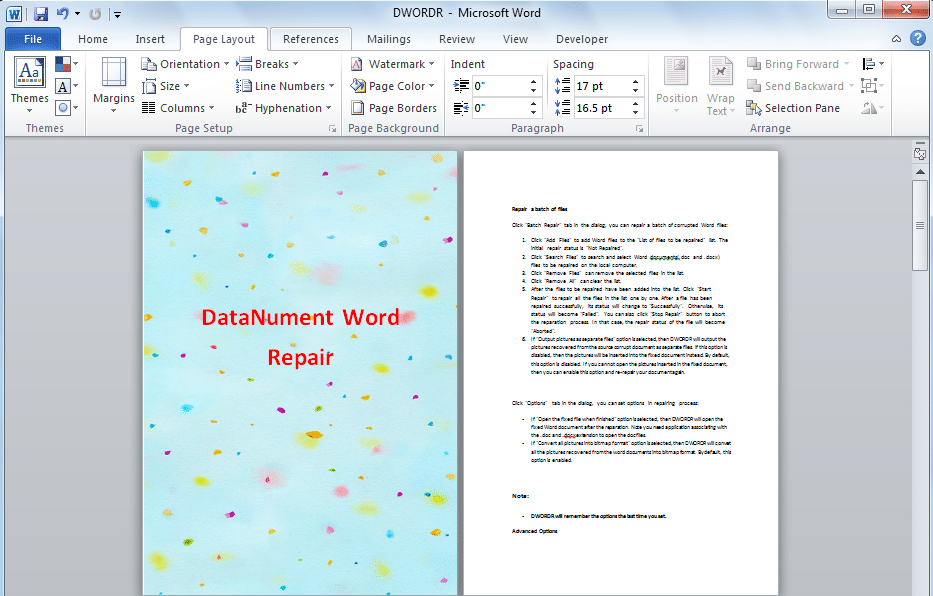
โดยทำตามขั้นตอนต่อไปนี้
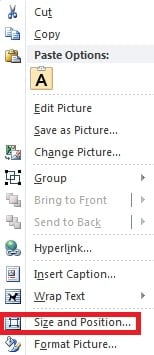
- ขั้นแรกให้คลิกขวาที่รูปภาพที่คุณแทรกจากนั้นเลือก“ ขนาดและตำแหน่ง”

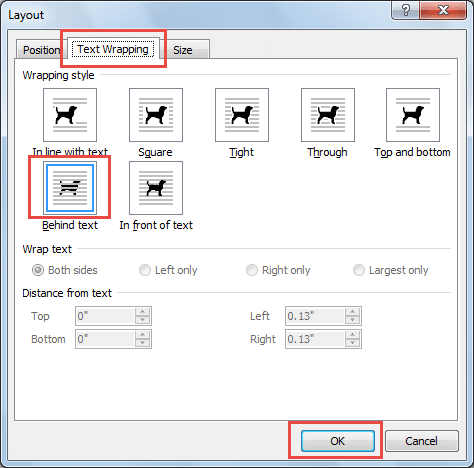
- เปลี่ยนไปที่หน้า "การตัดข้อความ" และเลือก "เบื้องหลังข้อความ" ภายใต้ "รูปแบบการตัดข้อความ" จากนั้นคลิก“ ตกลง”

- สุดท้ายปรับขนาดของรูปภาพด้วยตนเองจนกระจายทั่วทั้งหน้า และหากไม่ต้องการรูปภาพอีกต่อไปให้คลิกที่หน้านั้นแล้วกด“ ลบ” เพื่อลบออก
วิธีที่ 2: เติมพื้นหลังด้วยรูปภาพสำหรับทุกหน้า
อีกวิธีหนึ่งคือการเปลี่ยนเอฟเฟกต์การเติมหน้าของคุณเพื่อเติมพื้นหลังของหน้าด้วยรูปภาพที่คุณเลือกดังนี้: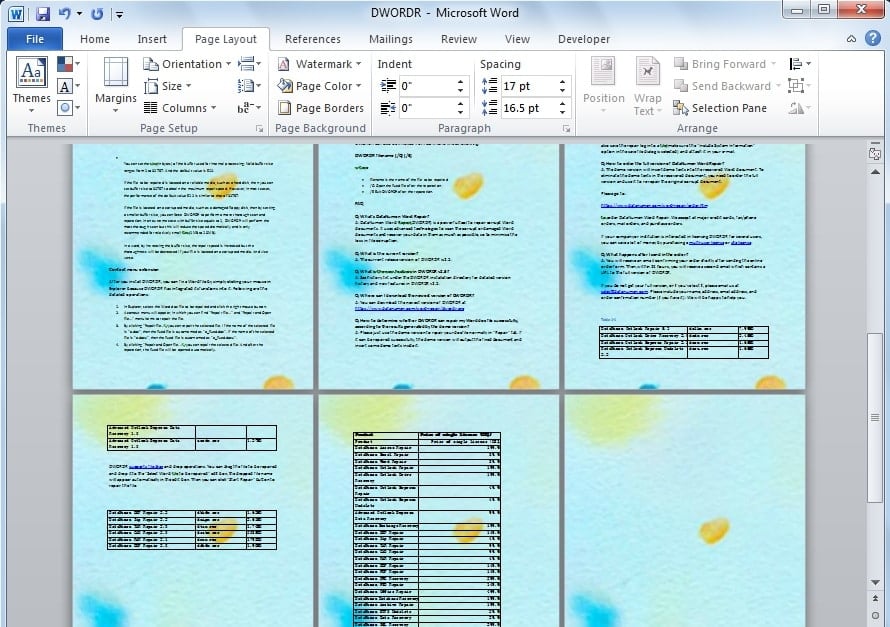
โดยทำตามขั้นตอนต่อไปนี้
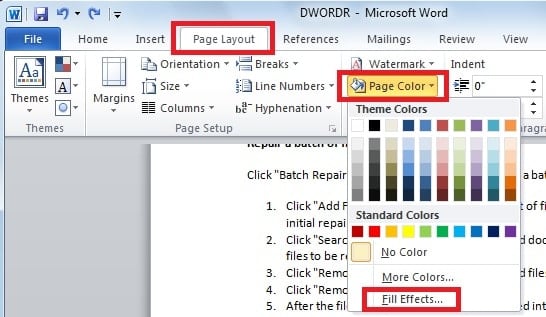
- คลิกที่แท็บ "เค้าโครงหน้า" คลิก "สีของหน้า" ในกลุ่ม "พื้นหลังของหน้า" จากนั้นเลือก "เติมเอฟเฟกต์"

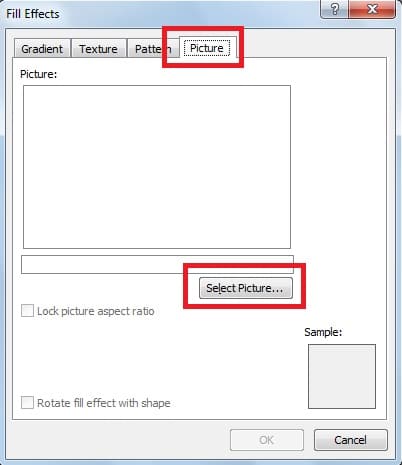
- กล่องโต้ตอบจะปรากฏขึ้นจากนั้นไปที่แท็บ“ รูปภาพ” และคลิกที่“ เลือกรูปภาพ” คุณสามารถเลือกรูปภาพที่คุณต้องการแทรกได้ที่นี่ ด้วยวิธีนี้เราจะตั้งค่ารูปภาพเป็นพื้นหลังของทุกหน้าในเอกสาร

การเปรียบเทียบ 2 วิธีข้างต้น
เพื่อให้การเปรียบเทียบสองวิธีข้างต้นง่ายขึ้นเราได้แสดงรายการความเหมือนและความแตกต่างไว้ในตารางต่อไปนี้
| ความคล้ายคลึงกัน | ความแตกต่าง | |
| 1 วิธี | 1. ทั้งสองวิธีช่วยให้รูปภาพกระจายไปทั่วทั้งหน้า
2. นอกจากนี้ทั้งสองอย่างยังอนุญาตให้แก้ไขข้อความบนรูปภาพได้ |
1. เราสามารถปรับรูปภาพบนหน้าเว็บได้ตามที่เราต้องการ
2. รูปภาพที่เราแทรกจะกระจายไปทั่วหน้านั้นเท่านั้น 3. รูปภาพที่เราแทรกไม่รบกวนตารางอื่น ๆ บนเอกสาร |
| 2 วิธี | 1. Word จะเรียงรูปภาพที่เราแทรกโดยอัตโนมัติและเราไม่สามารถปรับได้ด้วยตนเอง
2. รูปภาพที่เราแทรกจะถูกกำหนดเป็นพื้นหลังของหน้าทั้งหมด 3. รูปภาพที่เราแทรกจะกองอยู่บนตารางอื่น ๆ บนเอกสาร |
ป้องกันการสูญหายของข้อมูล Word
อย่างที่กล่าวไปแล้ว เราสามารถทำให้โปสเตอร์ของเราดูน่าสนใจยิ่งขึ้นได้ด้วยการเพิ่มภาพพื้นหลัง อย่างไรก็ตาม แม้แต่ซอฟต์แวร์ที่ใช้กันอย่างแพร่หลายอย่าง Word ก็อาจเสี่ยงต่อการโจมตีของสปายแวร์หรือไวรัส ซึ่งจะส่งผลให้ข้อมูลสำคัญสูญหาย ในขณะที่การสูญเสียข้อมูลอาจมีค่าใช้จ่ายสูงมากสำหรับผู้ใช้บางราย คุณสามารถใช้เครื่องมือป้องกันภายนอกที่มีประสิทธิภาพได้ ซ่อมแซมคำ เครื่องมือที่จะช่วยกู้คืนข้อมูลที่สูญหายของคุณได้อย่างรวดเร็ว
บทนำผู้เขียน
Kelly Zhao เป็นผู้เชี่ยวชาญด้านการกู้คืนข้อมูลใน DataNumen, Inc. ซึ่งเป็นผู้นำระดับโลกด้านเทคโนโลยีการกู้คืนข้อมูล ได้แก่ การกู้คืน excel และ pdf ซ่อมแซมผลิตภัณฑ์ซอฟต์แวร์ ดูข้อมูลเพิ่มเติมได้ที่ wwwdatanumenด้วย.