
ตามค่าเริ่มต้น Outlook จะแสดงผลการค้นหาในจำนวน จำกัด หากมีรายการนับไม่ถ้วนที่เหมาะสมกับเงื่อนไขการค้นหา บทความนี้จะกล่าวถึงวิธีการเปลี่ยนหรือลบขีด จำกัด ของผลการค้นหา
เพื่อรับประกันประสิทธิภาพของการค้นหาทันทีของ Outlook Outlook มาพร้อมกับคุณสมบัติที่เปิดใช้งาน - ผลการค้นหาที่ จำกัด ใน Outlook 2010 คุณจะเห็นข้อความแจ้งเล็ก ๆ - "การค้นหาของคุณส่งคืนผลลัพธ์จำนวนมาก ... คลิกที่นี่เพื่อดูผลลัพธ์ทั้งหมด" นี่คือ 2 วิธีในการเปลี่ยนหรือลบขีด จำกัด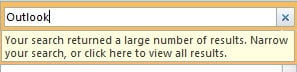
1. ลบขีด จำกัด ของผลลัพธ์การค้นหาในตัวเลือก Outlook
- เริ่มจากไปที่เมนู “ไฟล์” แล้วเลือก “ตัวเลือก”
- จากนั้นในหน้าต่างของ“ ตัวเลือก Outlook” ให้เปลี่ยนไปที่แท็บ“ ค้นหา”
- ใต้แท็บนี้คุณสามารถค้นหารายการ "ปรับปรุงความเร็วในการค้นหาโดย จำกัด จำนวนผลลัพธ์ที่แสดง" ตามค่าเริ่มต้น Outlook ได้เปิดใช้งานคุณลักษณะนี้ ดังนั้นคุณควรยกเลิกการเลือก
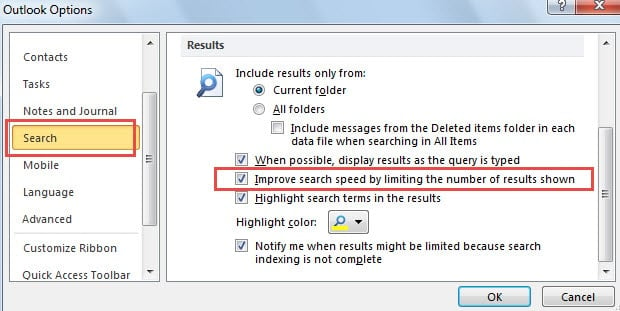
- สุดท้ายคลิก“ ตกลง” เพื่อบันทึกการเปลี่ยนแปลงและกลับไปที่โฮมเพจของ Outlook
หลังจากทำตาม 4 ขั้นตอนข้างต้นแล้วคุณจะพบว่าคำพร้อมท์ที่ด้านล่างของผลการค้นหาหายไป และผลการค้นหาทั้งหมดจะแสดงอย่างแน่นอน
2. เปลี่ยนขีด จำกัด ของผลการค้นหาใน Registry Editor
- ขั้นแรก ให้ปิด Outlook แล้วไปที่ “เมนูเริ่มต้น”
- ในช่องค้นหาของเมนู Start ให้พิมพ์ “regedit” โปรแกรมที่เกี่ยวข้องจะปรากฏขึ้นทันที กด “Enter” เพื่อเปิด Registry Editor

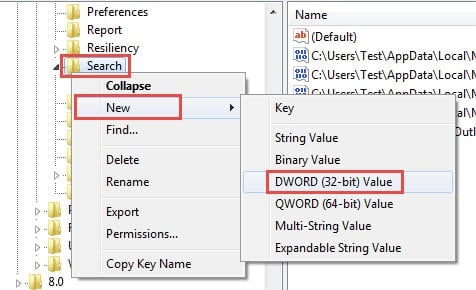
- จากนั้นคุณควรไปที่“ HKEY_CURRENT_USER”>“ Software”>“ Microsoft”>“ Office”>“ 14.0”>“ Outlook”>“ Search”
- ในบานหน้าต่างด้านขวาหากคุณพบ "ผลการค้นหาCap” ค่านั่นเป็นข่าวดี แต่ถ้าไม่คุณควรสร้างมูลค่า คลิกขวาที่ปุ่ม“ ค้นหา” แล้วเลือก“ ใหม่”>“ ค่า DWORD”

- ถัดไปคุณต้องตั้งชื่อค่าที่สร้างขึ้นใหม่ว่า“ผลการค้นหาCap"

- หลังจากนั้นดับเบิลคลิกที่ "ผลการค้นหาCap” ซึ่งจะแสดงกล่องโต้ตอบใหม่ของ“ แก้ไขค่า” ในนั้นคุณควรเปลี่ยนฐานจาก“ เลขฐานสิบหก” เป็น“ ทศนิยม” และตรวจสอบว่าข้อมูลค่าตั้งเป็น“ 0”


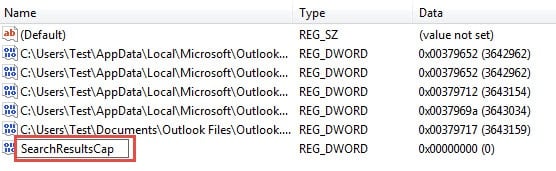
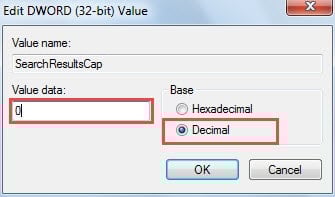
หมายเหตุ: การตั้งค่าข้อมูลเป็น 0 หมายถึงการลบขีด จำกัด ของผลการค้นหา ตัวอย่างเช่นหากคุณตั้งค่าเป็น 100 จำนวนผลลัพธ์จะเป็น 100
7. สุดท้ายคลิก“ ตกลง” เพื่อบันทึกการเปลี่ยนแปลงค่าและคลิกไอคอน“ X” เพื่อปิด Registry Editor
แยกข้อมูลจากไฟล์ Outlook ที่เสียหาย
ตราบใดที่คุณใช้ Outlook มาหลายสิบปีคุณต้องเผชิญกับข้อผิดพลาดต่างๆของ Outlook อย่าข้ามข้อผิดพลาดเหล่านั้นซึ่งอาจทำให้เกิดข้อขัดข้องอย่างรุนแรง ดังนั้นจึงขอแนะนำให้ทำการสำรองข้อมูลตามปกติซึ่งสามารถกู้คืนได้หากไฟล์ PST ถูกบุกรุกทั้งหมด นอกจากนี้ยังเป็นสิ่งสำคัญที่จะต้องมีศักยภาพ การกู้คืน Outlook เครื่องมือที่มีประโยชน์พูด DataNumen Outlook Repair. สามารถดึงข้อมูลสูงสุดจากไฟล์ Outlook ที่เสียหายได้
บทนำผู้เขียน:
Shirley Zhang เป็นผู้เชี่ยวชาญด้านการกู้คืนข้อมูลใน DataNumen, Inc. ซึ่งเป็นผู้นำระดับโลกด้านเทคโนโลยีการกู้คืนข้อมูล ได้แก่ การกู้คืน sql และผลิตภัณฑ์ซอฟต์แวร์ซ่อมแซมแนวโน้ม ดูข้อมูลเพิ่มเติมได้ที่ wwwdatanumenด้วย.