
บางครั้งเอกสาร Word ของคุณอาจมีตารางขนาดใหญ่ที่ครอบคลุมหลายหน้า เพื่อรับมือกับตารางเหล่านี้บทความของเราจะแนะนำ 2 เทคนิคที่มีประโยชน์ซึ่งเราจะได้เห็นในไม่ช้า
ตารางใน Word ได้รับความนิยมอย่างมากในเกือบทุกอุตสาหกรรมและผู้ใช้ Word ทั้งหมด อย่างไรก็ตามสำหรับตารางที่ยาวและใหญ่ใน Word คุณอาจประสบปัญหาบางอย่างเมื่อสร้างขึ้น เพื่อให้ตารางของคุณมีรูปแบบที่ดีขึ้นคุณสามารถทำให้แถวส่วนหัวของตารางของคุณปรากฏในทุกหน้า นอกจากนี้เพื่อหลีกเลี่ยงการแบ่งหน้าที่ไม่สะดวกซึ่งบางครั้งอาจรบกวนแถวของตารางคุณสามารถระบุได้ว่า Word ควรแบ่งตารางอย่างไรในการแบ่งหน้า เพื่อให้ตารางของคุณปรากฏตามที่คุณต้องการจากนั้นเราจะเสนอเทคนิคบางอย่างให้คุณ
ป้องกันไม่ให้ One Table Row แตกข้ามเพจ
เมื่อคุณทำงานกับตารางที่ยาวและใหญ่มากซึ่งขยายออกไปเกินหนึ่งหน้าตารางนั้นจะถูกแบ่งเป็นตัวแบ่งหน้าอย่างแน่นอน ในการตั้งค่าเริ่มต้นหากตัวแบ่งหน้าปรากฏภายในแถวตารางขนาดใหญ่ Word จะแบ่งแถวนี้ออกเป็นสองหน้าโดยอัตโนมัติดังนี้: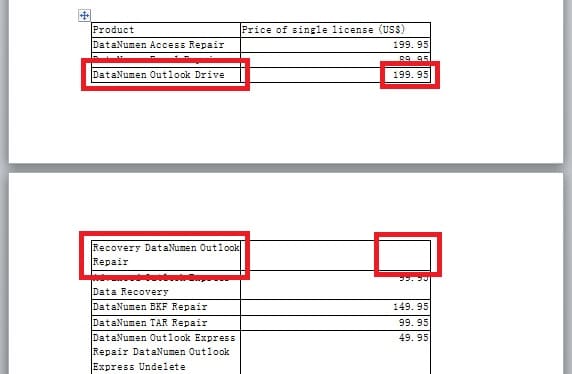
อย่างไรก็ตามคุณสามารถปรับเปลี่ยนตารางได้เพื่อให้แน่ใจว่าข้อมูลในแถวตารางใหญ่จะไม่ถูกแบ่งออก ในส่วนนี้เราจะบอกวิธีการทำ
- เปลี่ยนไปที่หน้า "เค้าโครง" จากนั้นคลิก "คุณสมบัติ" ในกลุ่ม "ตาราง"

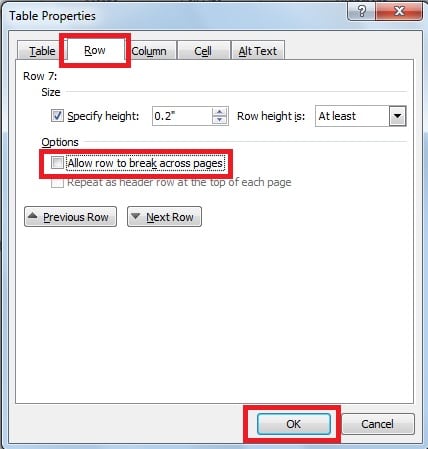
- ไปที่แท็บ "แถว" แล้วคลิกเครื่องหมายถูกใน "อนุญาตให้แบ่งแถวข้ามหน้า" เพื่อยกเลิกการเลือก จากนั้นคลิก“ ตกลง”


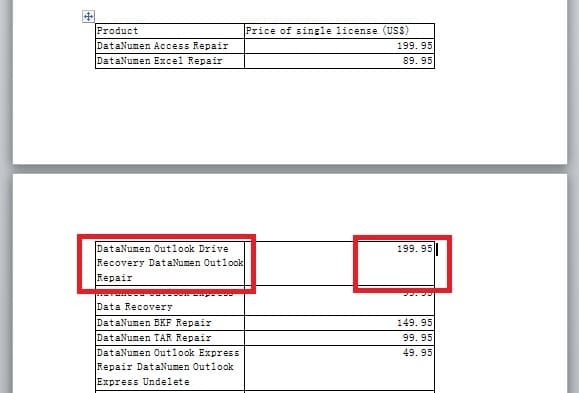
- ดังที่เราเห็นด้านล่างด้วยวิธีนี้เราจะป้องกันไม่ให้แถวตารางขนาดใหญ่ทะลุสองหน้า

แสดงหัวเรื่องสำหรับตารางที่ขยายเกินหน้า
หากตารางในเอกสารของคุณขยายเกินหน้าหรือกระจายไปหลายหน้าคุณอาจต้องการแสดงแถวส่วนหัวของตารางที่ด้านบนสุดของแต่ละหน้าดังนี้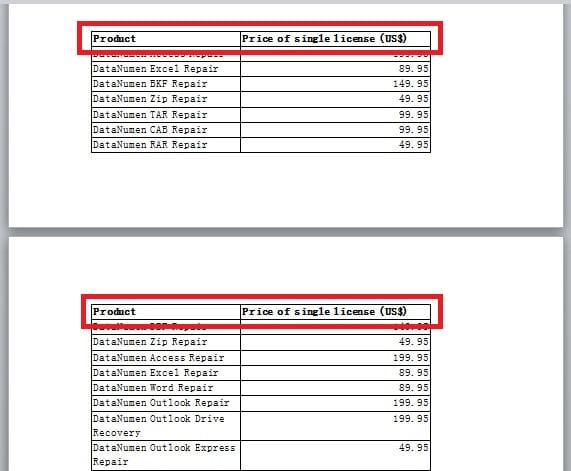
ในการดำเนินการคุณสามารถอ้างถึงวิธีการต่อไปนี้
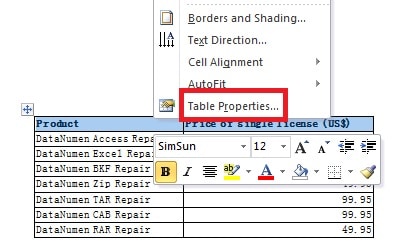
- คลิกเพื่อเลือกส่วนหัวของตารางและคลิกขวาที่ส่วนนั้น จากนั้นเลือก“ Table Properties” ในรายการ

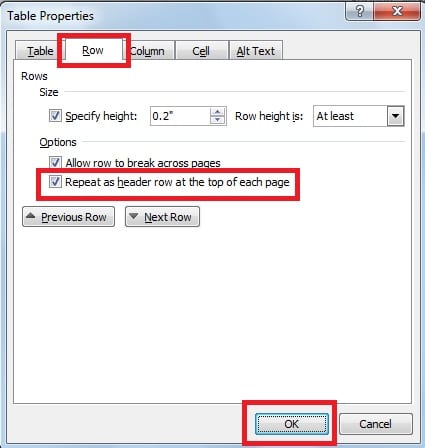
- ในกล่องโต้ตอบถัดมาให้เปลี่ยนไปที่หน้า "แถว" จากนั้นคลิกเครื่องหมายถูกในช่อง "ทำซ้ำเป็นส่วนหัวที่ด้านบนสุดของแต่ละหน้า" สุดท้ายคลิก“ ตกลง” ด้วยวิธีนี้คุณจะสามารถทำซ้ำส่วนหัวของตารางในแต่ละหน้าที่ตารางปรากฏได้

เก็บเครื่องมือซ่อมแซมเฉพาะทางไว้ใกล้ ๆ
สรุปได้ว่าเราสามารถดำเนินการบางขั้นตอนเพื่อจัดการกับตารางขนาดใหญ่ที่น่าอึดอัดซึ่งครอบคลุมหลายหน้า นอกจากนี้ความสะดวกในการใช้งานและการจัดรูปแบบที่ยืดหยุ่นยังทำให้ Word เป็นเครื่องมือที่สมบูรณ์แบบสำหรับการประมวลผลข้อมูล กระนั้นบางครั้ง Word อาจมีการเสียหายและเสียหาย วิธีหนึ่งที่เป็นไปได้ในการแก้ไขปัญหาคือการใช้ประโยชน์จากเครื่องมือซ่อมแซมในตัวใน Word นอกจากนี้คุณยังสามารถเก็บเครื่องมือกู้คืน Word ที่เป็นตัวเอกไว้ในมือได้อีกด้วย คำซ่อมซึ่งแนะนำสำหรับการซ่อมแซมไฟล์ Word ที่เสียหายอย่างรุนแรงในเวลาอันรวดเร็ว
บทนำผู้เขียน
Kelly Zhao เป็นผู้เชี่ยวชาญด้านการกู้คืนข้อมูลใน DataNumen, Inc. ซึ่งเป็นผู้นำระดับโลกด้านเทคโนโลยีการกู้คืนข้อมูล ได้แก่ การกู้คืน excel และ pdf ซ่อมแซมผลิตภัณฑ์ซอฟต์แวร์ ดูข้อมูลเพิ่มเติมได้ที่ wwwdatanumenด้วย.