
คุณต้องเคยได้รับอีเมลที่มีรูปภาพจำนวนมากในเนื้อหาของข้อความ บทความนี้จะแนะนำ 2 วิธีอย่างรวดเร็วในการแยกและบันทึกรูปภาพจากอีเมล
อย่างที่เราทราบกันดีว่า Outlook อนุญาตให้ผู้ใช้แทรกรูปภาพลงในเนื้อหาของข้อความหรือเป็นไฟล์แนบ ดังที่แสดงในภาพหน้าจอต่อไปนี้ในการเพิ่มรูปภาพลงในเนื้อหาเราสามารถกดปุ่ม "รูปภาพ" ได้โดยตรง และหากต้องการเพิ่มเป็นไฟล์แนบเราควรเลือก“ แนบไฟล์”
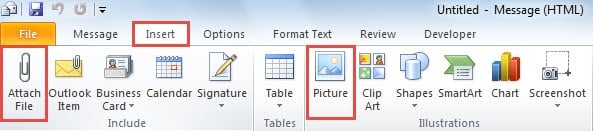
เชื่อว่าผู้ใช้ทั่วไปต้องรู้จักวิธีบันทึกไฟล์แนบมาแล้ว แล้วภาพอินไลน์ล่ะ? มุ่งเน้นไปที่ปัญหานี้เราจะเสนอทางเลือกสองทางโดยพิจารณาจากจำนวนรูปภาพที่คุณต้องการแยกและบันทึก อ่านเพื่อรับรายละเอียด
บันทึกรูปภาพหนึ่งภาพที่ฝังอยู่ในอีเมล
หากคุณต้องการบันทึกภาพเดียวที่ฝังอยู่ในอีเมลวิธีนี้จะเป็นทางเลือกที่ดีกว่า
- ในตอนแรกให้เปิดอีเมลในหน้าต่างข้อความของตัวเองหรือดูตัวอย่างในบานหน้าต่างการอ่าน
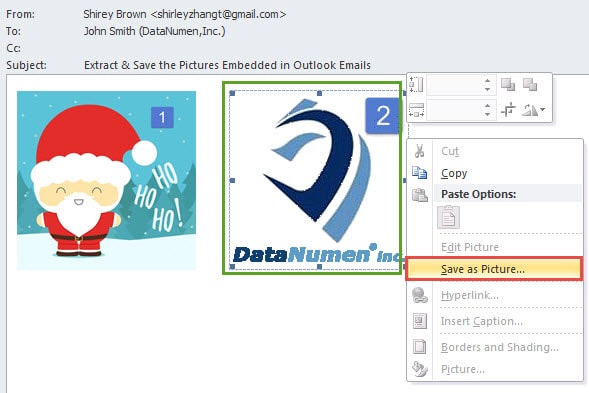
- จากนั้นวางภาพต้นฉบับแล้วคลิกขวาที่ภาพ
- ถัดจากเมนูคลิกขวาเลือกตัวเลือก "บันทึกเป็นรูปภาพ"
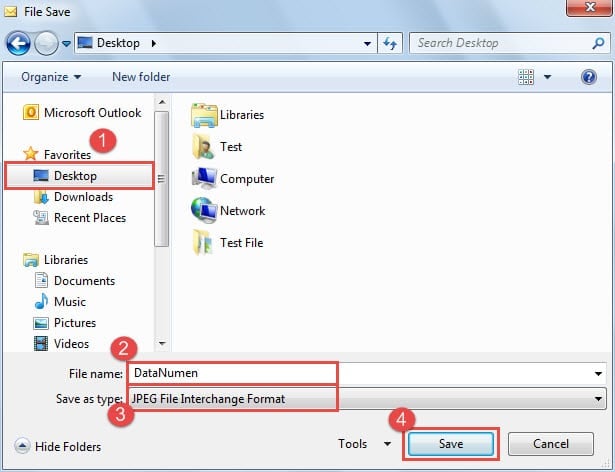
- สุดท้ายในหน้าต่าง "บันทึกไฟล์" ใหม่เลือกโฟลเดอร์ปลายทางที่บันทึกและระบุชื่อสำหรับรูปภาพเปลี่ยน "บันทึกเป็นประเภท" เป็น "JPEG" แล้วกดปุ่ม "บันทึก"

บันทึกรูปภาพทั้งหมดที่ฝังอยู่ในอีเมลอย่างรวดเร็ว
สมมติว่าคุณต้องการบันทึกภาพหลายภาพหรือแม้แต่ทั้งหมดจากอีเมลวิธีแรกจะยุ่งยาก ดังนั้นเคล็ดลับต่อไปนี้จึงเป็นทางออกที่ดีกว่าสำหรับกรณีนี้
- ขั้นแรก ให้เลือกอีเมลต้นทาง
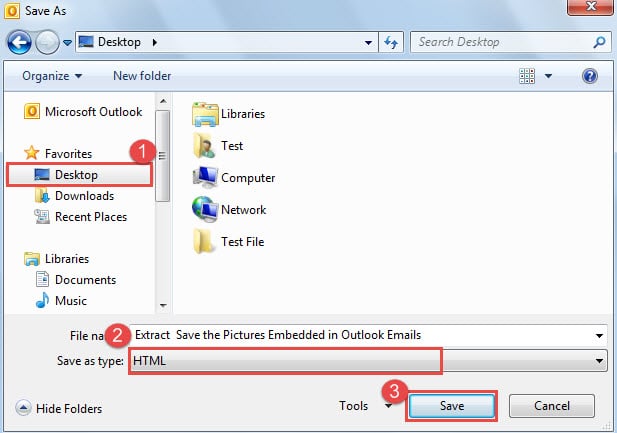
- จากนั้นไปที่เมนู "ไฟล์" และเลือกตัวเลือก "บันทึกเป็น"
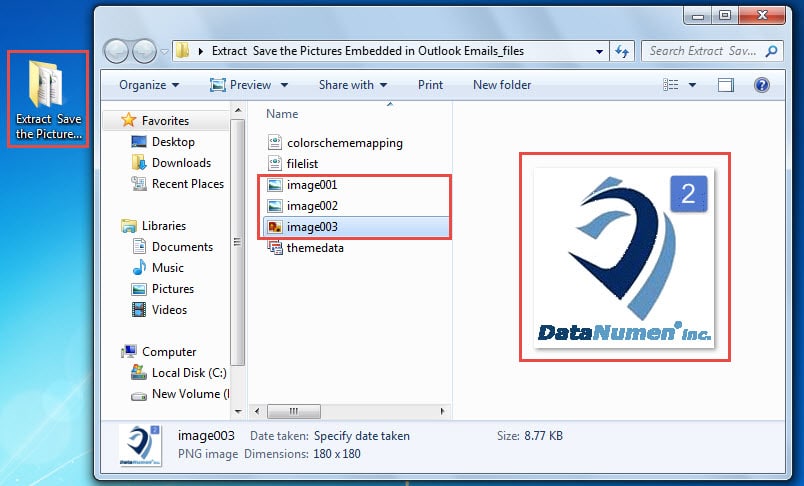
- ถัดไปในหน้าต่างโต้ตอบ "บันทึกเป็น" ป๊อปอัปคุณต้องเลือกปลายทางที่จะบันทึกไฟล์และเลือก "HTML" จากรายการแบบเลื่อนลง "บันทึกเป็นประเภท" และสุดท้ายกดปุ่ม "บันทึก"

- ในที่สุดคุณสามารถออกจาก Outlook และไปที่โฟลเดอร์ปลายทางได้ คุณจะเห็นโฟลเดอร์ใหม่ที่มีชื่อเหมือนกับหัวเรื่องอีเมลโดยสิ้นเชิง โฟลเดอร์นี้มีรูปภาพทั้งหมดในอีเมล

รับมือกับช่องโหว่ของ Outlook
แม้ว่า Outlook จะมีฟีเจอร์มากมาย แต่ก็มีโอกาสเกิดข้อผิดพลาดได้เช่นกัน ดังนั้นปัญหาต่างๆเช่นที่ไม่คาดคิด ความเสียหายของอีเมล Outlookการขัดข้องอย่างกะทันหันและข้อความแสดงข้อผิดพลาดบ่อยครั้งของ Outlook และอื่น ๆ ได้รบกวนผู้ใช้มาเป็นเวลานาน โชคดีที่มีเทคนิคสากลมากมายในการกำจัดเช่นการสร้างโปรไฟล์อีเมลใหม่การปิดใช้งาน Add-in ของบุคคลที่สามการสแกนไฟล์ PST เพื่อหาข้อผิดพลาดผ่าน Scanpst.exe เป็นต้น
บทนำผู้เขียน:
Shirley Zhang เป็นผู้เชี่ยวชาญด้านการกู้คืนข้อมูลใน DataNumen, Inc. ซึ่งเป็นผู้นำระดับโลกด้านเทคโนโลยีการกู้คืนข้อมูล ได้แก่ ซ่อมแซม mdf ที่เสียหาย และผลิตภัณฑ์ซอฟต์แวร์ซ่อมแซมแนวโน้ม ดูข้อมูลเพิ่มเติมได้ที่ wwwdatanumenด้วย.