
ผู้ใช้หลายคนขอวิธีการเชื่อมโยงชื่อในแผ่นงาน Excel กับที่ติดต่อ Outlook ที่เกี่ยวข้อง ตอนนี้ในบทความนี้เราจะแนะนำ 2 วิธีดังกล่าว
ตัวอย่างเช่นคุณมีรายชื่อในไฟล์ Excel ตอนนี้คุณต้องการเชื่อมโยงกับผู้ติดต่อที่เกี่ยวข้องใน Outlook ของคุณ เพื่อให้เจาะจงคุณต้องการตราบใดที่คุณคลิกที่ลิงก์รายชื่อติดต่อ Outlook ที่เกี่ยวข้องจะปรากฏขึ้น ต่อไปนี้เราจะสอน 2 แนวทางเพื่อให้เข้าใจได้อย่างง่ายดาย
วิธีที่ 1: ลิงก์ไปยังไฟล์ vCard ที่ส่งออก
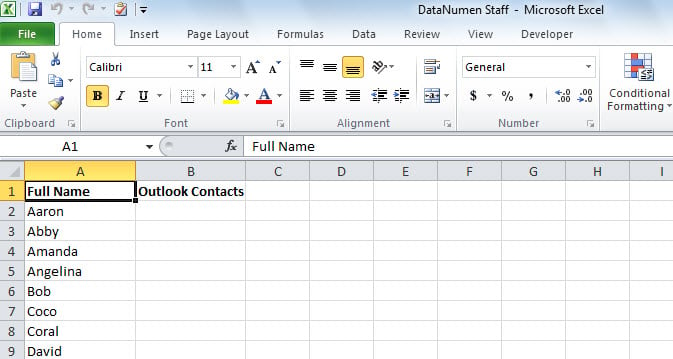
- ก่อนอื่นให้เปิดไฟล์ Excel เฉพาะ ดังที่แสดงในรูปต่อไปนี้ฉันจะเชื่อมโยงชื่อแรก "Aaron" กับผู้ติดต่อ Outlook "Aaron" เป็นอินสแตนซ์
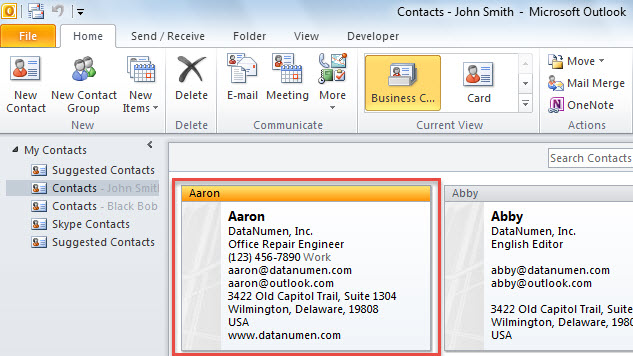
- จากนั้นเปิด Outlook และค้นหาผู้ติดต่อที่ต้องการ

- จากนั้นไปที่“ ไฟล์”>“ บันทึกเป็น”
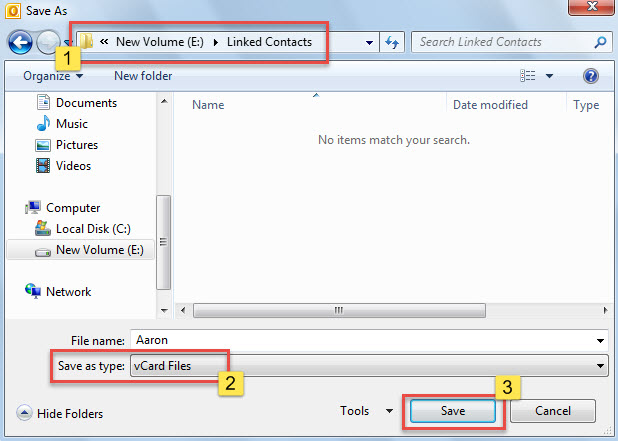
- ในกล่องโต้ตอบ "บันทึกเป็น" ป๊อปอัปให้ไปที่โฟลเดอร์ในเครื่องเพื่อบันทึกรายชื่อติดต่อที่ส่งออกและตรวจสอบว่า "ไฟล์ vCard" ใน "บันทึกเป็นประเภท" และสุดท้ายคลิก "บันทึก"

- หลังจากนั้นกลับไปที่ไฟล์ Excel
- จากนั้นเลือกเซลล์ที่คุณต้องการเพิ่มลิงก์ไปยังที่ติดต่อ Outlook
- จากนั้นกดปุ่ม“ Ctrl + K”
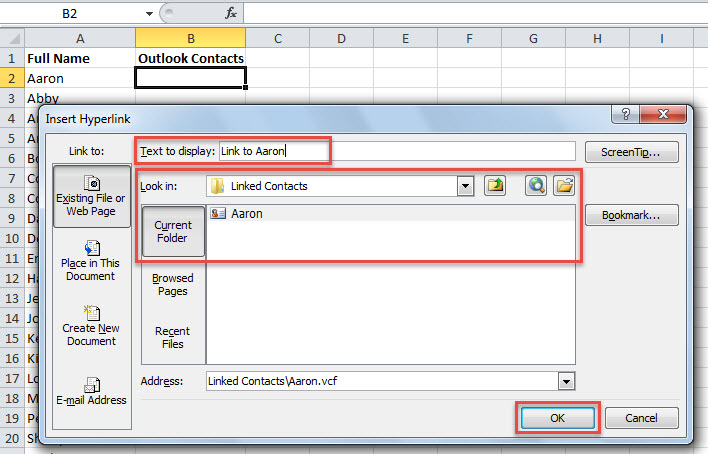
- ในกล่องโต้ตอบ "แทรกไฮเปอร์ลิงก์" ให้เรียกดูโฟลเดอร์ที่คุณบันทึกไฟล์ vCard วางไฟล์ vCard เฉพาะแก้ไขข้อความที่จะแสดงและคลิก "ตกลง" เช่นเดียวกับภาพหน้าจอด้านล่าง

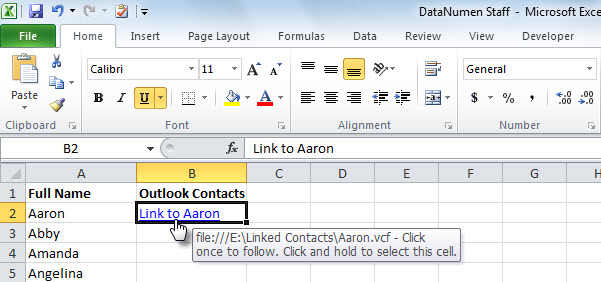
- หลังจากนั้นคุณจะเห็นว่ามีลิงค์ในเซลล์ที่เลือก

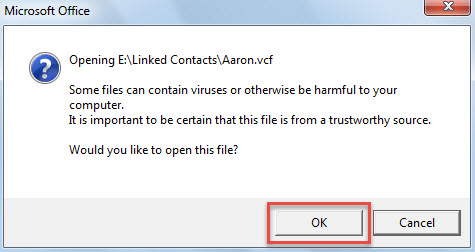
- เมื่อคุณคลิกข้อความจะปรากฏขึ้นซึ่งให้เลือก“ ตกลง”

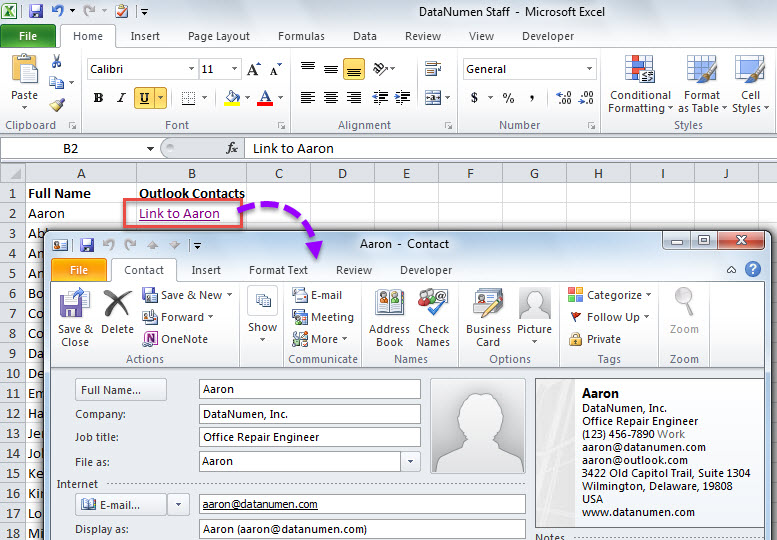
- ในครั้งเดียวผู้ติดต่อ Outlook ที่เกี่ยวข้องจะเปิดขึ้นเช่นเดียวกับภาพด้านล่าง

หากคุณมีหลายชื่อใน Excel ดังนั้นต้องการแบทช์บันทึกผู้ติดต่อหลายคนเป็นไฟล์ vCard โปรดดูที่ "2 วิธีในการส่งออกผู้ติดต่อ Outlook หลายรายการเป็นไฟล์ vCard"
วิธีที่ 2: เชื่อมโยงไปยังผู้ติดต่อผ่าน MS OneNote
- ในตอนแรกตรวจสอบให้แน่ใจว่า MS OneNote ได้รับการติดตั้งบนพีซีของคุณแล้ว
- จากนั้นใน Outlook ให้เลือกผู้ติดต่อ Outlook ที่ต้องการ
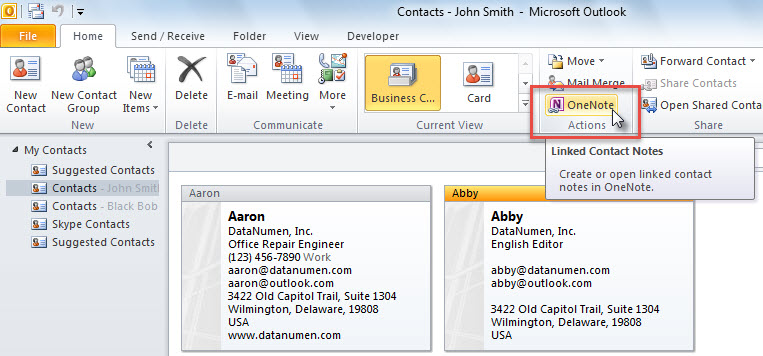
- จากนั้นคลิกปุ่ม "OneNote" ในกลุ่ม "การดำเนินการ" บนแท็บ "หน้าแรก"

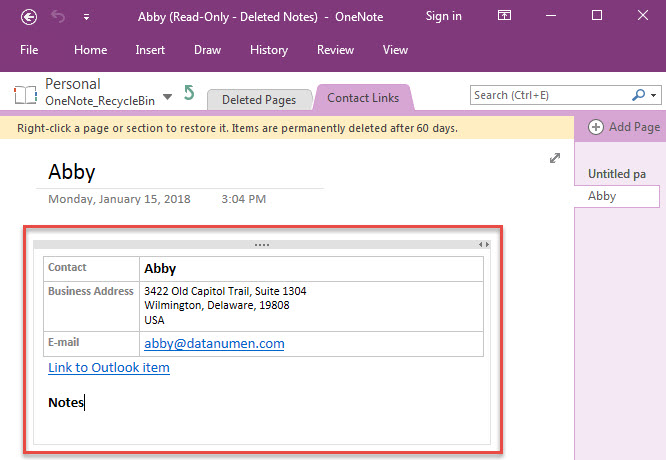
- จากนั้น MS OneNote จะแสดงพร้อมกับส่วนที่เปิดใช้งานซึ่งคุณสามารถเห็นผู้ติดต่อที่เชื่อมโยงได้

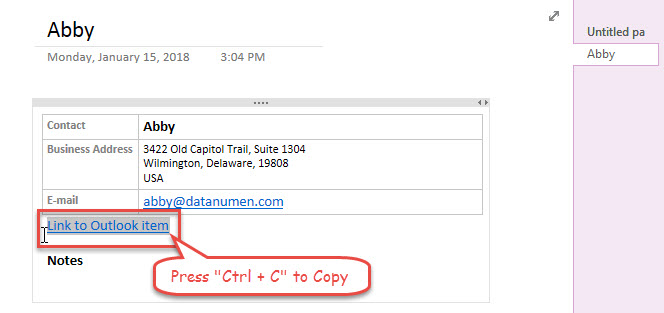
- ตอนนี้คุณต้องเลือกลิงก์“ ลิงก์ไปยังรายการ Outlook” แล้วกด“ Ctrl + C” เพื่อคัดลอก

- ต่อมาเปิดไฟล์ Excel และค้นหาชื่อเฉพาะ
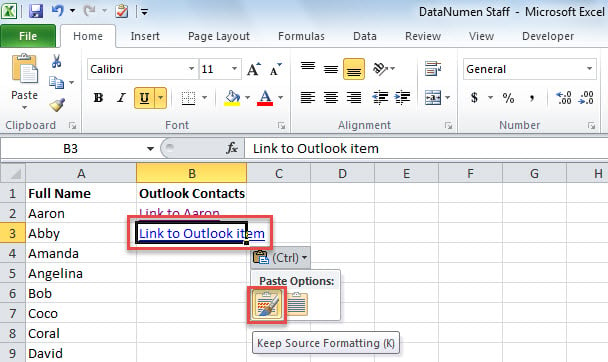
- หลังจากนั้นวางลิงก์ที่คัดลอกลงในเซลล์ด้านขวาด้วยการจัดรูปแบบแหล่งที่มา

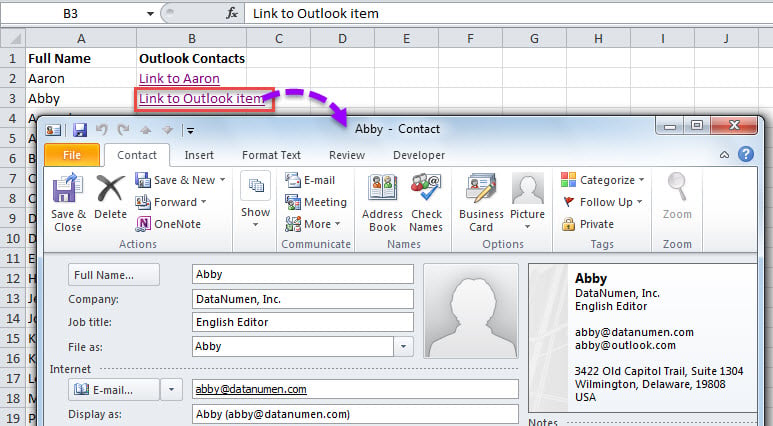
- สุดท้ายคุณสามารถคลิกที่ลิงค์ซึ่งจะเปิดที่ติดต่อ Outlook ที่เกี่ยวข้องพร้อมกัน

ซ่อมแซมไฟล์ Outlook ของคุณ
เช่นเดียวกับไฟล์ Excel ไฟล์ข้อมูล Outlook อาจเสียหายได้ง่ายเนื่องจากปัจจุบันมีความเสี่ยงและภัยคุกคามมากเกินไป ตัวอย่างเช่นการปิดระบบที่ไม่เหมาะสมอาจส่งผลให้ Outlook เสียหายโดยตรง ดังนั้นจึงควรเตรียมความพร้อมที่ทรงพลังและไว้วางใจได้อย่างรอบคอบ ซ่อม PST เครื่องมือล่วงหน้าเช่น DataNumen Outlook Repair. ด้วยวิธีนี้แม้ว่าไฟล์ Outlook PST จะเสียหาย แต่คุณยังคงสามารถซ่อมแซมได้เหมือนไม้ก๊อก
บทนำผู้เขียน:
Shirley Zhang เป็นผู้เชี่ยวชาญด้านการกู้คืนข้อมูลใน DataNumen, Inc. ซึ่งเป็นผู้นำระดับโลกด้านเทคโนโลยีการกู้คืนข้อมูล ได้แก่ ซ่อม sql และผลิตภัณฑ์ซอฟต์แวร์ซ่อมแซมแนวโน้ม ดูข้อมูลเพิ่มเติมได้ที่ wwwdatanumenด้วย.