
หากคุณต้องการส่งออกผู้ติดต่อ Outlook หลายรายการเป็นไฟล์ vCard จำนวนมากคุณสามารถใช้สองวิธีที่แนะนำในบทความนี้
ไม่ต้องสงสัยเลยว่าการส่งออกผู้ติดต่อ Outlook เป็นไฟล์ vCard นั้นง่ายมาก คุณสามารถเลือกผู้ติดต่อจากนั้นไปที่เมนู "ไฟล์" แล้วกด "บันทึกเป็น" ในกล่องโต้ตอบป๊อปอัป“ บันทึกเป็น” ตัวเลือกประเภท“ ไฟล์ vCard” จะพร้อมใช้งานตามค่าเริ่มต้น แต่ถ้าคุณเลือกหลายรายชื่อและใช้“ บันทึกเป็น” จะมีเพียงตัวเลือก“ ไฟล์ข้อความ” ดังนั้นหากคุณต้องการส่งออกผู้ติดต่อจำนวนมากเป็นไฟล์ vCard แยกกันคุณต้องหาวิธีอื่น ที่นี่เราจะแนะนำคุณสองวิธี
วิธีที่ 1: ส่งต่อผู้ติดต่อเป็นนามบัตร
- ขั้นแรก ให้เปิดแอปพลิเคชัน Outlook ของคุณ
- จากนั้นเปลี่ยนไปที่บานหน้าต่าง "ผู้ติดต่อ" และเปิดโฟลเดอร์ผู้ติดต่อที่ถูกต้อง
- จากนั้นเลือกผู้ติดต่อที่คุณต้องการส่งออกเป็นไฟล์ vCard
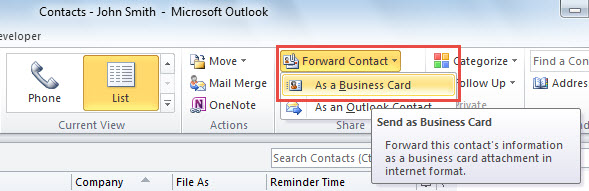
- จากนั้นเลือก“ ส่งต่อผู้ติดต่อ”>“ เป็นนามบัตร”

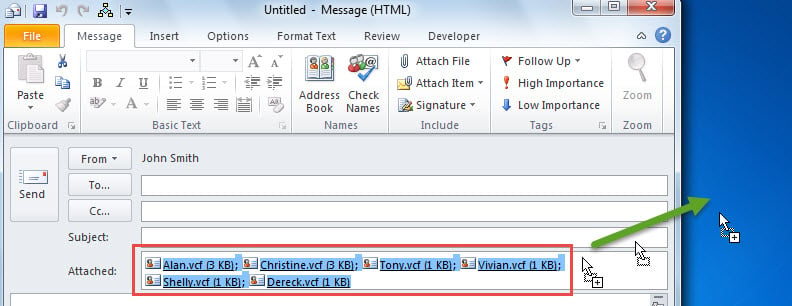
- หลังจากนั้นข้อความใหม่จะปรากฏขึ้นซึ่งจะมีการแนบรายชื่อติดต่อที่เลือกไว้ทั้งหมด
- ตอนนี้คุณควรเลือกนามบัตรที่แนบทั้งหมดในบรรทัด "แนบ"
- ในภายหลังคุณสามารถลากและวางลงในไดรฟ์ภายในเครื่องได้ดังภาพด้านล่าง:

- ในครั้งเดียวคุณจะได้รับไฟล์ vCard แยกต่างหากในไดรฟ์ภายในเครื่อง
วิธีที่ 2: Batch Export เป็น vCards ด้วย Outlook VBA
- ในตอนแรกให้กดปุ่ม“ Alt + F11” ในหน้าต่างหลักของ Outlook
- จากนั้นคุณจะสามารถเข้าถึงโปรแกรมแก้ไข Outlook VBA
- ถัดไปคุณต้องคัดลอกรหัส VBA ต่อไปนี้ลงในโมดูลที่ไม่ได้ใช้งาน
Sub ExportMultipleContactsAsVCards()
    Dim objSelection As Outlook.Selection
    Dim objContact As Outlook.ContactItem
    Dim objItem As Object

    Set objSelection = Outlook.Application.ActiveExplorer.Selection

    'If want to export all contacts, use the following lines instead
    'Dim olContacts as Outlook.Items
    'Set olContacts = Outlook.Application.Session.GetDefaultFolder(olFolderContacts).Items
    'For Each objItem In olContacts
    For Each objItem In objSelection
        If TypeOf objItem Is ContactItem Then
           Set objContact = objItem
           'Change the predefined local folder for saving the vCards
           objContact.SaveAs "E:\" & objContact.FullName & ".vcf", olVCard
        End If
    Next
End Sub
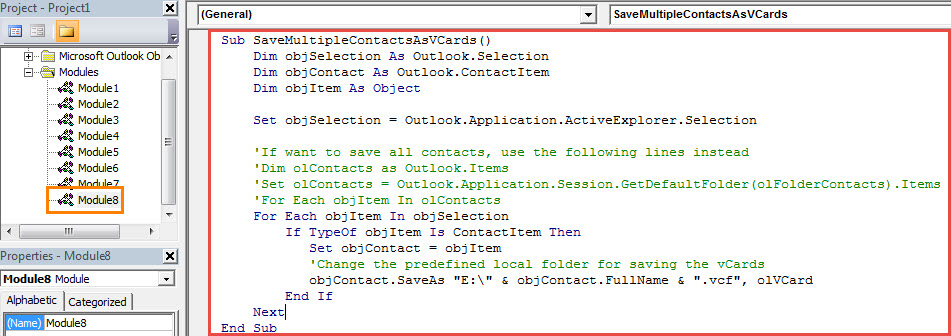
- จากนั้นเพื่อความสะดวกคุณสามารถเพิ่มโปรเจ็กต์ VBA ใหม่ลงในแถบเครื่องมือด่วน
- นอกจากนี้คุณควรตรวจสอบให้แน่ใจว่า Outlook อนุญาตให้ใช้มาโคร
- สุดท้ายคุณสามารถลอง
- อันดับแรกเลือกรายชื่อต้นทาง
- จากนั้นคลิกปุ่มมาโครในแถบเครื่องมือด่วน
- หลังจากแมโครทำงานเสร็จสิ้นคุณจะสามารถค้นหาไฟล์ vCard ตามในโฟลเดอร์ภายในที่กำหนดไว้ล่วงหน้า
กำจัดปัญหา PST Vexing
หากคุณใช้ Outlook มานานหลายทศวรรษคุณต้องพบปัญหา PST หลายประการเช่นปัญหา PST ที่ไม่สามารถเข้าถึงได้ ในกรณีนี้ตามปกติคุณสามารถกลับไปที่ไฟล์ เครื่องมือซ่อมแซมกล่องจดหมาย. หากล้มเหลวคุณสามารถใช้เครื่องมือที่มีประสบการณ์มากขึ้นเช่น DataNumen Outlook Repair.
บทนำผู้เขียน:
Shirley Zhang เป็นผู้เชี่ยวชาญด้านการกู้คืนข้อมูลใน DataNumen, Inc. ซึ่งเป็นผู้นำระดับโลกด้านเทคโนโลยีการกู้คืนข้อมูล ได้แก่ แก้ไข mdf และผลิตภัณฑ์ซอฟต์แวร์ซ่อมแซมแนวโน้ม ดูข้อมูลเพิ่มเติมได้ที่ wwwdatanumenด้วย.