
เมื่อคุณต้องการแสดงข้อมูลในแผนภูมิตามค่าคุณสามารถสร้างแผนภูมิช่องทางได้ ดังนั้นคุณสามารถใช้สองวิธีในบทความนี้เพื่อสร้างแผนภูมิดังกล่าว
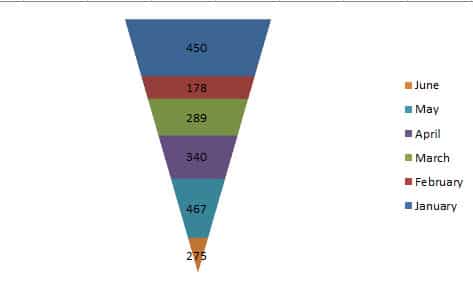
ข้อมูลในแผนภูมิช่องทางสามารถแสดงข้อมูลต้นฉบับด้วยวิธีที่เข้าใจง่ายกว่าแผนภูมิธรรมดา แผนภูมิช่องทางสามารถสะท้อนข้อมูลและข้อมูลได้อย่างชัดเจน ดังนั้นในแผนภูมิดังกล่าวคุณสามารถทราบความสัมพันธ์ของข้อมูลและข้อมูลที่แตกต่างกันได้อย่างชัดเจน ภาพด้านล่างแสดงปริมาณการขายผลิตภัณฑ์ของเราในช่วงครึ่งปีแรก และตอนนี้เราจะใช้ตัวอย่างนี้เพื่อสร้างแผนภูมิช่องทางสำหรับช่วงนี้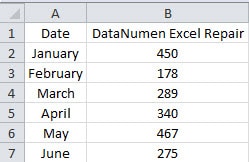
ใน Excel เวอร์ชันใหม่คุณสามารถสร้างแผนภูมิช่องทางได้โดยตรง คุณสมบัตินี้สะดวกมาก แต่ถ้าคุณใช้ Excel เวอร์ชันเก่าคุณต้องทำการตั้งค่าเพิ่มเติม นั่นเป็นเพราะไม่มีตัวเลือกโดยตรงของแผนภูมิช่องทาง และตอนนี้คุณสามารถทำตามสองวิธีที่แตกต่างกันในบทความด้านล่างนี้เพื่อสร้างแผนภูมิช่องทาง ที่นี่เราจะสร้างแผนภูมิช่องทางโดยใช้ Excel 2010 และขั้นตอนต่างๆนั้นง่ายมากในการเรียนรู้
วิธีที่ 1: ใช้แผนภูมิพีระมิดแบบเรียงซ้อน
ในวิธีนี้คุณต้องแทรกแผนภูมิพีระมิดแบบเรียงซ้อนก่อนแล้วจึงแก้ไข
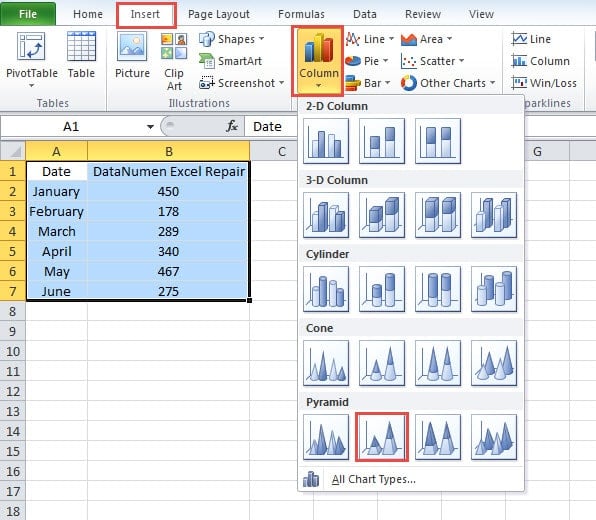
- เลือกช่วงเป้าหมายในเวิร์กชีต
- จากนั้นคลิกแท็บ“ แทรก” ใน Ribbon
- จากนั้นคลิกปุ่ม“ คอลัมน์” ในแถบเครื่องมือ
- ในเมนูแบบเลื่อนลงเลือก "Stacked Pyramid" ดังนั้นแผนภูมิใหม่จะปรากฏในแผ่นงาน

- เมื่อแผนภูมิปรากฏขึ้นคุณจะเห็นแท็บ "เครื่องมือแผนภูมิ" ในแถบริบบิ้น คลิกปุ่ม "สลับแถว / คอลัมน์" ในแถบเครื่องมือที่นี่

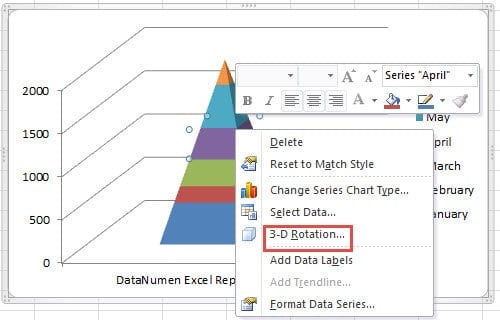
- คลิกขวาในแผนภูมิ
- ในเมนูใหม่ให้เลือกตัวเลือก“ การหมุน 3 มิติ”

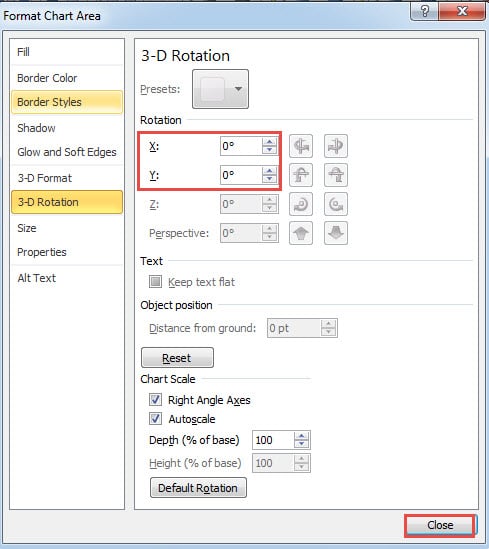
- ในหน้าต่างใหม่เปลี่ยนการหมุนของ X และ Y เป็น“ 0”

- ถัดไปปิดหน้าต่างนี้
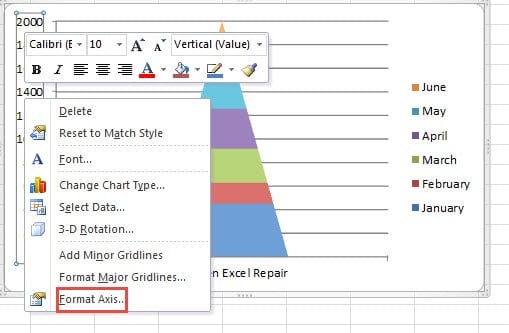
- จากนั้นคลิกขวาที่แกนแนวตั้ง
- ในเมนูป๊อปอัปให้เลือก“ จัดรูปแบบแกน”

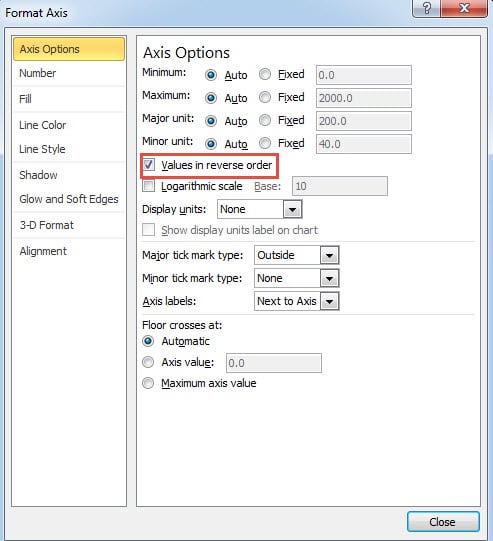
- ในหน้าต่าง“ Format Axis” ให้เลือก“ Values in reverse order”

- ถัดไปปิดหน้าต่างนี้ ตอนนี้กลับมาที่แผ่นงานคุณจะเห็นเอฟเฟกต์
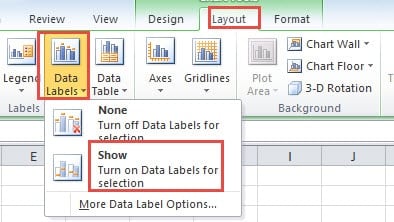
- หลังจากนั้นคลิกแท็บ "เค้าโครง" ใน Ribbon
- จากนั้นคลิกปุ่ม“ ป้ายกำกับข้อมูล” ในแถบเครื่องมือ
- จากนั้นเลือกตัวเลือก“ แสดง” เพื่อเพิ่มป้ายกำกับข้อมูลสำหรับแผนภูมิ

- ในขั้นตอนนี้ให้ลบเส้นตารางในแผนภูมินี้
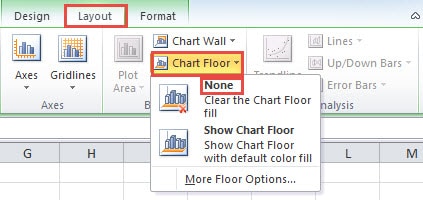
- จากนั้นคลิกแท็บ“ เค้าโครง”
- ที่นี่คลิกปุ่ม "แผนภูมิพื้น"
- ในเมนูให้เลือกตัวเลือก“ ไม่มี” เพื่อลบพื้นแผนภูมิ

- จากนั้นจึงลบแกนนอนและแกนแนวตั้ง ดังนั้นคุณจะได้รับแผนภูมิช่องทางนี้เช่นเดียวกับภาพด้านล่างที่แสดง

วิธีที่ 2: แทรกแผนภูมิแท่งแบบเรียงซ้อน
นอกจากวิธีการข้างต้นคุณยังสามารถใช้แผนภูมิแท่งแบบเรียงซ้อนในแผ่นงานได้ และที่นี่คุณต้องกรองข้อมูลและเพิ่มคอลัมน์ใหม่สำหรับแผ่นงาน
- เลือกเซลล์ในช่วง
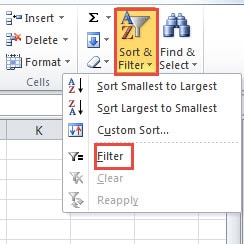
- จากนั้นคลิกปุ่ม“ เรียงลำดับและกรอง” ในแถบเครื่องมือ
- จากนั้นคลิก "ตัวกรอง" ในเมนูแบบเลื่อนลง

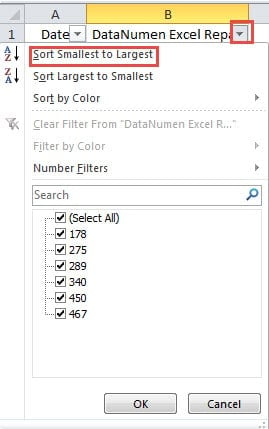
- ตอนนี้คลิกปุ่มในเซลล์ B1
- จากนั้นคลิกตัวเลือก "เรียงลำดับจากน้อยที่สุดไปหามากที่สุด" ในเมนู

- ใน C1 ให้ป้อนส่วนหัวของคอลัมน์ใหม่ ที่นี่เราป้อน“ เพิ่มหมายเลขเพิ่มเติม” ลงไป คุณสามารถเพิ่มได้ตามความต้องการของคุณ
- ในเซลล์ C2 ให้ใส่สูตรลงไป:
= ($ B $ 7-B2) / 2
ในสูตรนี้เราจะได้รับหมายเลขเพิ่มเติมสำหรับแต่ละหมายเลข ดังนั้นในขั้นตอนต่อไปนี้เราสามารถตรวจสอบให้แน่ใจว่าคอลัมน์ทั้งหมดของชุดปริมาณการขายจะมีเส้นกึ่งกลางเดียวกัน
- จากนั้นกดปุ่ม“ Enter” บนแป้นพิมพ์
- จากนั้นคลิกเซลล์ C2 อีกครั้ง
- ในขั้นตอนนี้ให้คลิกสองครั้งที่จุดจับเติมของเซลล์นี้ ดังนั้นคุณได้เติมเต็มคอลัมน์นี้ทั้งหมด
- หลังจากนั้นเลือกช่วงทั้งหมด
- จากนั้นคลิกแท็บ“ แทรก” ในริบบิ้น
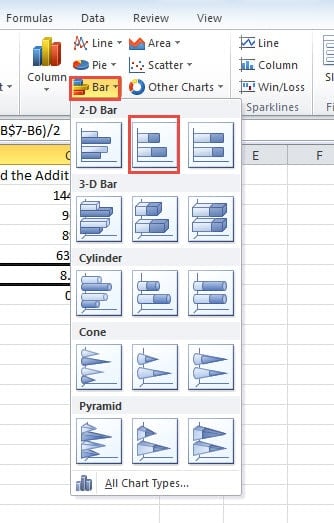
- จากนั้นคลิกปุ่ม "แถบ" ในริบบิ้น
- ในรายการแบบเลื่อนลงคลิก "แถบแบบเรียงซ้อน"

- จากนั้นคลิกปุ่ม“ เลือกข้อมูล” ในแถบเครื่องมือ
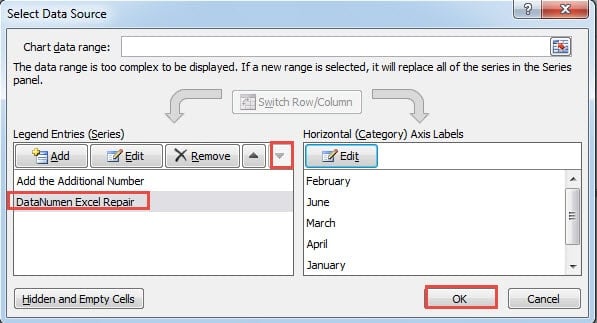
- ในหน้าต่าง“ เลือกแหล่งข้อมูล” เปลี่ยนลำดับของรายการคำอธิบายแผนภูมิสองรายการ
- จากนั้นคลิก“ ตกลง”

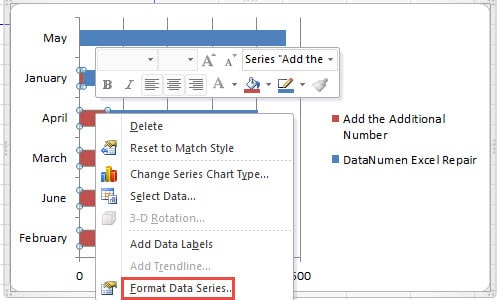
- ในแผนภูมิให้คลิกขวาที่ชุดของคอลัมน์ที่คุณได้เพิ่มเข้าไป
- จากนั้นในเมนูป๊อปอัปให้เลือก“ จัดรูปแบบชุดข้อมูล”

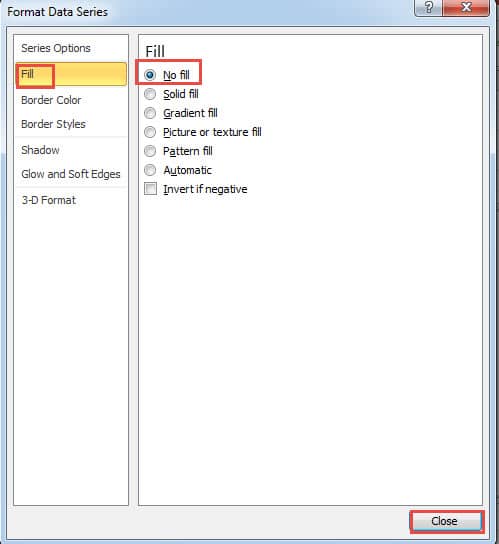
- ในหน้าต่าง "จัดรูปแบบชุดข้อมูล" คลิกตัวเลือก "เติม" ทางด้านขวา
- จากนั้นคลิกตัวเลือก“ ไม่เติม” ทางด้านขวา

- ถัดไปปิดหน้าต่างนี้
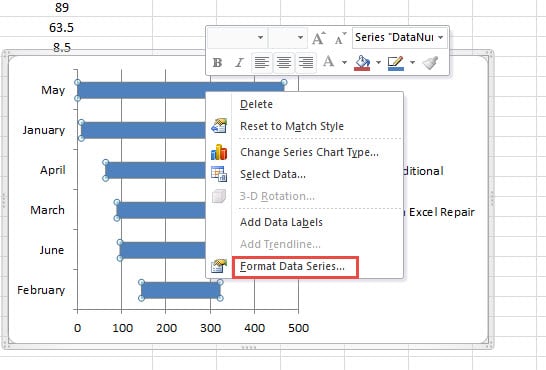
- ตอนนี้คุณจะกลับมาที่แผ่นงานอีกครั้ง คลิกขวาที่ชุดข้อมูลอื่นในแผนภูมิ
- จากนั้นเลือก“ รูปแบบชุดข้อมูล” ในเมนู

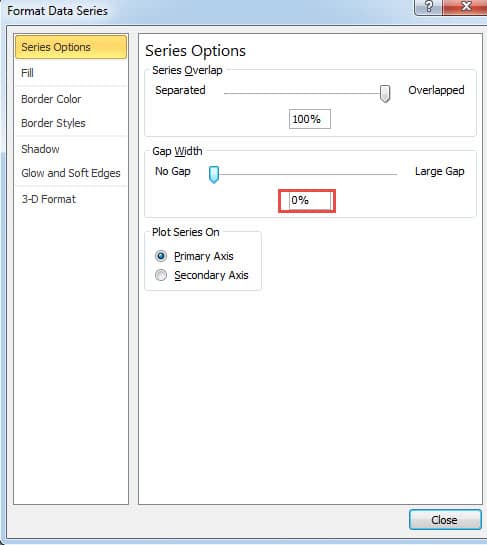
- ในหน้าต่างใหม่เปลี่ยนความกว้างของช่องว่างเป็น“ 0”
- ถัดไปปิดหน้าต่างนี้

- ตอนนี้เพิ่มป้ายกำกับข้อมูลสำหรับแผนภูมินี้ โปรดระวังอย่าเพิ่มป้ายกำกับข้อมูลสำหรับชุดข้อมูลอื่น
- แล้วลบคำอธิบายแผนภูมิ
- หลังจากนั้นให้ลบแกนนอนและเส้นตารางในแผนภูมินี้ ดังนั้นคุณจะได้รับแผนภูมิช่องทางใหม่นี้ในแผ่นงานนี้

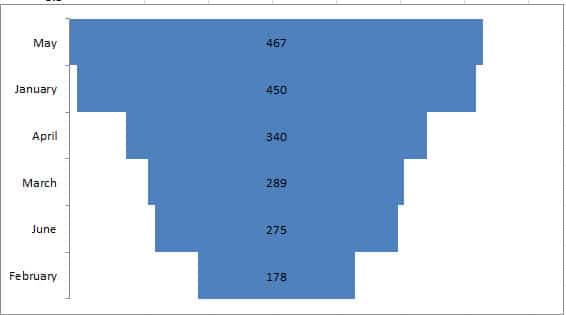
คุณยังสามารถตั้งค่าเพิ่มเติมตามความต้องการของคุณในการแก้ไขแผนภูมิช่องทางนี้ และทั้งสองวิธีนั้นง่ายมากที่จะจัดการ
การเปรียบเทียบระหว่างสองวิธี
จากการวิเคราะห์ข้างต้นคุณได้เรียนรู้วิธีการสองวิธีในการสร้างแผนภูมิช่องทางที่ใช้งานง่าย แต่ยังคงมีความแตกต่างระหว่างสองวิธีนี้ เมื่อคุณไม่ทราบวิธีการที่คุณสามารถใช้คุณสามารถดูตารางด้านล่าง
|
การเปรียบเทียบ |
ใช้แผนภูมิพีระมิดแบบเรียงซ้อน |
แทรกแผนภูมิแท่งแบบเรียงซ้อน |
|
ข้อดี |
1. วิธีนี้ง่ายต่อการเข้าใจและจัดการ
2. มีขั้นตอนน้อยกว่าในวิธีนี้ เมื่อคุณรีบสร้างแผนภูมิช่องทางคุณสามารถใช้วิธีนี้ได้ |
1. ความยาวของแต่ละแท่งแทนค่าจริงในแผ่นงาน
2. ลำดับในแผนภูมิช่องทางจัดอันดับตามค่า ดังนั้นจะง่ายกว่ามากสำหรับคุณในการวิเคราะห์ในแผนภูมิที่ใช้งานง่าย |
|
ข้อเสีย |
1. ขนาดของคอลัมน์ในแผนภูมินี้ไม่ได้แสดงถึงค่าจริงในแผ่นงาน
2. หากคุณต้องการทราบอันดับของตัวเลขเหล่านั้นคุณจะพบว่าเป็นการยากที่จะเห็นป้ายกำกับข้อมูลในแผนภูมิโดยตรง แต่คุณยังคงต้องอ้างถึงช่วงเดิม |
1. เมื่อเทียบกับวิธีแรกวิธีนี้มีขั้นตอนมากกว่า ดังนั้นคุณจะต้องใช้เวลามากขึ้นเมื่อใช้วิธีนี้
2. หากคุณพบว่ายากที่จะเข้าใจและใช้วิธีนี้คุณสามารถใช้วิธีแรกเท่านั้น ดังนั้นคุณจึงไม่สามารถทราบอันดับของค่าต่างๆได้ |
จากตารางนี้คุณต้องมีความเข้าใจที่ชัดเจนเกี่ยวกับสองวิธีที่แตกต่างกัน ครั้งต่อไปเมื่อคุณต้องสร้างแผนภูมิช่องทางสำหรับแผ่นงานของคุณคุณจะรู้ว่าคุณสามารถใช้วิธีใดได้บ้าง
ความสำคัญของการสำรองข้อมูลคืออะไร
จริงๆแล้วเราทุกคนทราบดีถึงความสำคัญของการสำรองไฟล์ที่สำคัญของคุณโดยเฉพาะไฟล์ Excel ที่มีข้อมูลและข้อมูล อย่างไรก็ตามยิ่งไฟล์เหล่านั้นมีความสำคัญมากเท่าไหร่ก็มีโอกาสมากขึ้นที่ไฟล์เหล่านั้นจะได้รับความเสียหายจากแฮกเกอร์หรือมัลแวร์ที่เป็นอันตราย ภารกิจของอุบัติเหตุเหล่านั้นคือคุณต้องซ่อมแซมไฟล์ของคุณ เมื่อคุณไม่สามารถเข้าถึงไฟล์ของคุณคุณสามารถพิจารณาความหายนะของข้อมูล เพื่อที่จะ ซ่อมแซมปัญหาข้อมูล Excel xls และเพื่อกู้คืนข้อมูลและสารสนเทศทั้งหมดของคุณ คุณสามารถใช้เครื่องมือการกู้คืน Excel ที่ทรงพลังของเราได้ เครื่องมือนี้มาพร้อมกับเทคโนโลยีที่ดีที่สุดในโลก และสามารถแก้ไขข้อผิดพลาดเกือบทั้งหมดใน Excel ได้ เมื่อเปรียบเทียบกับเครื่องมือการกู้คืนอื่นๆ ซอฟต์แวร์ของเราจึงเป็นตัวเลือกแรกของคุณอย่างแน่นอน
บทนำผู้เขียน:
Anna Ma เป็นผู้เชี่ยวชาญด้านการกู้คืนข้อมูลใน DataNumen, Inc. ซึ่งเป็นผู้นำระดับโลกด้านเทคโนโลยีการกู้คืนข้อมูล ได้แก่ ซ่อมแซม Word docx เสียหาย และผลิตภัณฑ์ซอฟต์แวร์ซ่อมแซมแนวโน้ม ดูข้อมูลเพิ่มเติมได้ที่ wwwdatanumenด้วย.