
ในบทความนี้เราจะนำเสนอวิธีง่ายๆ 4 วิธีในการทำสำเนาเอกสาร Word ของคุณ
ในแง่ของการเปิดไฟล์ Word มีหลายทางเลือกให้คุณ ตัวอย่างเช่นคุณสามารถเปิดเป็นอ่านอย่างเดียวหรือคัดลอกเป็นต้นและในวันนี้หัวข้อของเราจะมาพร้อมกับการเปิดไฟล์ Word ด้วยการทำสำเนา
ข้อดีของการสร้างและเปิดสำเนาไฟล์ Word
ในการสร้างสำเนาไฟล์ Word มีข้อดีหลักสี่ประการดังต่อไปนี้:
- ประการแรกมีบางครั้งที่คุณเปิดไฟล์โดยให้ความสำคัญกับการดูเนื้อหาเท่านั้นแทนที่จะแก้ไข จากนั้นเปิดสำเนาสามารถป้องกันไม่ให้คุณเปลี่ยนข้อความหรือการจัดรูปแบบไฟล์ต้นฉบับโดยไม่ได้ตั้งใจ
- ประการที่สองยังมีบางครั้งที่คุณต้องเปลี่ยนไฟล์ชั่วคราว อีกครั้งไฟล์คัดลอกสามารถช่วยให้คุณทำเช่นนั้นได้โดยไม่สูญเสียความสมบูรณ์ของไฟล์ต้นฉบับ
- ประการที่สามมีหลายกรณีที่คุณต้องสร้างเอกสารที่คล้ายกันหลายฉบับโดยมีความแตกต่างเพียงเล็กน้อย ในขณะนั้นคุณสามารถใช้ไฟล์ต้นฉบับเป็นเทมเพลตและทำการเปลี่ยนแปลงในสำเนาเพื่อสร้างรูปแบบต่างๆ
- สุดท้าย แต่ไม่ท้ายสุดคุณสามารถพิจารณาสำเนาเป็นการสำรองไฟล์ได้ในระดับหนึ่ง
เนื่องจากคุณทราบถึงข้อดีเหล่านี้นี่คือวิธีการเฉพาะสำหรับคุณในการสร้างและเปิดสำเนาไฟล์ Word
วิธีที่ 1: เพียงแค่ทำสำเนาใน Windows
- คลิกขวาที่ไฟล์ก่อน
- จากนั้นเลือกตัวเลือก“ คัดลอก” ในเมนูแบบเลื่อนลง

- ย้ายไปยังตำแหน่งที่คุณต้องการบันทึกสำเนา
- คลิกขวาอีกครั้ง
- เลือก "วาง"

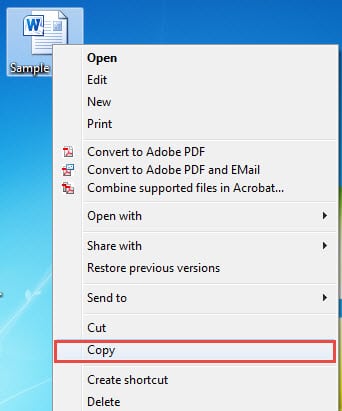
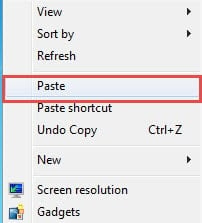
และคุณจะมีสำเนาของไฟล์ต้นฉบับ ตอนนี้คุณสามารถเปิดได้
วิธีที่ 2: เปิดไฟล์เป็นไฟล์ใหม่ใน Word
- ขั้นแรกให้คลิกขวาที่ไฟล์
- จากนั้นเลือกตัวเลือก“ ใหม่” เพื่อเปิดไฟล์เป็นไฟล์ใหม่

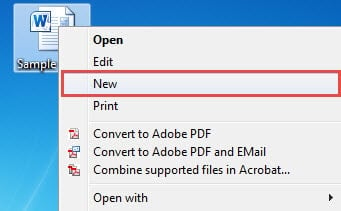
คุณสามารถสังเกตได้ว่าไฟล์ใหม่ไม่ได้สืบทอดชื่อเดิม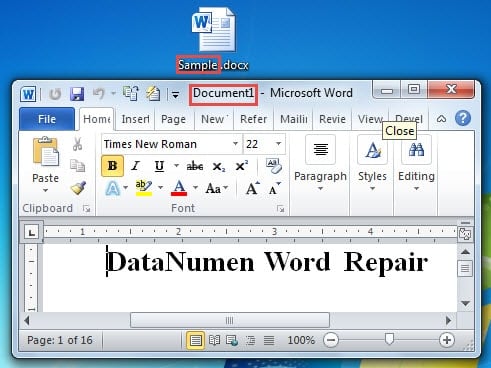
- ดังนั้นหากคุณไม่ทำการเปลี่ยนแปลงใด ๆ กับไฟล์คุณสามารถปิดได้โดยตรง
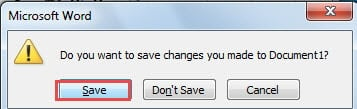
- มิฉะนั้นหากมีการแก้ไขบางอย่างคุณจะได้รับการแจ้งเตือนเพื่อเตือนให้คุณบันทึกไฟล์

- คลิก "บันทึก" หากจำเป็น
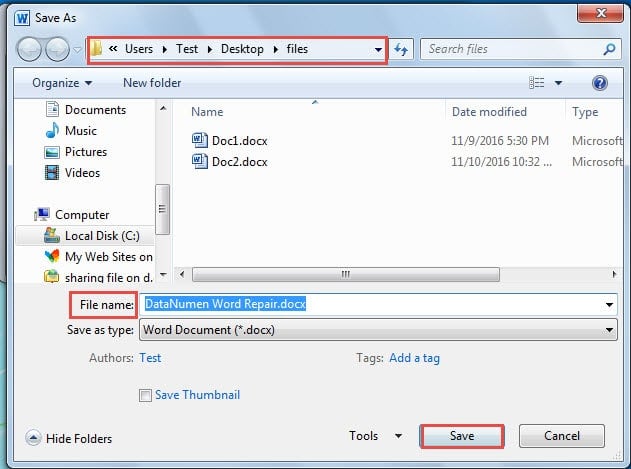
- จากนั้นคุณจะเห็นหน้าต่าง“ บันทึกเป็น” ก่อนอื่นให้เลือกสถานที่บันทึก
- และตั้งชื่อไฟล์ต่อไป
- คลิกปุ่ม "บันทึก"

วิธีที่ 3: เปิดเป็นคัดลอกใน Word
- คราวนี้เปิด Word ก่อน
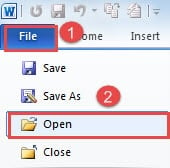
- จากนั้นคลิกแท็บ "ไฟล์"
- จากนั้นคลิกตัวเลือก“ เปิด”

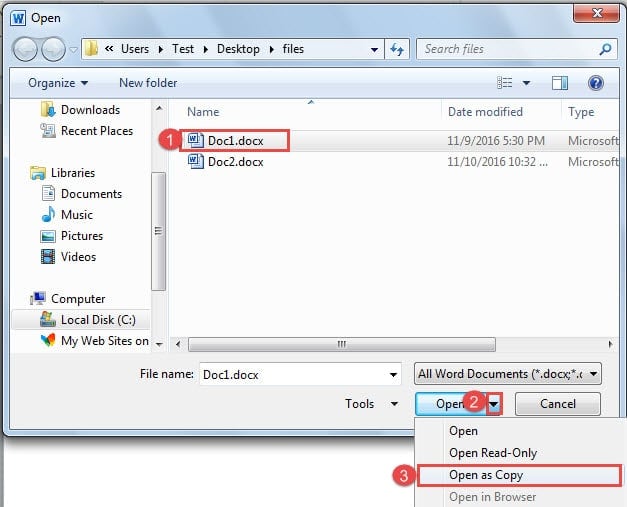
- ในหน้าต่าง“ เปิด” ก่อนอื่นให้คลิกเพื่อเลือกไฟล์
- จากนั้นคลิกสามเหลี่ยมกลับหัวด้านหลังปุ่ม“ เปิด”
- เลือก“ เปิดเป็นสำเนา”

ตอนนี้คุณสามารถดูได้จากแถบหัวเรื่องว่าไฟล์ที่คุณเปิดเป็นสำเนา
วิธีที่ 4: สร้างไฟล์ใหม่จากที่มีอยู่ใน Word
- ยังคงเปิด Word ก่อน
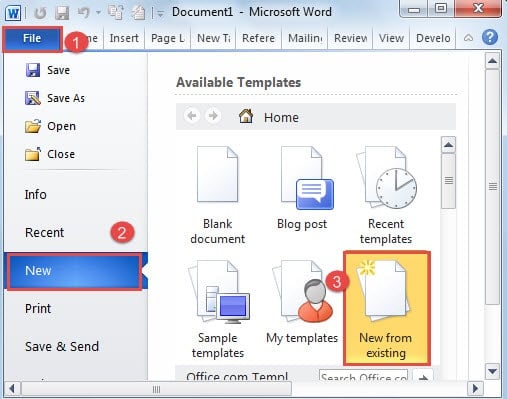
- จากนั้นคลิกแท็บ "ไฟล์"
- จากนั้นคลิก "ใหม่"
- ที่พื้นที่ด้านขวาให้คลิก“ สร้างจากที่มีอยู่”

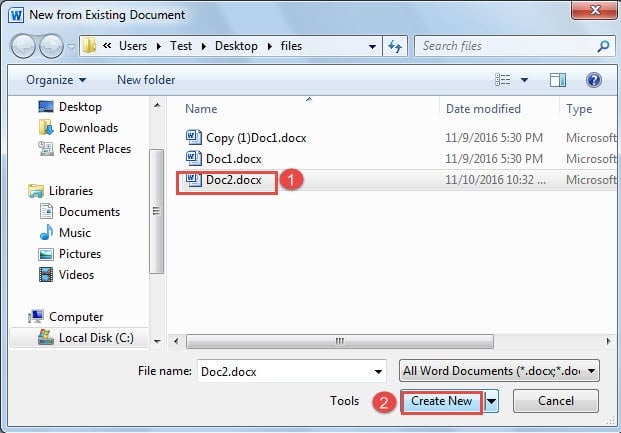
- ในหน้าต่าง“ ใหม่จากเอกสารที่มีอยู่” ให้เลือกไฟล์
- จากนั้นคลิกปุ่ม "สร้างใหม่"

- ในทำนองเดียวกันหากคุณเปลี่ยนแปลงเล็กน้อยหน้าต่าง“ บันทึกเป็น” จะปรากฏขึ้นเมื่อคุณพยายามปิดไฟล์ จากนั้นทำซ้ำจากขั้นตอนที่ 5 ถึงขั้นตอนที่ 8 ในวิธีที่ 2
ปกป้อง Word ของคุณจากความผิดพลาด
ในบทความวันนี้เราได้กล่าวถึงข้อดีของการเปิดไฟล์เป็นสำเนา สิ่งนี้สามารถทำให้คุณคิดเกี่ยวกับการสำรองไฟล์ได้อย่างง่ายดาย เป็นความจริงที่ว่าการสำรองไฟล์ของคุณเป็นประจำเป็นนิสัยที่ดี แต่คุณยังไม่สามารถบอกได้ว่า Word จะยุบเมื่อใด ดังนั้นเมื่อ Word ขัดข้องและคุณไม่มีการสำรองไฟล์ไว้ในมือคุณควรใช้ฟังก์ชันในตัวใน Word เพื่อ ซ่อมแซม Word และกู้คืนไฟล์ของคุณกลับมาทันที
บทนำผู้เขียน:
Vera Chen เป็นผู้เชี่ยวชาญด้านการกู้คืนข้อมูลใน DataNumen, Inc. ซึ่งเป็นผู้นำระดับโลกด้านเทคโนโลยีการกู้คืนข้อมูล ได้แก่ xls ซ่อม และ pdf ซ่อมแซมผลิตภัณฑ์ซอฟต์แวร์ ดูข้อมูลเพิ่มเติมได้ที่ wwwdatanumenด้วย.