
ในบทความนี้เราจะเห็นความสำคัญของตัวเชื่อมต่อการส่งเซิร์ฟเวอร์ Exchange 2010 การสร้างและฟังก์ชันการทำงาน
บทนำ:
หากคุณส่งอีเมลไปยัง บริษัท อื่นหรือไปยังโดเมนอื่นเซิร์ฟเวอร์ Exchange จะใช้ตัวเชื่อมต่อการส่งเพื่อโอนอีเมลไปยังเซิร์ฟเวอร์อีเมลของ บริษัท อื่น เราได้เห็นข้อมูลโดยละเอียดเกี่ยวกับการรับส่งอีเมลในบทความก่อนหน้าของเราในชุดนี้ ในบทความนี้เราจะดูว่าต้องกำหนดค่าตัวเชื่อมต่อการส่งอย่างไรและฟังก์ชันการทำงานในการโอนอีเมลไปยังเซิร์ฟเวอร์อื่น สำหรับอีเมลภายในจะไม่ใช้ตัวเชื่อมต่อการส่งแทนจะใช้ตัวเชื่อมต่อการส่งระหว่างองค์กร สิ่งนี้จะไม่ปรากฏใน Exchange Management Console
ฟังก์ชั่น:
เมื่ออีเมลเข้าสู่คิวการส่งแล้ว บริการขนส่งของ Exchange จะเริ่มประมวลผลข้อความ ในระหว่างการจัดหมวดหมู่ ระบบจะตรวจสอบว่าตัวเชื่อมต่อใดเหมาะสมที่สุดสำหรับอีเมลแต่ละฉบับ ตัวอย่างเช่น หากเราสร้างตัวเชื่อมต่อสำหรับโดเมนเฉพาะใด ๆ และที่อยู่ผู้รับตรงกับโดเมนนั้น บริการขนส่งจะเลือกตัวเชื่อมต่อดังกล่าวเพื่อส่งอีเมลไป
วิธีสร้าง Send Connector:
ใช้คอนโซล:
เปิด“ Exchange Management Console” จากนั้นไปที่ Organization Configuration -> Hub Transport ในคอนโซลกลางคลิกที่“ Send Connectors” ตอนนี้ภายใต้เมนู "การทำงาน" ที่ด้านบนขวาให้คลิกที่ "New Send Connector" ป้อนชื่อของตัวเชื่อมต่อ ซึ่งอาจเป็นอะไรก็ได้ที่จะเป็นประโยชน์ในการระบุตัวตนในอนาคต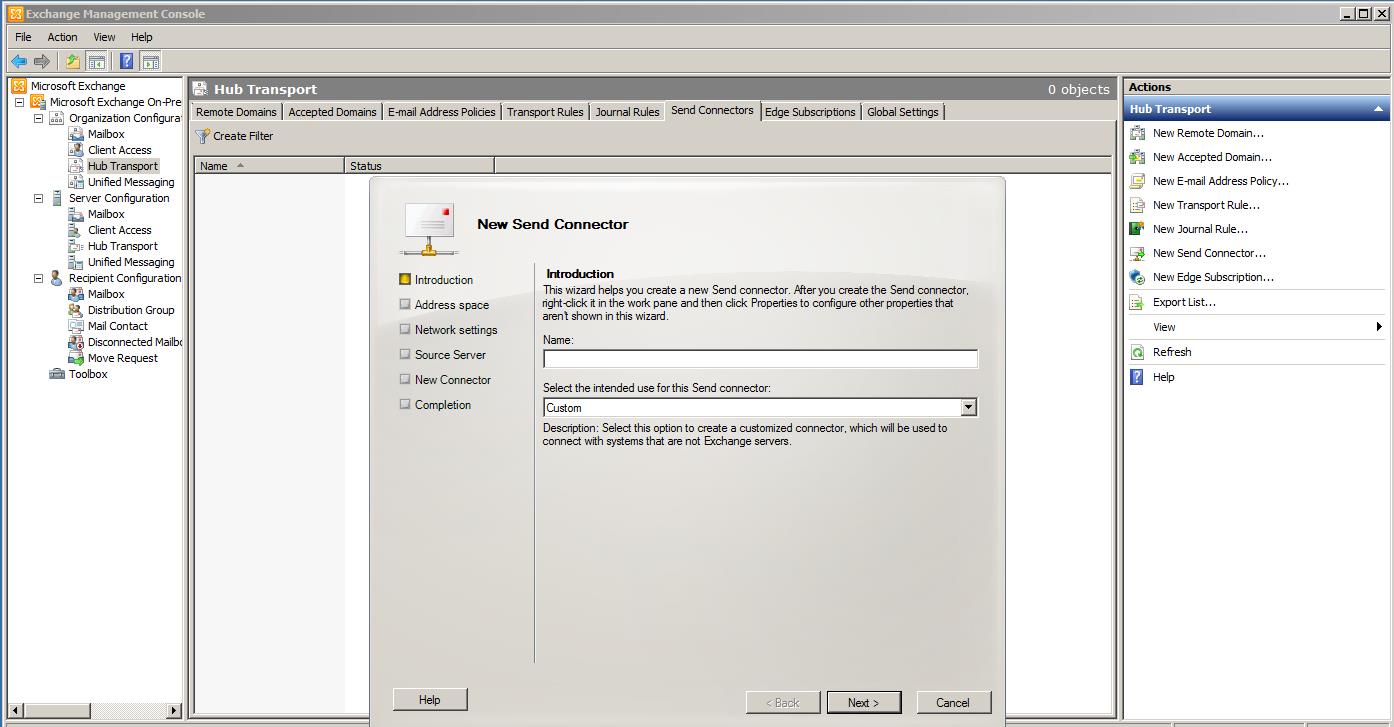
ในหน้าต่างถัดไป คลิกที่ “เพิ่ม” และป้อนช่องที่อยู่เป็น “*” * หมายถึงโดเมนทั้งหมดหรือโดเมนใดโดเมนหนึ่ง หากคุณต้องการสร้างตัวเชื่อมต่อเฉพาะสำหรับโดเมนใดโดเมนหนึ่ง เช่น gmail.com คุณต้องพิมพ์โดเมนนั้นลงในช่องที่อยู่ จะมีค่าใช้จ่ายสำหรับการคำนวณเส้นทางที่ดีที่สุดในการเชื่อมต่อ จากนั้นคลิก “ถัดไป”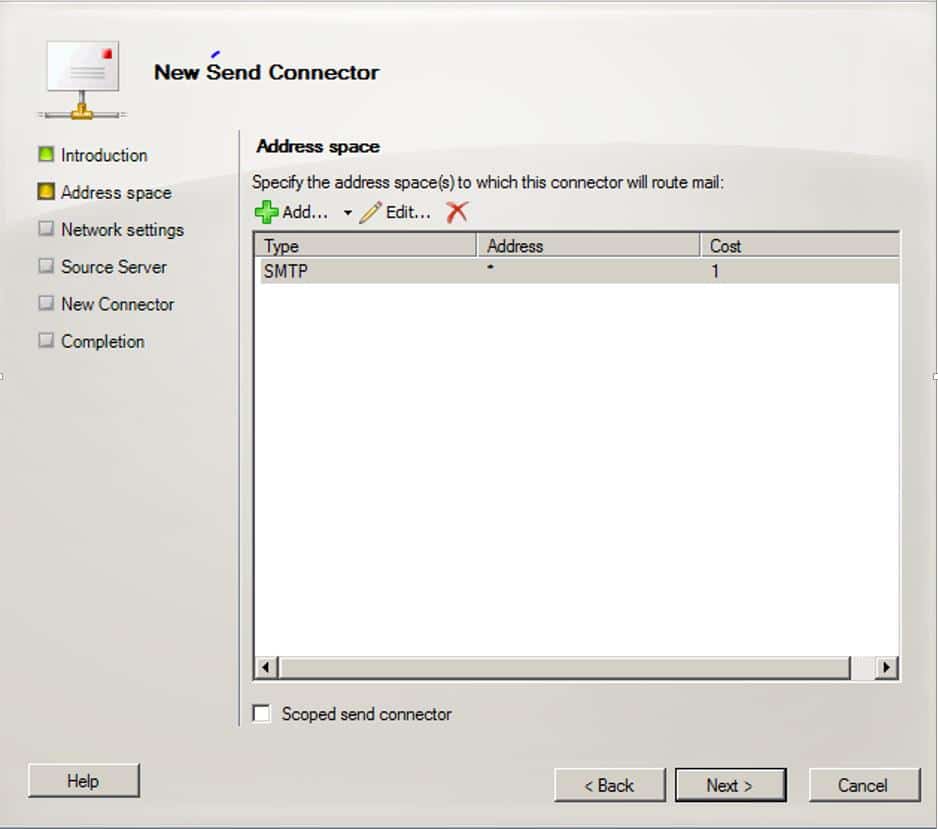
ในหน้าต่างถัดไป ให้เลือกเส้นทางที่ Exchange ต้องการใช้ในการกำหนดเส้นทาง หากเลือกเส้นทาง DNS Exchange จะสอบถามระเบียน MX ของโดเมนระยะไกลโดยใช้ DNS จากนั้นจะทำการ telnet ไปยัง IP นั้น หลังจากเชื่อมต่อสำเร็จแล้ว Exchange จะใช้ตัวเชื่อมต่อนี้ในการส่งอีเมล หากคุณมีโซลูชันป้องกันสแปมอยู่ การเพิ่มชื่อโฮสต์หรือที่อยู่ IP ลงในส่วนนี้จะช่วยจัดการการกำหนดเส้นทางอีเมลไปยังโซลูชันนั้นโดยใช้ตัวเชื่อมต่อนี้ คลิก “ถัดไป”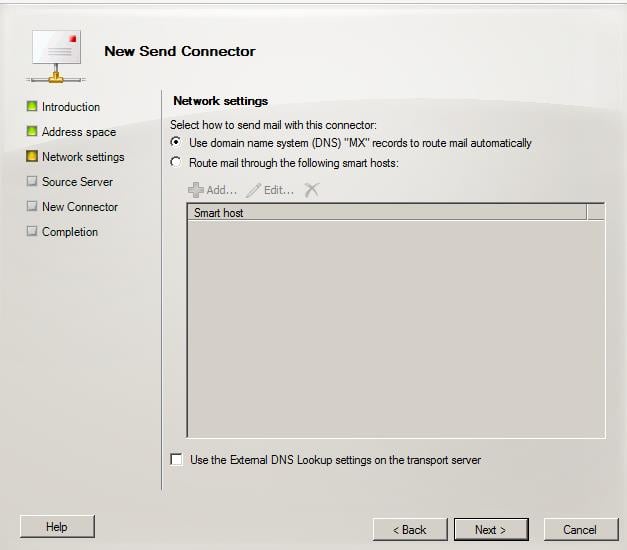
ในหน้าต่างถัดไปเราต้องเลือกเซิร์ฟเวอร์การขนส่ง HUB ที่มีอยู่ จะแสดงเซิร์ฟเวอร์ HUB ที่มีอยู่ทั้งหมดในองค์กรของคุณ เลือกเซิร์ฟเวอร์ HUB ที่ดีที่สุดจากนั้นคลิก“ ถัดไป”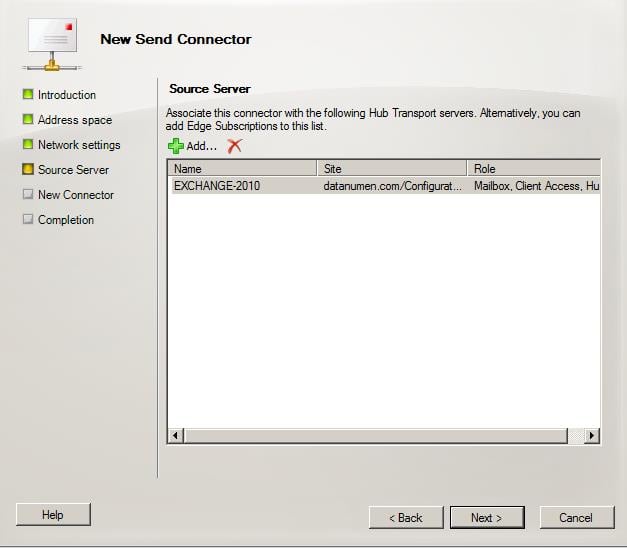
ในหน้าสรุปตรวจสอบว่าป้อนทุกอย่างถูกต้องแล้วคลิก "สร้าง" คุณสามารถดูตัวเชื่อมต่อที่สร้างขึ้นภายใต้แท็บ“ Send Connector” หลังจากสร้างแล้วจะเปิดใช้งานตามค่าเริ่มต้น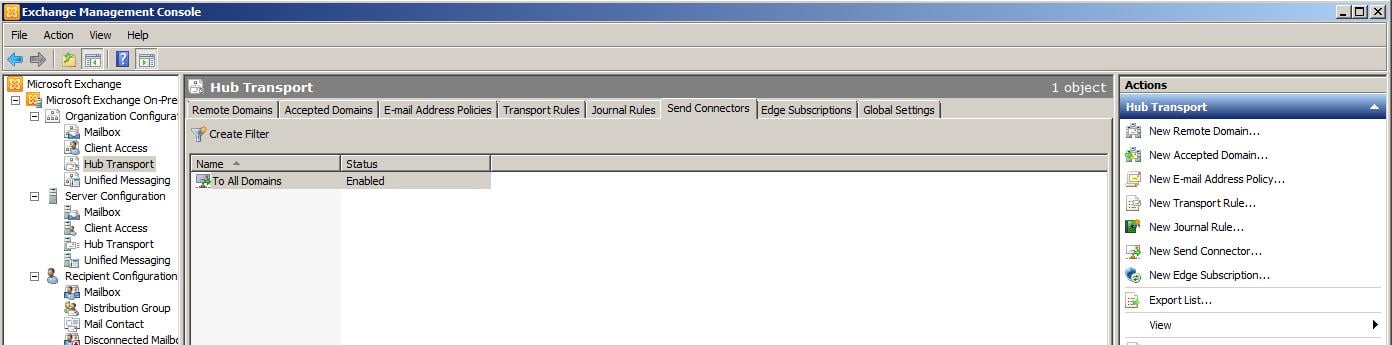
การใช้เชลล์:
ในการสร้างตัวเชื่อมต่อโดยใช้เชลล์การจัดการ Exchange เราจำเป็นต้องใช้คำสั่งด้านล่าง ฉันให้คำสั่งเดียวกับที่ใช้ในการสร้างตัวเชื่อมต่อในคอนโซล
New-SendConnector -Name 'To All Domains' -Usage 'Custom' -AddressSpaces 'SMTP: *; 1' -IsScopedConnector $ false -DNSRoutingEnabled $ true -UseExternalDNSServersEnabled $ false -SourceTransportServers 'EXCHANGE-2010'
พารามิเตอร์ "IsScopedConnector" ถูกใช้เพื่อ จำกัด ตัวเชื่อมต่อในระดับไซต์ Active Directory พารามิเตอร์“ UseExternalDnsServersEnabled” ใช้เพื่อกำหนด DNS ภายนอกเช่น 8.8.8.8 สำหรับเซิร์ฟเวอร์เพื่อที่จะไม่ติดต่อ DNS ภายในสำหรับการแก้ปัญหาใด ๆ ที่เกี่ยวข้องกับตัวเชื่อมต่อนั้น
สรุป:
ตัวเชื่อมต่อการส่งจะมีบทบาทสำคัญในการโอนอีเมลจากองค์กรของคุณไปยังองค์กรภายนอก ดังนั้นเราจึงต้องระมัดระวังเป็นพิเศษในขณะกำหนดค่า หากมีปัญหาในการกำหนดค่าเล็กน้อยคุณจะได้รับการร้องเรียนจำนวนมากจากผู้ใช้เกี่ยวกับการรับส่งอีเมลขาออก จนกว่าอีเมลจะถูกโอนจากองค์กรของเราอีเมลนั้นจะถูกเก็บไว้ใน mail.edb ซึ่งเป็นฐานข้อมูลการขนส่งและรายการที่ส่งจริงจะถูกบันทึกไว้ในฐานข้อมูลกล่องจดหมาย ในกรณีที่มีความล้มเหลวเกิดขึ้นกับฐานข้อมูลกล่องจดหมายเราสามารถพิจารณาได้ แลกเปลี่ยนการกู้คืน เครื่องมือในการกู้คืนข้อมูล
ผู้เขียน บทนำ:
โซเฟียเหมาเป็นผู้เชี่ยวชาญด้านการกู้คืนข้อมูลใน DataNumen, Inc. ซึ่งเป็นผู้นำระดับโลกด้านเทคโนโลยีการกู้คืนข้อมูล ได้แก่ ซ่อมแซมข้อผิดพลาดไฟล์ pst และผลิตภัณฑ์ซอฟต์แวร์กู้คืนคำ ดูข้อมูลเพิ่มเติมได้ที่ wwwdatanumenด้วย.