
Reparera korrupta WAV-filer med vår kompletta guide för 2026, inklusive gratis återställningstips, avancerade metoder och professionella verktyg.
1. Inledning
1.1 Vad är en WAV-fil?
WAV (Waveform Audio File Format) är ett ljudformat som utvecklats av Microsoft. Eftersom WAV-filer är inbyggda ljudformat i Windows är de standardvalet för professionell inspelning, sändning och uppspelning.ost-produktionsarbetsflöden.
1.2 Tecken på att din WAV-fil är skadad
1.2.1 Vanliga felmeddelanden
- ”Ogiltig RIFF-rubrik” när filen öppnas i en DAW (Digital Audio Workstation) eller mediaspelare
- ”Lost codec” eller ”kan inte spela”-fel i ljudprogramvara
- "Filen är inte en giltig WAV-fil" vid import
- Filens varaktighet visas som 0:00
1.2.2 Andra symtom på WAV-korruption
- Filen öppnas i VLC Media Player men producerar tystnad eller ingen vågform i Audacity eller Pro Tools
- Ljud spelas upp som högt, kontinuerligt brus eller väsande
- Uppspelningshastigheten eller tonhöjden är märkbart felaktig
- Filen verkar ha noll varaktighet i filhanteraren
- Endast en del av inspelningen spelas upp; resten är tyst eller avbruten
1.3 Vanliga orsaker till WAV-filkorruption
1.3.1 Inspelningsavbrott
Most WAV-korruptionen uppstår på grund av en avbruten inspelningssession där inspelaren aldrig slutför skrivningen av filhuvudet:
- Strömavbrott eller batteridöd under inspelning (vanligt med fältinspelare som Edirol R-09 och Zoom H1)
- Inspelaren kraschade eller tvingades stoppa innan filen slutfördes
- SD-kort matades ut medan inspelningen fortfarande var aktiv (rapporterat med Zoom H6)
1.3.2 Programvaru- och överföringsfel
Korruption kan också uppstå efter inspelning, under redigering eller filöverföring:
- DAW-krasch (Audacity, FL Studio, Studio One) innan exporten är klar
- Ofullständig filöverföring eller avbruten nedladdning
- Läs-/skrivfel på SD-kort eller USB-enhet, inklusive filstorleksgränser på 4 GB i FAT32 och dåliga sektorer
1.3.3 Andra orsaker
Mindre vanliga men fortfarande möjliga orsaker inkluderar:
- Skadlig kod eller virusinfektion som ändrar fildata
- Fel på fysisk lagringsmedia
2. Innan du StarViktiga förberedelser
Innan du försöker reparera någon form av reparation, förbered dig på två sätt:
- Arbeta alltid med en kopia. Skriv aldrig över originalet.
- Notera dina ljudparametrar. Reparationsverktyg som kringgår filhuvudet kräver att du anger de ursprungliga ljudparametrarna manuellt, till exempel:
- Samplingsfrekvens (t.ex. 44100 Hz, 48000 Hz)
- Bitdjup (16-bitars, 24-bitars, 32-bitars)
- Kanaler (mono = 1, stereo = 2)
- Codec: PCM (standard) kontra ADPCM (Codec ID 11)
Du kan försöka hitta dessa parametrar i inspelarens manual eller onlinedokument.
3. Metod 1: Reparera WAV-fil med Audacity (gratis)
Audacitys Importera rådata Funktionen kringgår en skadad filrubrik och läser de råa ljudbytena direkt. Detta är most allmänt rekommenderad gratis metod för att reparera korrupta WAV-filer.
3.1 Steg 1 — Hämta ljudparametrar
Alternativ A — anteckningar: Se inställningarna för din inspelare eller sessionsanteckningar för ljudparametrarna.
Alternativ B — VLC Media Player (fungerar bara om filen kan spelas upp helt eller delvis i VLC Media Player):
- Öppna VLC Media Player och ladda den skadade WAV-filen.tarspelar det.
- Klicka Visa -> spellista.
- Högerklicka på filen i spellistan och välj Information.
- Öppna Codec och anteckna kodningen (PCM eller ADPCM), antalet kanaler och samplingsfrekvensen.
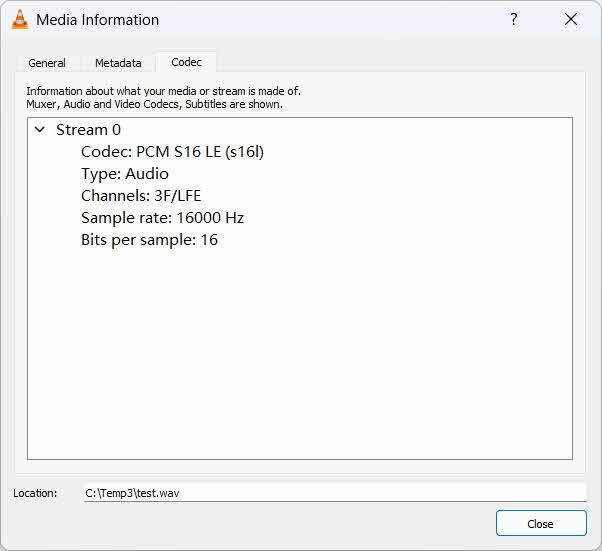
Om filen inte kan spelas upp i VLC Media Player alls, Codec fliken kommer att vara tom. Använd ett av följande alternativ istället:
- Alternativ C — media information: Öppna filen i Mediainfo för att visa alla tillgängliga strömparametrar, även från delvis skadade filer.
- Alternativ D — soxi (SoX): Körning
soxi file.wavi en terminal för att visa format, samplingsfrekvens, kanaler och varaktighet. - Alternativ E – DataNumen WAV reparation: Använd samma inspelare för att spela in en ny WAV-ljudfil och ta den sedan som ett exempel för att ange parametrarna.
3.2 Steg 2 — Importera som rådata i Audacity
- Öppna Audacity. Använd inte Fil -> Öppet; som kommer att försöka läsa den skadade rubriken.
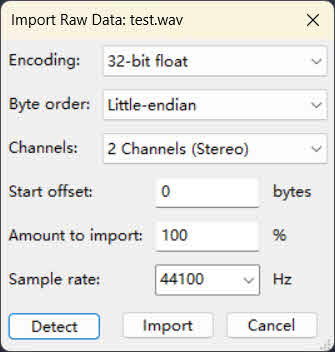
- Gå till Fil -> Importera -> Rådata.
- I importdialogrutan, ange:
- kodning: matchar vad VLC Media Player rapporterade (t.ex. Signerad 16-bitars PCM)
- Byteordning: Little-endian för standard WAV
- Kanaler1 för mono, 2 för stereo
- Samplingshastighet: matchar originalinspelningen (t.ex. 44100 eller 48000)
- uppsättning Start-förskjutning till 0 byte och klick Importera.
- Om den resulterande vågformen bara består av brus, öka start-offset och importera om. Försök med värden på 4, 10 eller 100 byte tills en ren vågform visas.
- När vågformen ser korrekt ut, gå till Fil -> Export -> Exportera som WAV för att spara den reparerade filen.
4. Metod 2: Återställ från Audacity Temporary Sessionsdata (Gratis)
Om du tidigare hade öppnat WAV-filen i Audacity innan korruptionen inträffade, kan Audacity ha sparat en återställningsbar session i sitt tempo.rary-mappen. Det finns två återställningsvägar beroende på situationen.
4.1 Alternativ A — Automatisk kraschåterställning (enklast)
Om korruptionen orsakades av en Audacity-krasch, restarAudacity. Den kommer automatiskt att upptäcka den osparade sessionen och visa en återställningsdialogruta:
- Återlansera Audacity. Automatisk kraschåterställning en dialogruta som listar återställningsbara projekt kommer att visas.

- Välj det projekt du behöver och klicka på Återställ valda.
- När sessionen har laddats, gå till Fil -> Export -> Exportera som WAV för att spara det återställda ljudet.
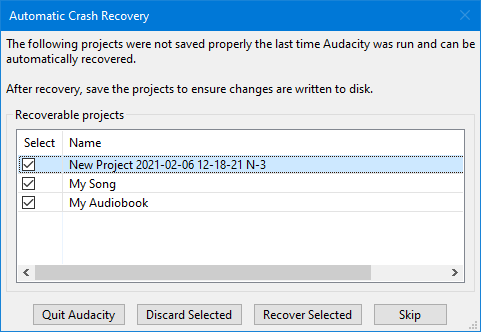
Om du klickar Släng markerade, kommer osparad data att raderas permanent och kan inte återställas.
4.2 Alternativ B — Manuell återställning via audacity-project-tools
Om automatisk återställning misslyckas, eller om Audacity stängdes utan att krascha (t.ex. om du av misstag klickade på Nej när du uppmanas att spara), kan du använda den officiella audacity-project-tools att återställa .aup3unsaved filen manuellt.
- Leta reda på
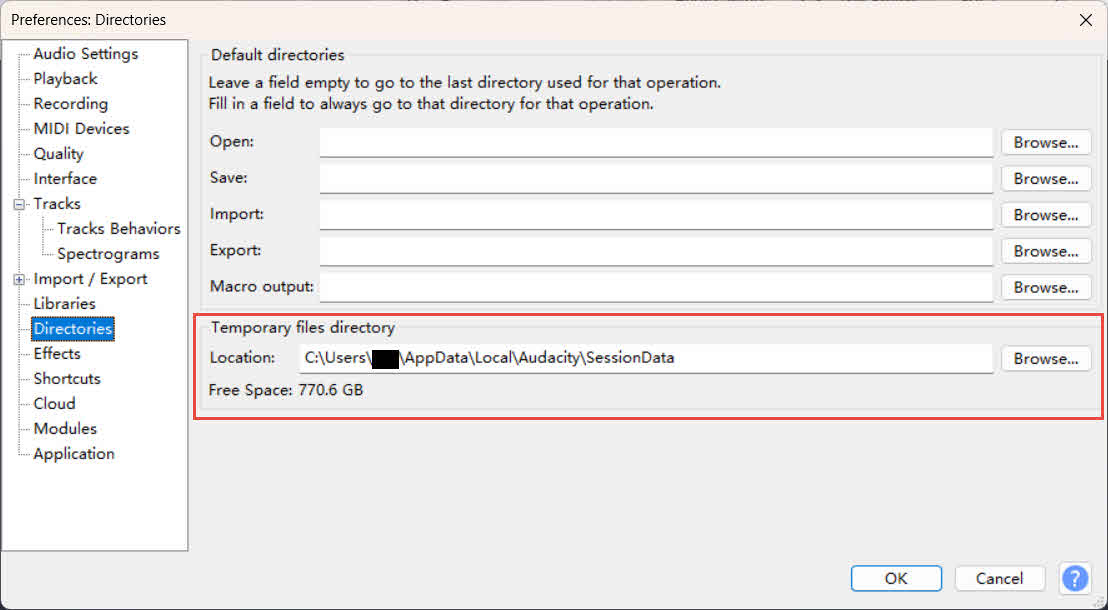
.aup3unsavedfilen i Audacitys SessionData-mapp. För att bekräfta den exakta sökvägen på ditt system, öppna Audacity och gå till Redigera -> preferenser -> Kataloger; vägen visas under Temporary-filkatalog.

Standardplatser är:- Windows:
C:\Users\[username]\AppData\Local\Audacity\SessionData - MacOS:
/Users/[username]/Library/Application Support/audacity/SessionData
- Windows:
- Ladda ner det senaste audacity-projektverktyg och enzip det.
- Skapa en mapp med namnet AudRepairFlytta
audacity-project-tools.exeochsqlite3.exeGillar det. - kopiera
.aup3unsavedfil till AudRepair och byta namn på det tillbroken.aup3. - Klicka Windows + R, Typ cmdoch tryck på ange.
- Gå till AudRepair mapp.
- Kör det första återställningskommandot:
audacity-project-tools -drop_autosave broken.aup3 - Typ
diroch tryck ange. Om enbroken.recovered.aup3filen visas, öppna den i Audacity och gå sedan till Fil -> Spara som för att spara det återställda projektet och exportera det som WAV. - Om ingen återställd fil visas, kör kommandot deeper recovery:
audacity-project-tools -recover_db -recover_project broken.aup3Den här processen kan ta 15–30 minuter per GB. Vänta tills den är klar utan att avbryta.
- Öppna det resulterande
broken.recovered.aup3i Audacity. Ignorera meddelandet ”Filen sparades inte korrekt” – det är normalt. Exportera som WAV.
5. Metod 3: Fixa WAV-fil med VLC Media Player (gratis)
If VLC Media Player kan spela upp eller delvis spela upp den korrupta WAV-filen, kan du använda den för att läsa filen och exportera den igen som en ny, ren WAV-fil, vilket effektivt återskapar filen:
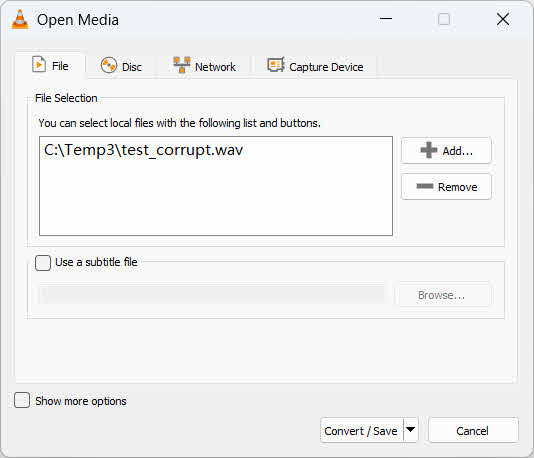
- Öppna VLC Media Player och gå till Media -> Konvertera / spara.
- Klicka Lägg till och välj den skadade WAV-filen och klicka sedan på Konvertera / spara.

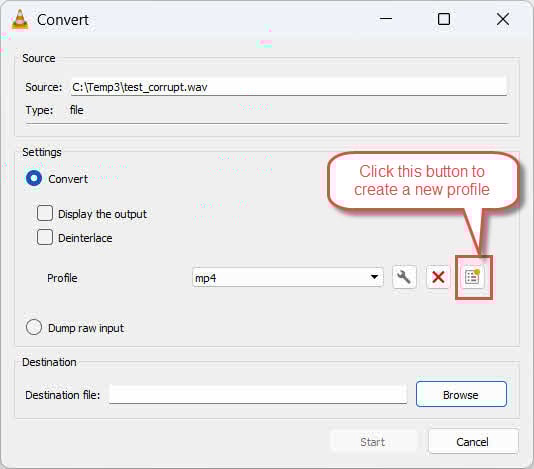
- I fönstret Konvertera klickar du på Skapa en ny profil knappen (den nya ikonen bredvid den röda X-knappen).

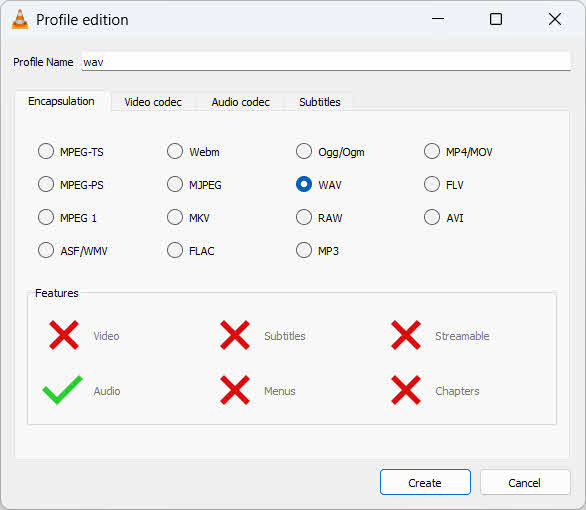
- I Profilnamn fält, ange wav.
- Enligt inkapsling fliken, välj WAV.
- Enligt Audio codec fliken, kolla Audio och välj WAV som kodeken.
- Klicka Skapa för att skapa profilen.

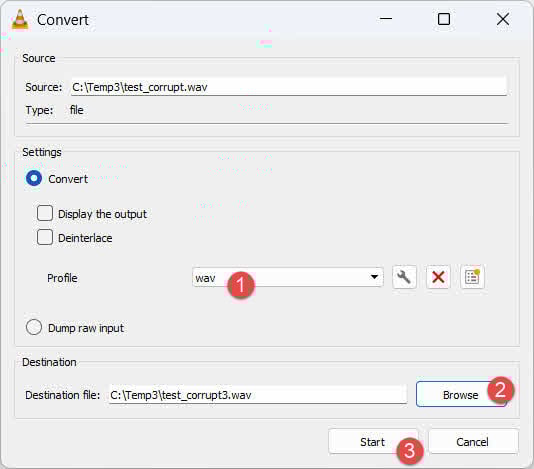
- Välj det nya wav profil i listrutan Profil manuellt.
- Klicka Bläddra, ange en målsökväg och ett filnamn som slutar på
.wav, Klicka sedan Start.
- Efter konverteringen, spela upp utdatafilen för att kontrollera att ljudet är intakt.
6. Metod 4: Reparera WAV-fil med ffmpeg (gratis)
ffmpeg kan omkoda ljudströmmen och skriva en ny, giltig WAV-fil, vilket korrigerar fel i en WAV-fil. Det är särskilt effektivt för batchbehandling av flera filer. Ladda ner ffmpeg och kör följande kommando i en terminal:
ffmpeg -i corrupted.wav -c:a pcm_s24le -ar 48000 repaired.wav-i corrupted.wav: sökväg till inmatningsfil-c:a pcm_s24le: koda om till 24-bitars PCM WAV; justera för att matcha det ursprungliga bitdjupet (t.ex.pcm_s16leför 16-bitars)-ar 48000: ställ in samplingsfrekvensen; ersätt med det ursprungliga värdet (t.ex. 44100)repaired.wav: sökväg till utdatafil
7. Metod 5: Reparera WAV-fil med SoX (gratis)
sox är ett kommandoradsverktyg för ljud som vanligtvis används i arbetsflöden för fältinspelning och språkdokumentation. SoX's --ignore-length flaggan kan fixa längdfelet och mata ut en fixad WAV-fil:
sox --ignore-length corrupted.wav fixed.wavSå här kontrollerar du en WAV-fils ljudparametrar innan du reparerar:
soxi file.wav8. Metod 6: Reparera WAV-fil med Wavfix (gratis)
Wavfix är ett kommandoradsverktyg med öppen källkod som är speciellt utformat för att reparera korrupta WAV-filer.
8.1 Installation
Ladda ner en färdig binärfil för Linux, macOS eller Windows från Wavfix-versionssida.
8.2 Grundläggande användning
wavfix *.wav                           # Analyze and repair all WAV files in directory
wavfix -N file.wav                     # Analyze only, no repair
wavfix -f 48000 -b 16 -c 1 file.wav   # Specify audio params if fmt chunk is missing
8.3 Nyckelalternativ
-f/--frequencysamplingsfrekvens i Hz (t.ex. 44100, 48000)-b/--bit-depthbitdjup i bitar (t.ex. 16, 24, 32)-c/--channelsantal kanaler (1 för mono, 2 för stereo)-s/--suffix: suffix tillagt till det reparerade utdatafilnamnet (standard:_REPAIRED)-Ftvinga fram användning av CLI-specificerade parametrar istället för värden frånbextbit
9. Metod 7: Reparera WAV-fil online via Audio Trimmer (gratis)
Onlineverktyg är lämpliga för att åtgärda mindre fel i små filer:
- Gå till audiotrimmer.com.
- Klicka Välj FIL och ladda upp den skadade WAV-filen.
- Verktyget kommer automatiskt att upptäcka och reparera rubrikproblem.
- Klicka Download för att spara den reparerade WAV-filen.
10. Metod 8: Reparera WAV-fil med ljud-/multimediakonverterare (gratis/betald)
Att omkoda en skadad WAV-fil med en ljudkonverterare kan ibland åtgärda problemet. Nedan finns tre alternativ:
- Windows mediaspelare: Öppna Windows Media Player och tryck på Ctrl + 2 för att gå in i klassiskt hudläge. Klicka Fil -> Öppet och ladda den skadade WAV-filen. Klicka sedan på Fil -> Spara som, ändra filnamnstillägget till
.wavoch spara. - Movavi-sviten: Öppna Movavi-ljudkonverteraren och lägg till den skadade WAV-filen. Ställ in utdataformatet till WAV och klicka KonverteraVerktyget återkapslar ljudströmmen till en ren WAV-behållare.
- CloudConvert: En online-konverterare som accepterar en uppladdad WAV-fil, konverterar den till WAV och tillhandahåller en nedladdningslänk. Lämplig för små filer när ingen lokal programvara finns tillgänglig.
11. Metod 9: Åtgärda WAV-fil med Adobe Audition (betald)
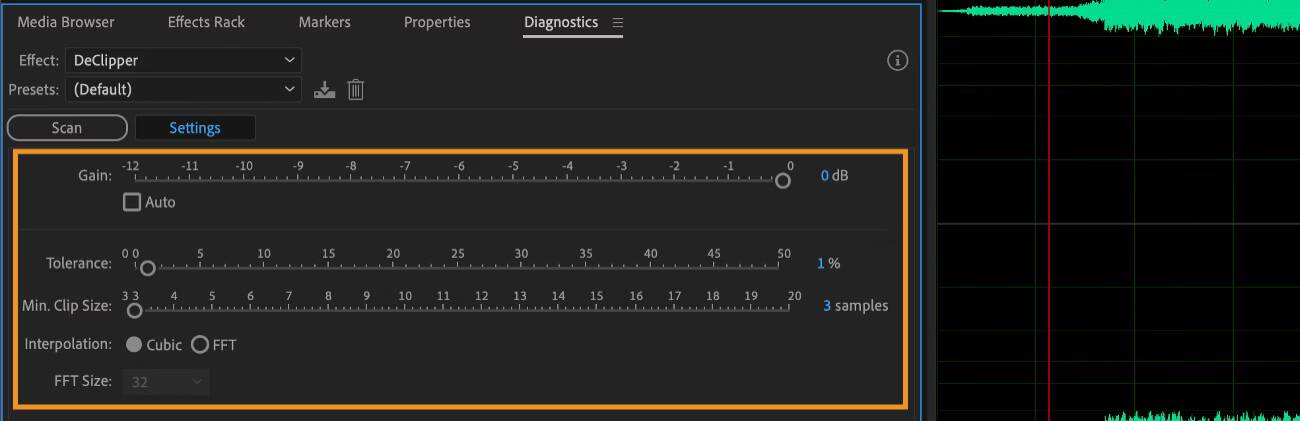
Adobe Auditions diagnosostics-panelen kan automatiskt skanna och reparera skadade WAV-filer:
- Öppna Adobe Audition och gå till Fil -> Öppet för att ladda den skadade WAV-filen.
- Klicka Fönster -> Diagnostics för att öppna Diagnosostics-rutan.
- I diagnosenostics-rutan, välj effekter och Förinställningar.
- Klicka scan och vänta på att skanningen ska slutföras.
- Granska de upptäckta problemen och klicka sedan på Reparera allt.
- Gå till Fil -> Export -> Fil för att exportera den reparerade WAV-filen.
12. Metod 10: Reparera WAV-fil med DataNumen WAV-reparation (betald)
Om alla ovanstående metoder misslyckas kan du använda DataNumen WAV reparation för att åtgärda korrupta WAV-filer:
- Start DataNumen WAV reparation.
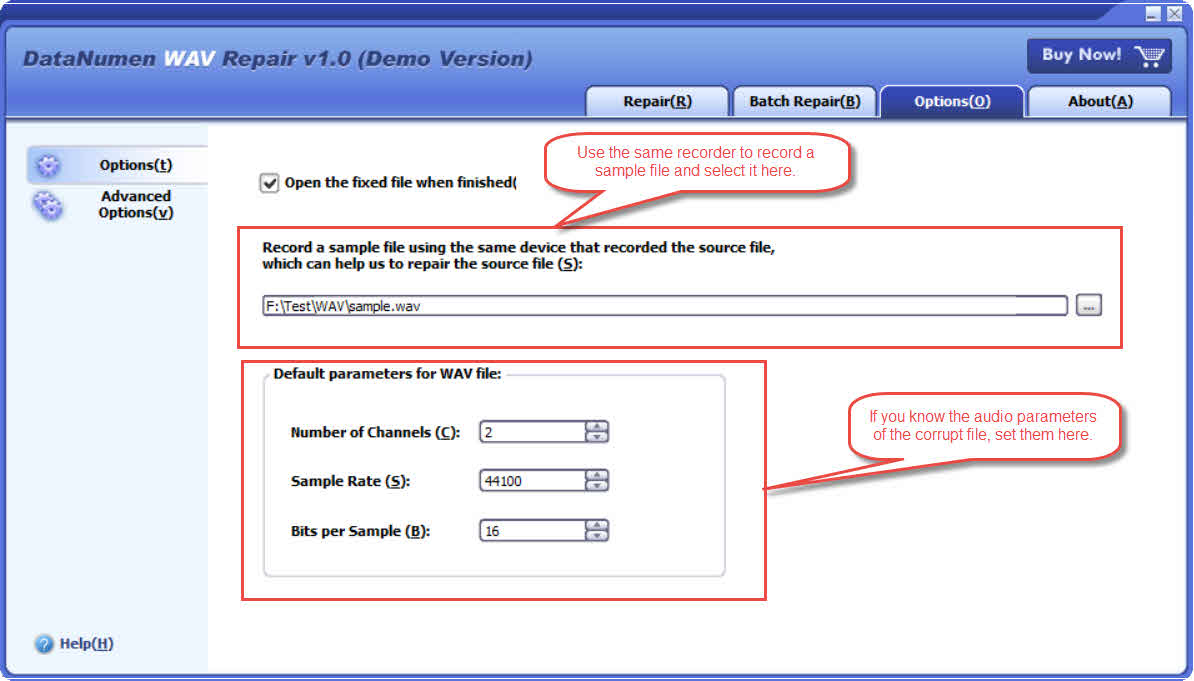
- (Valfritt) Använd din inspelare för att spela in en ny exempel-WAV-fil, eller hitta en gammal, felfri exempel-WAV-fil som genererats av den, och sedan i DataNumen På fliken "Alternativ" i WAV Repair väljer du exempelfilen som kan användas för att ange ljudparametrarna om de i den korrupta filen är felaktiga.ost.
- (Valfritt) Om du inte har en exempelfil, men känner till ljudparametrarna för den korrupta WAV-filen, kan du ställa in dem som Standardparametrar för WAV-fil.

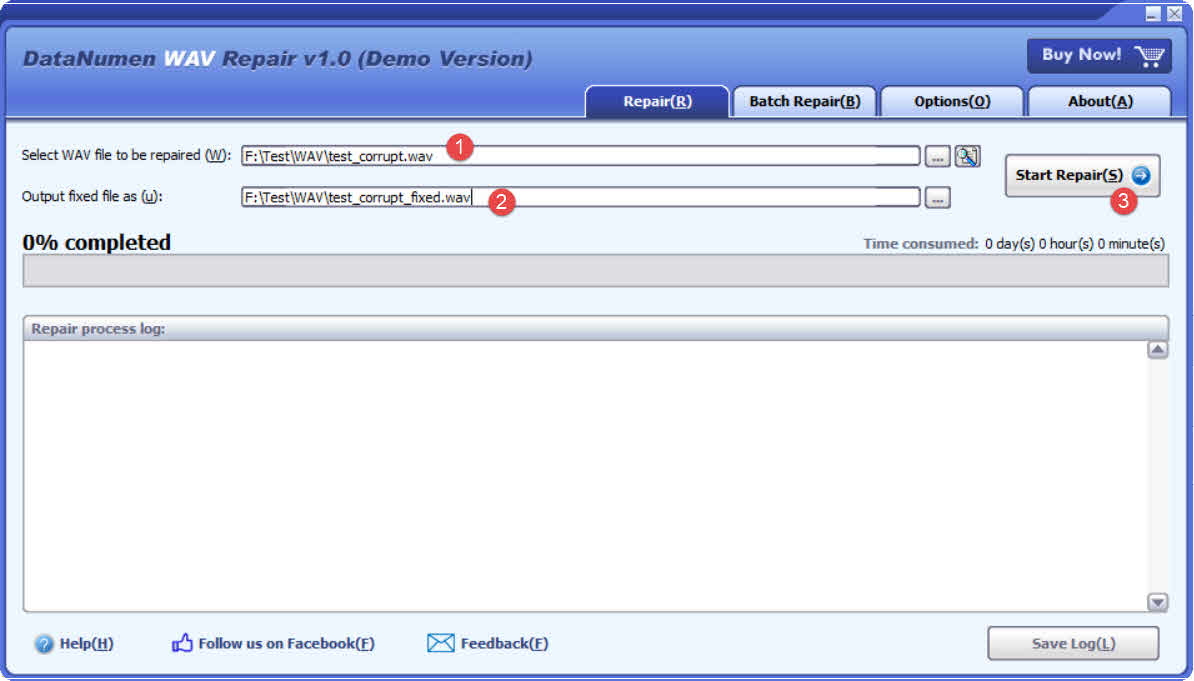
- Gå tillbaka till Reparera fliken.
- Välj den korrupta WAV-filen.
- Ställ in det fasta WAV-filnamnet.
- Klicka Start Reparera och vänta tills processen är klar.
- Öppna den reparerade filen för att kontrollera att ljudet har återställts.
13. Metod 11: Manuell reparation med en Hex-editor
När alla automatiserade verktyg misslyckas är det fortfarande möjligt att analysera och reparera en WAV-fil manuellt med en hex-editor.
13.1 Grundläggande struktur för en WAV-fil
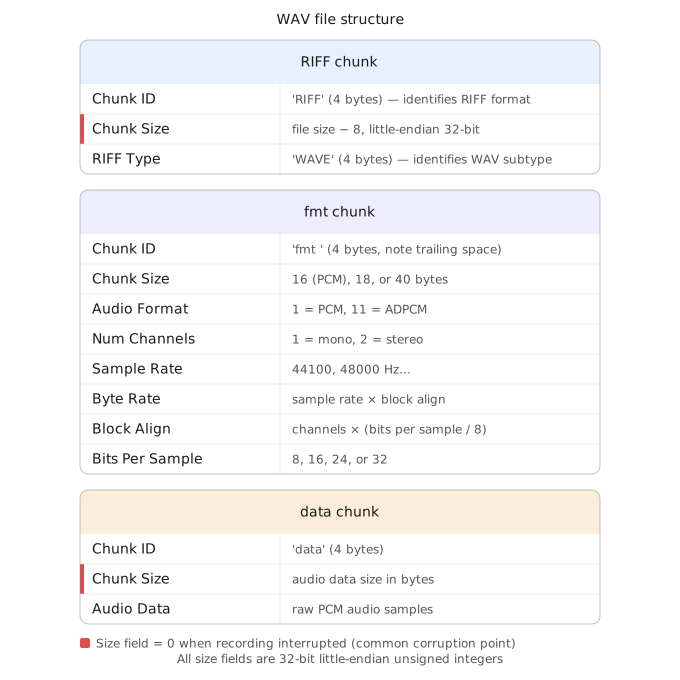
En WAV-fil använder följande RIFF-segmentstruktur (Resource Interchange File Format):
- Byte 0–3:
RIFFmarkör - Byte 4–7: RIFF-nyttolaststorlek = filstorlek minus 8, lagrat som ett 32-bitars little-endian-heltal
- Byte 8–11:
WAVEmarkör - Byte 12–…:
fmtchunk — lagrar samplingsfrekvens, bitdjup och kanalantal - Byte efter
fmt:datachunkmarkör följt av ett 32-bitars little-endian-storleksfält = filstorlek minus data chunk-offset minus 8
När en inspelning avbryts lämnas båda storleksfälten på noll. Genom att ange rätt värden kan filen spelas upp igen.
13.2 Steg-för-steg-procedur
- Öppna den skadade WAV-filen i en hex-redigerare (t.ex. HxD i Windows, Hex Fiend i macOS).
- Leta reda på
RIFFmarkör vid förskjutning0x00. - Beräkna RIFF-nyttolastens storlek:
file_size - 8Konvertera resultatet till hexadecimalt och omvänd byteordning (little-endian). - Skriv det korrigerade värdet vid offset
0x04. - Bläddra framåt för att hitta
datamarkör. - Beräkna datanyttolastens storlek:
file_size - data_offset - 8Konvertera och omvänd byteordning. - Skriv det korrigerade värdet vid de 4 byte som följer omedelbart efter
datamarkör. - Spara filen och se till att filnamnet slutar på
.wav.

14. Hur man förhindrar WAV-filkorruption
14.1 Bästa praxis för inspelning
- Tryck alltid Sluta och vänta tills inspelaren har skrivit klart innan du kopplar bort strömmen eller mediet.
- Använd pålitliga lagringskort av hög kvalitet. Undvik FAT32-formaterade medier för filer större än 4 GB; använd exFAT eller NTFS istället.
- Ta aldrig ut ett SD-kort medan inspelarens sparindikator är aktiv.
14.2 Säkerhetskopiering och redundans
- Gör dubbletter av inspelningar omedelbart efter varje session, innan du redigerar dem.
- Använd programvara för mediehantering som verifierar filkontrollsummor under överföring för att upptäcka tyst korruption tidigt.
15. Vanliga frågor: Reparera WAV-fil
F1: Varför spelas min WAV-fil upp i VLC Media Player men inte i Pro Tools eller Audacity?
A: VLC Media Player är mild mot felaktigt formaterade filrubriker och kan ofta läsa ljudströmmen även om RIFF-storleksfälten är felaktiga. Pro Tools och Audacity tillämpar strikt rubrikvalidering och vägrar att öppna filer med rubrikfel. Använd en av rubrikreparationsmetoderna i den här guiden (metod 4, 5, 6 eller 11) för att skapa en fil som strikta program accepterar.
F2: Kan jag reparera en WAV-fil om jag inte vet den ursprungliga samplingsfrekvensen eller bitdjupet?
A: Ja. Använd VLC Media Player först (avsnitt 3.1) för att läsa ljudparametrarna från den skadade filen. VLC Media Player kan ofta extrahera codec-information även från filer med skadade rubriker. Om VLC Media Player också misslyckas, prova mediainfo eller soxi kommandot från SoX. Som en sista utväg, använd -N flagga i Wavfix för att analysera filen utan att ändra den.
F3: Varför producerar import av rådata i Audacity bara brus?
A: Brus vid råimport är nästanost alltid orsakad av felaktiga parametrar. Most Vanliga problem är fel kodningstyp (t.ex. att välja 16-bitars när filen är 24-bitars), fel byteordning eller atttart-förskjutning som börjar mitt på sidhuvudet. Justera Start-förskjutning stegvis (prova 4, 10, 44, 100 byte) och kontrollera att kodningen och samplingsfrekvensen matchar den ursprungliga inspelningen.
F4: Kan jag reparera en WAV-fil inspelad i ADPCM-format (Codec ID 11)?
A: ADPCM är en komprimerad variant av WAV. Metoder som omkodar ljudet (ffmpeg, VLC Media Player Convert/Save) kan hantera ADPCM-filer. När du importerar som rådata i Audacity, välj rätt ADPCM-kodning snarare än PCM. Wavfix och SoX fungerar främst med vanliga PCM WAV-filer och hanterar eventuellt inte ADPCM korrekt.
F5: Är det säkert att åtgärda en korrupt WAV-fil utan att förlora originalet?
A: Ja, förutsatt att du alltid arbetar med en kopia av filen (se avsnitt 2). Alla metoder i den här guiden förutom direkt hex-redigering producerar en ny utdatafil. Wavfix skriver uttryckligen aldrig över originalet. Behandla det skadade originalet som en säkerhetskopia tills du bekräftar att den reparerade filen är komplett och spelbar.
F6: Kan jag reparera WAV-filer på Mac och Linux, eller bara Windows?
A: Most Metoderna fungerar på olika plattformar. Audacity, VLC Media Player, ffmpeg, SoX och Wavfix stöder alla Linux, macOS och Windows. DataNumen WAV-reparation är endast tillgänglig för Windows. Adobe Audition stöder Windows och macOS. CloudConvert och Audio Trimmer är webbläsarbaserade och plattformsoberoende.
F7: Vad är skillnaden mellan att reparera en WAV-fil och att konvertera den till MP3?
A: Reparation rekonstruerar WAV-filstrukturen samtidigt som den ursprungliga okomprimerade ljudinformationen bevaras. Konvertering till MP3 komprimerar ljudet och minskar kvaliteten permanent. Konvertering reparerar inte den underliggande skadan; om källinformationen är skadad kommer MP3-utdata att innehålla samma skada i komprimerad form. Reparera alltid först, konvertera endast om ett komprimerat format specifikt krävs.
F8: Varför finns det inget ljud i min WAV-fil trots att den spelas upp utan fel?
A: Tyst uppspelning utan fel innebär vanligtvis att filhuvudet är strukturellt giltigt men ljuddatablocket är tomt eller nollställt. Detta händer vanligtvis när en inspelningssession kraschar omedelbart efter att filen skapats. Importera filen som rådata i Audacity (metod 1) för att kontrollera om det faktiskt finns några ljuddata bortom huvudet.
F9: Varför visar min WAV-fil en varaktighet på 0:00?
A: En varaktighet på 0:00 innebär att RIFF- eller data chunk size-fältet i rubriken är inställt på noll. Detta händer när en inspelare avbryts innan den kan slutföra filen. Ljuddata finns vanligtvis i filen; endast storleksfälten är felaktiga. Använd SoX med --ignore-length (Metod 5) eller Wavfix (Metod 6) för att återställa filen utan att behöva veta rätt storlek manuellt.
F10: Varför spelas min reparerade WAV-fil upp med fel hastighet eller tonhöjd?
A: Fel uppspelningshastighet eller tonhöjd orsakas av att samplingsfrekvensen inte stämmer överens med originalinspelningen. Om samplingsfrekvensen som angavs under import eller omkodning inte matchar originalinspelningen kommer ljudet att spelas upp snabbare eller långsammare än avsett. En fil inspelad med 48000 Hz och importerad med 44100 Hz kommer att spelas upp långsammare och med en lägre tonhöjd. Importera eller omkoda om med rätt samplingsfrekvens.
F11: Kan jag batchreparera flera korrupta WAV-filer samtidigt?
A: Ja. Wavfix accepterar ett jokerteckenargument (wavfix *.wav) för att bearbeta alla WAV-filer i en katalog med ett enda kommando. SoX kan skriptas i en shell-loop för batchbehandling. ffmpeg kan också skriptas för batch-omkodning. DataNumen WAV Repair stöder tillägg av flera filer i reparationskön samtidigt.
F12: Vad ska jag göra om alla metoder för programvarureparation misslyckas?
A: Om varje metod bara producerar brus eller tystnad kan själva ljuddatan vara fysiskt skadad snarare än bara rubriken. I det här fallet är en professionell dataåterställningstjänst det återstående alternativet. Dessa tjänster använder specialiserade verktyg för att läsa råa sektorer från skadade lagringsmedia.ost kostar vanligtvis flera hundra dollar och varierar beroende på medietyp och skadans omfattning.
F13: Varför öppnar vissa program min skadade WAV-fil medan andra inte kan?
A: Program skiljer sig åt i hur strikt de validerar WAV-rubriker innan de spelar upp en fil. VLC Media Player och liknande spelare är överseende: de försöker hitta och spela upp ljudströmmen även när rubrikfälten är felaktiga. Strikta program som Pro Tools och Windows Media Player kräver att varje rubrikfält är exakt korrekt och kommer att vägra öppna filer med eventuella avvikelser. Om rubriken repareras så att alla fält är giltiga kan filen öppnas i alla program.
16. Slutsats
Most Korrupta WAV-filer kan återställas. Endast rubrikkorruption — most vanlig typ orsakad av avbrutna inspelningar — åtgärdas tillförlitligt med verktyg som Audacity raw import, SoX, Wavfix och ffmpeg, alla tillgängliga gratis. För användare som föredrar ett grafiskt gränssnitt, Adobe Audition och DataNumen WAV reparation tillhandahålla peka-och-klicka-reparationsarbetsflöden. Manuell hex-redigering är fortfarande en pålitlig reservlösning när automatiserade verktyg misslyckas, förutsatt att själva ljuddatan är intakt. För att undvika framtida korruption, stoppa alltid inspelningar på ett korrekt sätt, använd lagringsmedia av hög kvalitet och spara dubbletter av varje session.
Om författaren
Qian Yuan är en specialist på återställning av multimediafiler med över 10 års praktisk erfarenhet av att diagnostisera och reparera skadade ljud-, video- och multimediafiler inom professionella sändningar,ost-produktion och fältinspelningsmiljöer.
Qian är specialiserad på reparation av WAV- och ljudfiler, återställning av videocontainrar och felsökning av multimediaformat. Hans praktiska erfarenhet omfattar återställning av skadade inspelningar från professionella fältinspelare som Sound Devices och Zoom-enheter, reparation av skadade DAW-projektfiler och återställning av affärskritiska medieresurser för ljudtekniker, programföretag och innehållsskapare över hela världen.
Genom sitt tekniska skrivande är Qian engagerad i att översätta komplexa filåterställningsprocesser till tydliga och handlingsbara riktlinjer för användare på alla nivåer. Han håller sig uppdaterad med den senaste utvecklingen inom ljudkodekar, containerformat och reparationsverktyg för multimedia, och testar regelbundet återställningsmetoder mot verkliga scenarier av korruption.
Har du frågor om den här guiden eller behöver du ytterligare hjälp med reparation av ljudfiler? Qian välkomnar feedback och förslag för att förbättra dessa resurser.