
1. Vad är DISM (Deployment Image Servicing and Management)
DISM (Deployment Image Servicing and Management) är ett inbyggt kommandoradsverktyg i Windows som är utformat för att serva och reparera Windows-systemavbildningar. Observera att DISM-avbildningar inkluderar både offline-Windows-avbildningar som lagras i WIM-, VHD- eller VHDX-filer, och onlinekörande operativsystem, vilka tas som en speciell Windows-systemavbildning (vi kommer att använda "onlineavbildning" i innehållet nedan). DISM, som är tillgängligt via kommandotolken eller PowerShell, fungerar som ett viktigt verktyg för att åtgärda skadade komponentarkiv, aktivera Windows-funktioner, lägga till drivrutiner och lösa systemproblem utan att kräva en fullständig ominstallation av Windows.
2. Förstå DISM och SFC-förhållandet
2.1 Komponentarkivet (WinSxS) förklarat
Windows-komponentbutiken, som finns på C:\Windows\WinSxS, fungerar som den auktoritativa arkivet för komponenter i Windows operativsystem. Den här mappen innehåller huvudkopior av systemfiler som Windows använder som källa vid reparation eller återställning av skadade filer. Att förstå den här arkitekturen är avgörande för effektiv systemreparation. När systemfiler blir skadade hämtar Windows reparationsverktyg rena kopior från WinSxS-mappen för att ersätta de skadade filerna, vilket gör att komponentarkivets hälsa är avgörande för lyckade systemreparationer.
2.2 Vad är systemfilsgranskaren (SFC)
Systemfilsgranskaren (SFC) är ett inbyggt Windows-verktyg som kan skanna och reparera skadade eller saknade Windows-systemfiler. SFC använder komponentarkivet som sin reparationskälla, kontrollerar integriteten hos skyddade systemfiler och ersätter skadade versioner med korrekta kopior. Därför beror SFC:s effektivitet helt på att ha ett felfritt komponentarkiv att hämta rena filer från.
För mer information, se vår omfattande guide om SFC.
2.3 Varför DISM måste köras före SFC
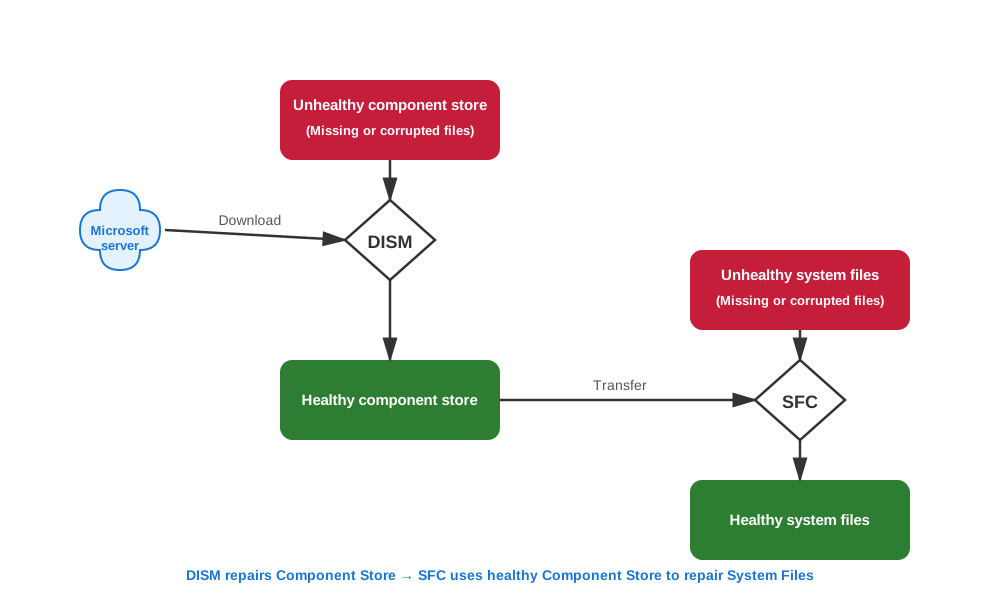
DISM är det primära verktyget för att underhålla och reparera Windows-avbildningen, inklusive komponentarkivet, vilket säkerställer integriteten hos systemfiler som lagras i WinSxS-mappen. Systemfilsgranskaren (SFC) förlitar sig helt på komponentarkivet som reparationskälla, vilket skapar ett kritiskt beroende av DISM. Om själva komponentarkivet är skadat kan SFC inte komma åt felfria filer för att reparera skadade systemfiler. Därför måste DISM köras först för att säkerställa att komponentarkivet är felfritt, vilket ger SFC en ren filkälla för systemreparation.
2.4 Vanliga myter och missuppfattningar
Flera ihållande myter kring DISM och SFC som behöver förtydligas:
- DISM och SFC är värdelösa: Båda verktygen reparerar effektivt Windows-korruption när de används korrekt i rätt ordning, med framgångsfrekvenser som förbättras avsevärt på system med SSD-lagring.
- DISM är helt enkelt bättre SFC: Dessa verktyg tjänar olika syften – det ena reparerar komponentarkivet medan det andra reparerar systemfilprojektioner från det arkivet.
- DISM är för uppdateringar, SFC är för systemfiler: Även om verktyget hanterar uppdateringar, fokuserar dess primära reparationsfunktion på komponentarkivet, som innehåller alla systemfiler.
- Om SFC är rent, bry dig inte om DISM: Ett korrupt komponentarkiv kan maskera problem även om SFC inte rapporterar några problem.
- De tar för lång tid att köra: På moderna SSD-system slutförs DISM vanligtvis på 10–20 minuter och SFC på 5–15 minuter, vilket gör dem till effektiva felsökningsverktyg.
3. Förklaring av DISM-kommandoalternativ
3.1 DISM /CheckHealth-kommandot
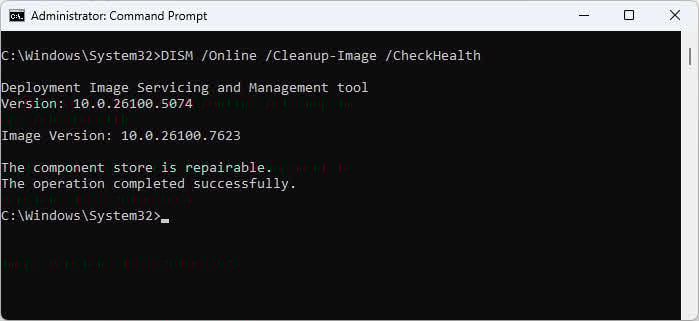
Ocuco-landskapet DISM / Online / Cleanup-Image / CheckHealth Kommandot ger snabb detektering av korruption genom att kontrollera om det aktuella Windows-systemet (onlineavbildning) har flaggats som korrupt av en tidigare misslyckad åtgärd. Detta kommando kör alm.ost omedelbart eftersom den bara läser befintliga flaggor snarare än att skanna filer. Använd det här kommandot som en första raden av diagnosostic när du misstänker problem med komponentlagring eller andra problem men inte vill vänta på en fullständig skanning. Men, / Check Health kommer inte att upptäcka alla typer av korruption – den rapporterar bara problem som redan registrerats i systemet.
3.2 DISM /ScanHealth-kommandot
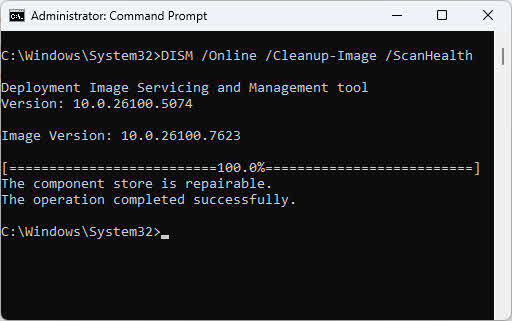
Ocuco-landskapet DISM / Online / Cleanup-Image / ScanHealth kommandot utför en djupgående skanning efter korruption i det aktuella Windows-systemet (onlineavbildning), vilket tar flera minuter att slutföra eftersom det undersöker integriteten hos Windows-filer. Till skillnad från / Check Health, söker det här kommandot aktivt efter korruption snarare än att bara kontrollera befintliga flaggor. Under skanningen kan det försöka reparera vissa korruptioner men saknar de nödvändiga behörigheterna för att slutföra reparationerna. Det här kommandot loggar alla upptäckta korruptionsproblem, vilket gör det till en diagnos.ostett ic-verktyg snarare än ett reparationsverktyg. För faktiska reparationer måste du använda / RestoreHealth efter att ha identifierat korruption.
3.3 DISM /RestoreHealth-kommandot
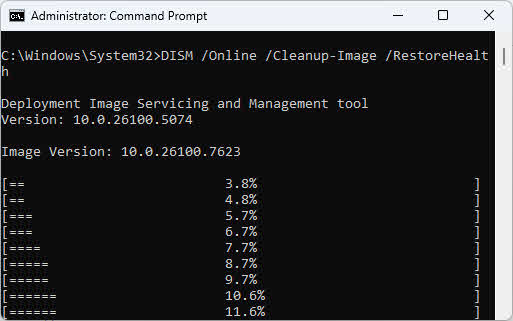
Ocuco-landskapet DISM / Online / Cleanup-Image / RestoreHealth Kommandot utför faktisk reparation av skadade filer i det aktuella Windows-systemet (onlineavbildning) genom att ladda ner rena filer från Windows Update och ersätta skadade komponenter. Det här kommandot kräver internetanslutning om du inte anger en alternativ källa med /Källa parameter. Reparationsprocessen kan ta 15–30 minuter beroende på systemhastighet och hur allvarlig skadan är. När den är klar visas meddelandet "Återställningen har slutförts", varefter du omedelbart bör köra SFC för att reparera systemfilprojektioner.
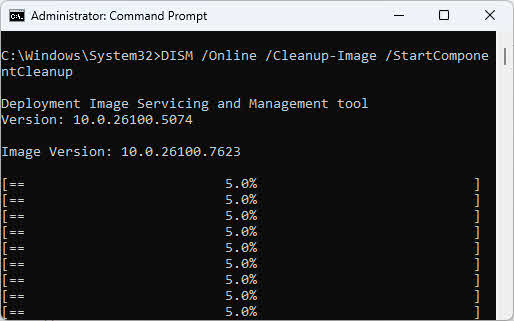
3.4 DISM /StartComponentCleanup-kommandot
Ocuco-landskapet DISM /Online /Cleanup-Image /StartKomponentrensning Kommandot tar bort ersatta Windows-komponenter för att frigöra diskutrymme. Dessa ersatta komponenter är säkerhetskopior från tidigare uppdateringsversioner, så om du tar bort dem permanent kan du inte återställa de senaste Windows-uppdateringarna. Kör aldrig det här kommandot på system som visar tecken på skada eller instabilitet, eftersom verktyget använder komponentarkivet för att avgöra vad som är föråldrat – skadade metadata kan orsaka felaktiga borttagningsbeslut. Använd endast komponentrensning på friska system efter att du har verifierat rena skanningar.
3.5 Andra viktiga DISM-alternativ
Ytterligare alternativ ger flexibilitet för avancerade reparationsscenarier:
- /Källparameter: Anger anpassade reparationskällors platser när Windows Update inte är tillgängligt eller när du vill använda en lokal install.wim-fil istället.
- /LimitAccess-parameter: Förhindrar att verktyget använder Windows Update som reparationskälla, vilket tvingar det att endast använda lokalt angivna källor.
- Online kontra offline-service: Online- kontra offline-service: Online-åtgärder reparerar det körda systemet medan offline-åtgärder fungerar med monterade avbildningar. Använd online-reparation för tillgängliga system och offline-reparation när Windows inte startar eller för service av distributionsavbildningar.
- Ordning för kommandokörning: Kör alltid kommandon i sekvens (DISM sedan SFC) utan res.tareller köra andra operationer mellan dem.
4. Slutför DISM-reparationsproceduren (steg för steg)
4.1 Förberedelser före reparation
Innan du kör DISM-kommandon, slutför dessa förberedelser:
- Stäng alla program och processer: Avsluta alla program som körs för att förhindra filåtkomstkonflikter under reparationen.
- Verifiera administratörsbehörigheter: Öppna Kommandotolken eller PowerShell som administratör genom att högerklicka och välja Kör som administratör.
- Skapa systemsäkerhetskopia: Överväg att skapa en systemåterställningspunkt eller en fullständig säkerhetskopia innan du gör reparationer på systemnivå.
4.2 Steg 1: Återställ data (vid behov)
Om du misstänker att disken eller filsystemet är skadat, återställ viktiga data innan du kör reparationsverktyg som CHKDSK, DISM och SFC. Dessa verktyg kan ändra filsystemets struktur, och i rarI vissa fall kan det leda till ytterligare dataförlust om det finns hårdvaruproblem med hårdvaran. DataNumen Data Recovery att skanna din hårddisk och återställa viktiga filer till en säker plats innan du fortsätter med systemreparationer. Denna försiktighetsåtgärd säkerställer att dina värdefulla data förblir skyddade oavsett reparationsresultat.
4.3 Steg 2: Kör CHKDSK (om det behövs)
Kör CHKDSK om du misstänker maskinvaruproblem eller diskfel. chkdsk C: / f / r / x för att utföra omfattande diskkontroll som åtgärdar filsystemfel, lokaliserar dåliga sektorer och tvingar volymen att avmonteras först om det behövs. Att köra CHKDSK före reparationen säkerställer att den fysiska disken på ett tillförlitligt sätt kan lagra reparerade filer. Var medveten om att CHKDSK kräver en systemåterställning.tarför att skanna systemenheten – Windows schemalägger skanningen för nästa start.

För mer information om CHKDSK, se vår omfattande guide.
4.4 Steg 3: Kontrollera om det finns korruption med DISM
Följ denna diagnosostic-sekvens för att bedöma komponentlagringens hälsa:
- Start med /KontrolleraHälsa: Körning DISM / Online / Cleanup-Image / CheckHealth för en snabb utvärdering som slutförs på några sekunder.

- Följ med /ScanHealth: If / Check Health indikerar problem eller om du vill ha en grundlig analys, kör DISM / Online / Cleanup-Image / ScanHealth.

- Tolka resultat: Leta efter meddelanden som indikerar att korruption upptäckts eller att ingen korruption hittades i kommandoutdata.
- Avgör om reparation behövs: Om något av kommandona rapporterar skada, fortsätt omedelbart till steg 3.
4.5 Steg 4: Reparera avbildningen med DISM /RestoreHealth
Kör hela reparationskommandot: DISM / Online / Cleanup-Image / RestoreHealthKommandot kontaktar Windows Update som standard för att ladda ner rena komponentfiler för reparation. Förvänta dig att åtgärden körs i 15–30 minuter med förloppsindikatorer som visar procentuell slutförande. När du ser "Återställningen har slutförts" är komponentarkivet nu felfritt. Om reparationen misslyckas med källfilsfel måste du ange en anpassad reparationskälla med hjälp av /Källa parameter.
4.6 Steg 5: Kör SFC efter DISM
Omedelbart efter att det har slutförts, kör sfc / scannow för att reparera systemfilprojektioner med hjälp av det nu felfria komponentarkivet. SFC skannar alla skyddade systemfiler och ersätter skadade versioner med korrekta kopior från komponentarkivet. Du kommer att se förloppsuppdateringar som visar verifieringsprocent och filreparationsåtgärder. Förväntade slutförandemeddelanden inkluderar "Windows Resource Protection hittade inga integritetsöverträdelser" eller "Windows Resource Protection hittade skadade filer och reparerade dem." Kör bara SFC en gång efter att reparationen är klar – du behöver inte köra det flera gånger.

4.7 När ska man lösataroch när man inte ska
Korrekt upplösningtarTidpunkten är avgörande för att reparationen ska lyckas:
- Återställ intetart mellan DISM-kommandona och SFC: Slutför hela sekvensen utan avbrott för att säkerställa att reparationerna i komponentarkivet gäller systemfiler.
- Restart efter att SFC är klar: Starta om endast efter att både DISM- och SFC-kommandona har slutförts utan problem så att alla reparationer får full effekt.
- Optimal kommandosekvens: Kör CHKDSK (om det behövs) -> Restart -> DISM-kommandon -> SFC -> Slutlig upplösningtart.
5. Avancerade DISM-reparationsscenarier
5.1 Använda anpassade reparationskällor
När Windows Update inte fungerar som reparationskälla eller om du saknar internetanslutning, använd anpassade källor från en Windows ISO. Moderna Windows ISO-filer innehåller vanligtvis antingen Install.wim (äldre eller företagsmedia) eller install.esd (komprimerat format från Microsoft
nedladdningar). Dubbelklicka på ISO-filen och välj File Explorer för att montera den som en ny hårddisk, kontrollera sedan källor mappen på hårddisken för att se vilken filtyp du har.
För att använda install.wim som reparationskälla:
DISM /Online /Cleanup-Image /RestoreHealth /Source:E:\Sources\install.wimFör att använda install.esd som reparationskälla:
DISM /Online /Cleanup-Image /RestoreHealth /Source:E:\Sources\install.esd5.2 Manuell DISM-reparation med paketfiler
När automatisk reparation misslyckas erbjuder manuell reparation med extraherade paketfiler ett alternativt tillvägagångssätt som inte kräver WIM-filer. Leta reda på nödvändiga paketfiler genom att identifiera skadade komponenter i CBS.log-filen och extrahera sedan matchande paket från ett fungerande system som kör samma Windows-version. Placera extraherade paketfiler i en mapp och peka verktyget till den mappen som källa – mappbaserad reparation ger mer flexibilitet eftersom den kan arbeta med lösa filer snarare än monterade avbildningar, vilket kan vara fördelaktigt i allvarliga korruptionsscenarier.
Prov: CBS.log visar korruption i EnterpriseModernAppMgmtCSP.dll (UBR 10.0.19045.3636)
Lösning:
- Identifierad som en del av KB5031445-uppdateringen
- Hämtade KB5031445 från Microsoft Update-katalogen
- Extraherad:
expand windows10.0-kb5031445.msu -F:* C:\temp\Extract - extraherade CAB:
expand C:\temp\Extract\*.cab -F:* C:\temp\Source - Reparerad:
DISM /Online /Cleanup-Image /RestoreHealth /Source:C:\temp\Source /LimitAccess - Verifierad: CBS.log visade
(w) (Fixed)för den korrupta filen
5.3 DISM-reparation online kontra offline
Online-reparation (servar den pågående Windows-installationen) körs på det system som för närvarande körs och ger direkt åtkomst till alla
systemresurser och tjänster. Detta är standardmetoden för reparation av startbara Windows-system. Använd offline-reparation när Windows inte fungerar
uppstart eller vid service av avbildningar för distribution. Offlinescenarier kräver att Windows-avbildningen först monteras med hjälp av monteringskommandon innan reparationer utförs. Syntaxen skiljer sig för offlinereparationer: ersätt /Uppkopplad med /Bild:C:\montera där C:\mount är din monterade bildsökväg:
DISM /Image:C:\mount /Cleanup-Image /CheckHealth
DISM /Image:C:\mount /Cleanup-Image /ScanHealth
DISM /Image:C:\mount /Cleanup-Image /RestoreHealth
5.4 Flera DISM-försök för allvarlig korruption
Allvarligt skadade system kan kräva flera körningar eftersom verktyget reparerar stegvis och först åtgärdar grundläggande problem innan beroende komponenter åtgärdas. Övervaka CBS.log-filen på C: \ Windows \ Logs \ CBS \ CBS.log efter varje körning för att följa reparationsförloppet och identifiera kvarstående problem. Kör reparationen upp till 3–5 gånger om varje iteration visar förlopp. Om tre körningar i rad inte visar någon förbättring eller om verktyget rapporterar att avbildningen inte kan repareras, överväg istället en uppgradering på plats eller en ren Windows-installation.
6. Åtgärda problem med Windows Update med DISM
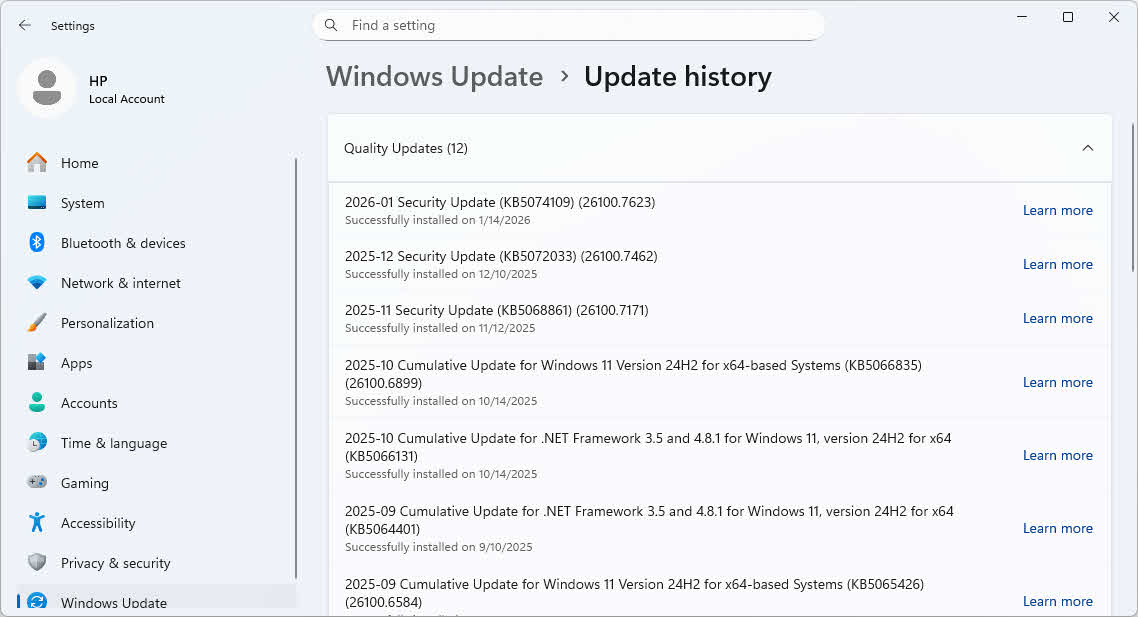
6.1 Kontrollera Windows Update-felet
När Windows Update misslyckas kan det vara bra att kontrollera felkoden för att avgöra om orsaken är att komponentarkivet är skadat. Följ dessa steg för att visa uppdateringsfel:
- Öppet Inställningar genom att trycka Vinn + I.
- Klicka Windows Update i den vänstra sidofältet.
- Klicka Uppdateringshistorik.
- Leta efter uppdateringar markerade som Misslyckades i statuskolumnen.
- Notera felkoden som visas (t.ex. 0x80073712 eller 0x800F081F).
Vanliga felkoder som indikerar korruption i komponentlagret:
- 0x80073712 – Korruption i komponentlagring upptäckt
- 0x800F081F – Källfilerna hittades inte eller var skadade
- 0x80070002 – Nödvändiga filer saknas
- 0x8007000D – Ogiltig data i komponentarkivet
Om du ser någon av dessa felkoder kräver komponentarkivet reparation med DISM innan Windows Update kan fungera. Fortsätt till nästa avsnitt för att reparera felet.
6.2 Använda DISM för att åtgärda felaktiga uppdateringar
Följ den här steg-för-steg-processen för reparation av uppdateringar:
- Öppna kommandotolken som administratör.
- Körning DISM / Online / Cleanup-Image / RestoreHealth för att reparera komponentförrådet.

- Körning sfc / scannow omedelbart efter att reparationen är klar.

- Restart din dator.
- Kör Windows Update igen för att installera väntande uppdateringar.
Använda Felsökare för Windows Update först för enkla problem, men fortsätt direkt till DISM/SFC-reparationsverktygen när uppdateringar misslyckas upprepade gånger eller när felsökaren rapporterar problem med komponentarkivet.
6.3 Komponentarkivets tillstånd och uppdateringar
Komponentarkivets tillstånd påverkar direkt Windows Updates förmåga att installera uppdateringar eftersom uppdateringar ändrar eller lägger till komponenter som lagras i WinSxS-mappen. När du granskar CBS.log-filer ser du poster markerade med "Kontrollerar systemuppdateringsberedskap", vilket är den moderna ersättningen för det äldre CheckSUR-verktyget. Reparationsverktyget verifierar att komponentarkivet kan acceptera nya uppdateringar utan att det kommer i konflikt med skadade befintliga komponenter. För att förhindra framtida uppdateringsproblem, kör /RestoreHealth proaktivt när du stöter på det första uppdateringsfelet istället för att vänta på att flera fel ska ackumuleras.
7. Vanliga DISM-problem och felsökning
7.1 Vanliga DISM-felmeddelanden
- Fel 0x800F081F: indikerar att källfilerna inte hittades
- Fel 0x800F0906: tyder på problem med nätverksanslutningen med Windows Update.
- "Källfilerna kunde inte hittas": DISM kan inte komma åt Windows Update eller den angivna /Källa Sökvägen saknar nödvändiga filer – verifiera internetanslutningen eller ange korrekt källsökväg.
- Fel 87 – Parametern är felaktig: Kommandosyntaxfel, vanligtvis orsakat av felaktig parameterordning eller saknade obligatoriska alternativ – kontrollera kommandostavning och parameterplacering.
- Felmeddelanden om nekad åtkomst: Kommandotolken eller PowerShell körs inte med administratörsbehörighet – stäng och öppna igen som administratör genom att högerklicka och välja Kör som administratör.
7.2 DISM fastnar eller tar för lång tid
Normal varaktighet varierar avsevärt mellan SSD-system (10–20 minuter) och HDD-system (30–60 minuter eller mer). Vänta om du ser att förloppet i procent ökar, även långsamt – verktyget pausar ofta vid 20 %, 40 % och 62 % när det utför intensiva operationer. Stoppa och återställtarendast om förloppet är helt fryst i över 30 minuter på SSD eller 2 timmar på hårddisken. Övervaka CBS.log-filen på C: \ Windows \ Logs \ CBS \ CBS.log med hjälp av en textredigerare – nya loggposter indikerar att reparationen fortfarande fungerar även om procentvisningen verkar fryst.
7.3 Köra DISM på korrekt Windows-installation
DISM och SFC måste köras inifrån den Windows-installation du vill reparera, inte från återställningsmiljöer eller andra Windows-instanser. Dessa verktyg inspekterar och reparerar endast det operativsystem som körs. Windows Recovery Environment (WinRE) är en separat kopia av Windows, och att köra reparationskommandon från WinRE kommer inte att åtgärda din primära Windows-installation. För att utföra reparationer, starta i din faktiska Windows-installation, öppna Kommandotolken som administratör och kör DISM därifrån. Om Windows inte startar normalt kan du behöva använda avancerade återställningsalternativ eller utföra reparationer från ett annat fungerande system.
7.4 När DISM inte kan lösa problemet
Känna till när det är dags att avbryta reparationsförsök:
- Bilder som inte kan repareras: Verktyget rapporterar uttryckligen "Komponentlagret kan repareras" eller "Fel på komponentlagret reparerades" när det lyckas – meddelanden som anger "kan inte repareras" indikerar allvarlig skada.
- Alternativa lösningar: Försök med manuell reparation med paketfiler eller använd en annan reparationskälla innan du ger upp helt.
- Reparation av uppgradering på plats: Kör Windows-installationsprogrammet inifrån Windows med hjälp av installationsmediet för att reparera Windows samtidigt som filer och program bevaras.
- Rengör Windows-installation: Som en sista utväg, säkerhetskopiera dina data och gör en ren Windows-installation för att ersätta det skadade systemet helt.
8. DISM med PowerShell
PowerShell tillhandahåller inbyggda cmdlets för DISM-åtgärder med renare syntax och förbättrade skriptfunktioner jämfört med den traditionella körbara kommandoradsfilen.
8.1 PowerShell kontra kommandotolken DISM
Kommandojämförelse:
| Drift | kommando~~POS=TRUNC | Power |
|---|---|---|
| Kontrollera hälsan | DISM /Online /Cleanup-Image /CheckHealth |
Repair-WindowsImage -Online -CheckHealth |
| Skanningshälsa | DISM /Online /Cleanup-Image /ScanHealth |
Repair-WindowsImage -Online -ScanHealth |
| Återställ hälsa | DISM /Online /Cleanup-Image /RestoreHealth |
Repair-WindowsImage -Online -RestoreHealth |
| Komponentrengöring | DISM /Online /Cleanup-Image /StartComponentCleanup |
Repair-WindowsImage -Online -StartComponentCleanup |
PowerShell-fördelar:
- Flikslutförande: Tryck på Tab efter att du har skrivit in parameternamn för att autokomplettera
- Parametervalidering: PowerShell validerar parametrar före körning
- Objektutgång: Returnerar strukturerad data för skript och automatisering
- Inbyggd hjälp:
Get-Help Repair-WindowsImage -Fullvisar fullständig dokumentation - Framstegsindikatorer: Bättre visuell feedback under långa operationer
8.2 Grundläggande PowerShell DISM-kommandon
Snabb hälsokontroll:
# Check if component store has corruption flags
Repair-WindowsImage -Online -CheckHealth
Produktion: Returnerar omedelbart med ImageHealthState (Fri, Reparerbar eller Icke-reparerbar)
Deep Scan:
# Perform comprehensive corruption scan
Repair-WindowsImage -Online -ScanHealth
Produktion: Tar flera minuter, returnerar detaljerade skanningsresultat
Fullständig reparation:
# Repair component store using Windows Update
Repair-WindowsImage -Online -RestoreHealth
Produktion: Laddar ner och tillämpar korrigeringar, returnerar reparationsstatus
Få hjälp:
# View all available parameters and examples
Get-Help Repair-WindowsImage -Full

# View specific examples
Get-Help Repair-WindowsImage -Examples

# View online documentation
Get-Help Repair-WindowsImage -Online
8.3 Använda anpassade reparationskällor
Reparera med ISO-källa:
# Mount ISO first (double-click ISO file or use PowerShell)
Mount-DiskImage -ImagePath "C:\Downloads\Windows11.iso"

# Check mounted drive letter (e.g., D:)
Get-Volume

# Repair using install.esd from mounted ISO
Repair-WindowsImage -Online -RestoreHealth -Source "D:\sources\install.esd" -LimitAccess
Förklaring:
-Sourceanger anpassad reparationskälla-LimitAccessförhindrar användning av Windows Update
Reparera med WIM-fil:
# Use install.wim from enterprise media
Repair-WindowsImage -Online -RestoreHealth -Source "E:\sources\install.wim" -LimitAccess

# Specify edition index within WIM
Repair-WindowsImage -Online -RestoreHealth -Source "wim:E:\sources\install.wim:1" -LimitAccess
Kontrollera WIM/ESD-utgåvor:
# List all editions in a WIM file
Get-WindowsImage -ImagePath "E:\sources\install.wim"

# List all editions in an ESD file
Get-WindowsImage -ImagePath "D:\sources\install.esd"
Utdata visar: Bildindex, bildnamn (t.ex. Windows 11 Pro), bildstorlek
8.4 Kommandon för komponentrensning
Grundläggande rengöring av komponenter:
# Remove superseded components (safe)
Repair-WindowsImage -Online -StartComponentCleanup
Aggressiv rengöring med ResetBase:
# Remove all superseded components permanently
Repair-WindowsImage -Online -StartComponentCleanup -ResetBase
Varning: -ResetBase tar permanent bort möjligheten att avinstallera Windows-uppdateringar. Använd endast på stabila, felfria system.
Kontrollera komponentlagringsstorlek:
# Analyze component store disk usage
Repair-WindowsImage -Online -AnalyzeComponentStore
Utdata inkluderar:
- Rapporterad storlek i Utforskaren
- Komponentförrådets faktiska storlek
- Delas med Windows
- Säkerhetskopiering och inaktiverade funktioner
- Rengöring rekommenderas (Ja/Nej)
9. Bästa praxis och rekommendationer
9.1 Korrekt kommandokörningsordning
Den optimala reparationssekvensen följer CHKDSK -> DISM -> SFC för att åtgärda problem från hårdvarulagret via komponentarkivet till systemfiler. Denna ordning är avgörande eftersom varje verktyg är beroende av det föregående lagrets hälsa – skadade diskar skadar filer, skadade komponentarkiv förstör SFC-reparationer. Undvik att köra uppdateringar, installationer eller systemmodifieringar mellan DISM och SFC. Kör aldrig DISM och SFC samtidigt eftersom det skapar filåtkomstkonflikter och kan förvärra korruptionen.
9.2 När ska DISM användas
Kör reparationsverktyget när du ser dessa indikatorer:
- Tecken på korruption i komponentlageret: Trög Windows-prestanda, försenade programstarter eller kraschar i Microsoft Management Console (MMC).
- Windows Update misslyckas upprepade gånger: Samma uppdateringar misslyckas med installationen flera gånger med felkoder som indikerar korruption.
- Systemfilsgranskaren kan inte åtgärda filer: SFC rapporterar "hittade korrupta filer men kunde inte åtgärda några av dem."
- Prestandaproblem och konstiga fel: Oförklarliga systemförsämringar, saknade systemfiler eller funktioner som inte aktiveras.
- Efter borttagning av skadlig kod: Skadlig kod skadar ofta systemfiler – kör reparationen efter att du har rengjort infektioner för att åtgärda skadorna.
9.3 När DISM INTE ska användas
Undvik DISM i dessa scenarier:
- Nya Windows-installationer: System installerade inom 24 timmar rarely har korrupt komponentlagret – fokusera felsökningen någon annanstans.
- Hårdvarurelaterade problem: DISM kan inte åtgärda trasiga RAM-minnen, döende hårddiskar eller överhettade processorer – dessa kräver utbyte av hårdvara.
- Förarproblem: Problem med enhetsdrivrutiner kräver drivrutinsuppdateringar eller återställningar, inte reparation från komponentarkivet.
- Korruption av icke-systemfiler: DISM reparerar bara Windows-systemfiler, inte tredjepartsprogram eller användardatafiler.
9.4 Förebyggande underhåll
Bibehåll systemets hälsa med dessa metoder:
- Vanliga Windows-uppdateringar: Installera kumulativa uppdateringar omedelbart för att få förbättringar av komponentarkivets integritet som Microsoft inkluderar i uppdateringarna.
- Korrekt avstängningsprocedurer: Använd alltid Start -> Ström -> Stäng av istället för att hålla in strömknappen för att förhindra filkorruption.
- Övervakning av diskhälsa: Kör CHKDSK regelbundet och övervaka SMART-data för att upptäcka diskproblem innan de skadar filer.
- Säkerhetskopieringsstrategier: Skapa regelbundna säkerhetskopior av systemavbildningar och återställningspunkter före större systemändringar.
- Undvik komponentrensning på instabila system: Spring aldrig /StartKomponentrensning när du upplever systemproblem eller symtom på korruption.
10. Vanliga frågor (FAQ)
F: Vad gör DISM /Online /Cleanup-Image /RestoreHealth egentligen?
A: Det här kommandot söker igenom Windows-komponentarkivet efter korruption och laddar sedan ner rena ersättningsfiler från Windows Update för att reparera skadade komponenter. Processen verifierar integriteten hos tusentals systemfiler som lagras i C:\Windows\WinSxS och ersätter alla skadade filer med verifierade original. Efter att det har slutförts återställs komponentarkivet till ett normalt tillstånd, vilket gör att Systemfilsgranskaren kan reparera systemfilprojektioner från den här rena källan.
F: Måste jag köra /ScanHealth och /CheckHealth innan jag kör /RestoreHealth?
A: Nej, springer / Check Health och / Scan Health innan / RestoreHealth är valfritt. Dessa diagnoserostic-kommandon hjälper dig att bedöma korruptionens allvarlighetsgrad, men / RestoreHealth utför sin egen skanning innan reparation. Om du misstänker problem med komponentlagringen kan du köra / RestoreHealth direkt. Men att springa / Scan Health först hjälper dig att förstå omfattningen av korruptionen och om reparation faktiskt är nödvändig.
F: Hur lång tid tar det att slutföra DISM?
A: Slutförandetiden beror på din lagringstyp och hur allvarlig skadan är. På SSD-system kan du förvänta dig 10–20 minuter. / RestoreHealth, medan hårddisksystem kan behöva 30–60 minuter eller längre. / Scan Health Kommandot tar vanligtvis 5–15 minuter på SSD-diskar och 20–40 minuter på hårddiskar. Förloppet verkar ofta fryst vid vissa procenttal (20 %, 40 %, 62 %) medan verktyget utför intensiva bakgrundsoperationer – detta är normalt.
F: Kan jag använda min dator medan DISM körs?
A: Även om det är tekniskt möjligt bör du undvika att använda datorn under reparationsarbeten. Stäng alla program innan...taroch låt det köras utan avbrott. Att köra andra program under reparationen kan orsaka filåtkomstkonflikter, sakta ner reparationsprocessen avsevärt eller till och med orsaka att den slutar fungera. Om du måste använda datorn, vänta tills operationen är klar – den tid som sparas genom multitasking är inte värd risken att reparationen misslyckas.
F: Varför behöver jag köra DISM innan SFC?
A: SFC använder komponentarkivet som sin källa till rena filer för reparationer, så om själva komponentarkivet är skadat kan SFC inte hämta felfria filer för att ersätta skadade systemfiler. DISM reparerar komponentarkivet först och säkerställer att SFC har åtkomst till verifierade rena filer. Detta beroende förklarar varför SFC ofta misslyckas med meddelandet "det går inte att åtgärda vissa filer" förrän du kör DISM först – verktyget försöker kopiera från en skadad källa.
F: Vad händer om DISM säger "Ingen skadad komponentlagring upptäckt" men jag fortfarande har problem?
A: Korruption av komponentlagring representerar bara en möjlig orsak till Windows-problem. Om skanningen inte hittar några fel, undersök andra orsaker: hårdvarufel (kör minnesdiagnostikostics och kontrollera diskens hälsa), drivrutinskonflikter (uppdatera eller återställ senaste drivrutinsändringar), problem med programvara från tredje part (starta i felsäkert läge för att testa), skadlig kod (kör antivirussökningar) eller problem med Windows Update som inte är relaterade till skada (använd felsökaren för Windows Update).
F: Kan DISM åtgärda hårdvaruproblem?
A: Nej, verktyget reparerar bara programvarufel i Windows systemfiler och kan inte åtgärda hårdvarufel. Fysiska problem som trasiga hårddiskar, defekta RAM-moduler, överhettade processorer eller döende moderkort kräver att hårdvaran byts ut. Hårdvaruproblem orsakar dock ofta programvarufel – åtgärda hårdvaran först och kör sedan reparationen för att åtgärda den resulterande filskadan.
F: Behöver jag Windows installationsmedia för att köra DISM?
A: För online-reparationer med / RestoreHealth, DISM laddar ner reparationsfiler automatiskt från Windows Update, vilket inte kräver installationsmedia om du har internetanslutning. Du behöver bara installationsmedia (ISO-fil eller USB-enhet) när Windows Update inte är tillgängligt, internetåtkomsten är begränsad eller om du föredrar att använda lokala källor med /Källa parameter. Filen install.wim från installationsmediet fungerar som en offline-lagringsplats för rena systemfiler.
F: Är det säkert att köra DISM flera gånger?
A: Ja, att köra DISM flera gånger är helt säkert och ibland nödvändigt vid allvarliga fel. DISM reparerar stegvis – varje körning kan åtgärda ytterligare problem som inte kunde åtgärdas förrän tidigare reparationer var klara. Men om tre körningar i rad inte visar någon förbättring eller om DISM fortsätter att rapportera samma fel, kommer ytterligare försök sannolikt inte att hjälpa. Överväg då manuell reparation med paketfiler eller reparation av uppgraderingar på plats istället.
F: Vad är skillnaden mellan /CheckHealth och /ScanHealth?
A: / Check Health utför en snabb kontroll genom att läsa befintliga korruptionsflaggor utan att faktiskt skanna filer – den slutför nästanost omedelbart och rapporterar endast tidigare upptäckt korruption. / Scan Health utför en grundlig skanning av alla komponentarkivfiler och letar aktivt efter korruption snarare än att bara kontrollera flaggor – det tar flera minuter men ger omfattande korruptionsdetektering. / Check Health för snabba bedömningar och / Scan Health när du behöver detaljerad diagnosostics.
F: Kommer DISM att ta bort mina filer eller program?
A: DISM reparerar endast Windows-systemfiler i komponentarkivet och rör aldrig dina personliga filer, dokument, foton eller installerade program. Dina data förblir helt säkra under DISM-åtgärder. Däremot /StartKomponentrensning Kommandot tar bort säkerhetskopikomponenter som behövs för att avinstallera Windows-uppdateringar, vilket tar bort möjligheten att återställa de senaste uppdateringarna (men påverkar inte dina filer eller program).
F: Kan jag köra DISM från Windows återställningsmiljö?
A: Nej, DISM och SFC måste köras inifrån själva Windows-installationen som du vill reparera, inte från Windows Recovery Environment (WinRE) eller andra återställningsverktyg. WinRE är en separat kopia av Windows, och att köra dessa kommandon från WinRE kommer inte att åtgärda din primära Windows-installation. Dessa verktyg inspekterar och reparerar bara det operativsystem som körs. Om din Windows-installation inte startar måste du använda andra återställningsmetoder eller söka ytterligare felsökningshjälp.
F: Vad ska jag göra om DISM inte reparerar mitt system?
A: Om / RestoreHealth misslyckas, prova dessa steg i ordning: Använd först en anpassad reparationskälla med /Källa parametern som pekar på install.wim från matchande Windows-installationsmedia. För det andra, försök med manuell DISM-reparation med extraherade paketfiler från ett fungerande system. För det tredje, kör en uppgraderingsreparation på plats genom att starta Windows-installationen inifrån Windows för att reparera installationen samtidigt som filer och program behålls. Slutligen, om alla reparationsförsök misslyckas, säkerhetskopiera dina data och utför en ren Windows-installation.
F: Fungerar DISM på Windows 7?
A: DISM finns i Windows 7 men dess reparationsfunktion för komponentarkivet (/ RestoreHealth) är begränsad jämfört med Windows 8 och senare. Windows 7-användare bör istället använda System Update Readiness Tool (CheckSUR) för reparationer av komponentarkivet. DISM:s fullständiga reparationsfunktioner kräver Windows 8, Windows 8.1, Windows 10, Windows 11 eller motsvarande Windows Server-versioner.
F: Vad är CBS.log-filen och hur läser jag den?
A: CBS.log, belägen på C: \ Windows \ Logs \ CBS \ CBS.log, registrerar alla komponentbaserade serviceåtgärder, inklusive DISM- och SFC-aktiviteter. Öppna den med Anteckningar eller valfri textredigerare för att visa detaljerade driftsloggar. Leta efter poster som innehåller "DISM" eller "CSI" (Component Store Infrastructure) för att spåra reparationsförloppet. Loggen visar vilka filer som DISM skannade, vilka korruptioner som upptäckts, vilka reparationsförsök som gjordes och om varje åtgärd lyckades eller misslyckades. Sök efter "Kontrollera systemuppdateringsberedskap" för att hitta DISM-specifika poster.
11. Resurser
11.1 Officiella Microsoft-resurser
Se dessa officiella Microsoft-dokumentationsresurser för omfattande DISM-information:
- Microsofts officiella dokument: Kommandoradsalternativ för DISM-bildhantering
- Microsofts officiella dokument: Reparera en Windows-avbildning
- Microsofts officiella dokument: DISM-operativsystempaket som hanterar kommandoradsalternativ
- Microsofts officiella support: Åtgärda Windows Update-fel med DISM
- Microsofts officiella support: Använd systemfilsgranskaren för att reparera saknade eller skadade systemfiler
- Microsofts officiella dokument: DISM-stödda plattformar
- Microsofts officiella dokument: DISM-översikt
- Microsofts officiella dokument: DISM-kommandoradsreferens
11.2 Relaterade Windows-reparationsverktyg
Utforska dessa ytterligare Windows-reparations- och återställningsverktyg:
- Systemfilsgranskaren (SFC): Skanna och åtgärda Windows-filer
- CHKDSK-kommando: Kontrollera och reparera diskfel i Windows
Om författaren
Qian Gua är en dataåterställningsspecialist med över 10 års erfarenhet av Windows-filsystem, lagringstekniker och katastrofåterställningslösningar. Han har framgångsrikt väglett tusentals användare genom kritiska dataförlustscenarier i både personliga och företagsmiljöer.
Qian specialiserar sig på metoder för dataåterställning i Windows, filsystemanalys och förebyggande säkerhetskopieringsstrategier. Hans omfattande praktiska erfarenhet inkluderar återställning av data från hårddiskar, implementering av omfattande säkerhetskopieringslösningar och felsökning av komplexa filsystemproblem. NTFS, FAT-, exFAT- och ReFS-volymer. Han har arbetat med olika återställningsverktyg och tekniker, från inbyggda Windows-verktyg till professionell programvara för dataåterställning.
Genom sitt tekniska skrivande är Qian dedikerad till att ge användare praktisk kunskap för att skydda och återställa sina värdefulla data. Han håller sig uppdaterad med den senaste utvecklingen inom Windows-filåterställningstekniker, innovationer för lagringsenheter och bästa praxis för dataskydd. När han inte hjälper användare att återställa sina ...ost filer, Qian tycker om att undersöka nya lagringstekniker och dela med sig av tips om datasäkerhet som förhindrar framtida dataförlust.
Har du frågor om den här guiden eller behöver du hjälp med dataåterställning? Välkommen, Qian feedback och förslag för att förbättra dessa resurser för dataåterställning.