
1. Inledning
Att oavsiktligt radera viktiga filer är ett vanligt problem som drabbar most datoranvändare. Oavsett om du har tömt papperskorgen eller använt Shift+Delete är det ofta möjligt att återställa raderade filer om du agerar snabbt. Den här omfattande guiden täcker flera metoder för att återställa raderade filer i Windows, från inbyggda verktyg till professionella återställningsverktyg.
2. Kontrollera papperskorgen (enklaste metoden)
Papperskorgen är det första stället du ska kontrollera när du behöver återställa raderade filer. När du tar bort filer normalt flyttar Windows dem till papperskorgen istället för att radera dem permanent.
- Öppna Papperskorgen korgen~~POS=HEADCOMP genom att dubbelklicka på dess ikon på skrivbordet eller söka efter den i Start-menyn.

- Leta reda på de raderade filer du vill återställa. Du kan sortera efter namn eller datum, eller använda sökrutan i det övre vänstra hörnet.
- Högerklicka på de filer du vill återställa och välj återställa.

- Filerna återställs till sin ursprungliga plats. Alternativt kan du dra och släppa filer från papperskorgen till en annan mapp.


Obs: Externa hårddiskar måste vara anslutna till datorn för att raderade filer ska visas i papperskorgen.
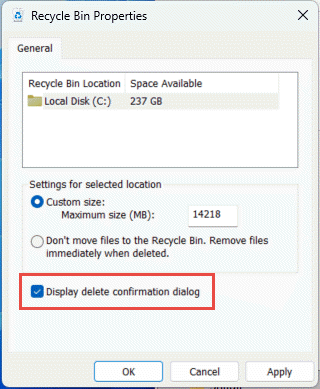
För att aktivera dialogrutan för bekräftelse av borttagning, högerklicka på papperskorgen på skrivbordet och välj Våra Bostäder, och kolla Visa dialogruta för bekräftelse av radering:
3. Ladda ner/skicka filen igen
Om den raderade filen laddades ner från internet eller mottogs via e-post kan den enklaste lösningen vara att ladda ner den igen eller begära filen igen. Kontrollera dina e-postbilagor, nedladdningshistorik eller kontakta avsändaren för att få en ny kopia av filen.
4. Återställ från säkerhetskopior eller kopior
Om en säkerhetskopia finns tillgänglig kan du återställa filen från din säkerhetskopia. Annars fundera över alla platser där din fil kan ha lagrats, inklusive:
- Windows OneDrive (Integrerat med Windows 10/11)
- Andra molnenheter, som Google Drive, DropBox, etc.
- Delade nätverksenheter som är åtkomliga från din dator
- E-postbilagor dit du kan ha skickat filen till dig själv eller till andra
- Andra molnbaserade tjänster
Många typer av filer sparas automatiskt på molntjänster vid normal användning. Till exempel kan foton lagras i onlinegallerier eller på webbplatser för fotoutskrift, skattedokument kan förbli tillgängliga via onlineplattformar för skattedeklaration etc. Även om det kräver ansträngning att granska dessa potentiella lagringsplatser, leder tidsinvesteringen ofta till framgångsrik återställning av viktiga filer.
5. Återställ från antiviruskarantän
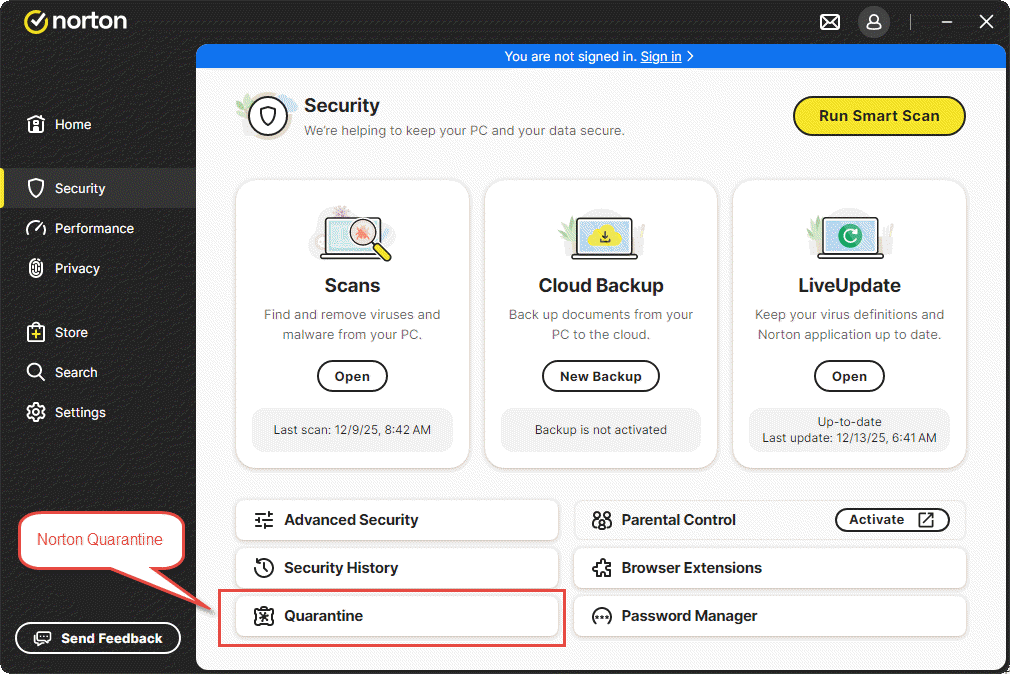
Om dina filer har raderats av ett antivirusprogram kanske de inte kan tas bort permanent.ost Antivirusprogram flyttar misstänkta filer till en karantänmapp istället för att radera dem omedelbart. Dessa karantänfiler kan ofta återställas om de felaktigt identifierats som hot.
Så här återställer du filer från antiviruskarantän:
- Öppna ditt antivirusprogram (Windows Security, Norton, McAfee, Bitdefender, etc.).
- Navigera till Karantän, Virusbröst, eller Isolering avsnitt (namnet varierar beroende på programvara).
- Granska listan över filer i karantän och leta reda på filen du vill återställa.
- Markera filen och välj återställa or Recover alternativ.
- Om du är säker på att filen är säker kan du behöva lägga till den i undantagslistan för att förhindra framtida karantän.
Obs: Återställ bara filer från karantän om du är säker på att de inte är faktiska hot. Om du är osäker, undersök filnamnet online eller kontakta IT-supporten innan du återställer.
5. Använd Windows filhistorik
Filhistorik är en inbyggd Windows-funktion som automatiskt säkerhetskopierar kopior av dina personliga filer till en extern enhet eller nätverksplats.
Obs! Den här funktionen måste vara aktiverad innan du kan använda den för att återställa raderade filer.
5.1 Kontrollera om filhistorik är aktiverad
Så här kontrollerar du om filhistorik är aktiverad:
- Gå till kontrollpanelen -> System och säkerhet -> File History.
- Om Filhistorik inte är aktiverad väljer du Lägg till en enhet och välj en extern enhet eller nätverksplats.
- När Filhistorik har konfigurerats säkerhetskopieras dina filer automatiskt med jämna mellanrum.

Det finns två metoder för att komma åt filhistorik för återställning: Tidigare versioner och Kontrollpanelen.
5.2 Använd tidigare versioner
- Öppna Utforskaren och navigera till mappen som tidigare innehöll den raderade filen.
- Högerklicka på mappen och välj Våra Bostäder.

- Klicka på Tidigare versioner fliken, som listar tillgängliga tidigare versioner av mappen.

- Välj en tidigare version innan filen raderades.
- För att förhandsgranska innehållet, expandera Öppet och välj Öppna i filhistoriken.
- För att återställa innehållet, välj återställaFör att undvika att skriva över den aktuella versionen, expandera återställa och välj återställa.





5.3 Använd kontrollpanelen
- Typ Återställ filer i sökrutan i aktivitetsfältet och välj Återställ dina filer med Filhistorik (Kontrollpanelen).

- Bläddra igenom dina säkerhetskopierade mappar för att hitta filen du behöver:

- Använd pilarna för att navigera mellan olika versioner av filen.
- När du hittar den version du vill ha, välj den gröna återställa -knappen längst ner i fönstret.

- Filen återställs till sin ursprungliga plats. För att återställa till en annan plats, högerklicka återställa och välj återställaoch välj sedan en ny plats.



5.4 Begränsningar för filhistorik
- Som standard säkerhetskopieras endast systembiblioteketrary-mappar (dokument, bilder, videor, musik etc.)
- Om du har mappar någon annanstans som du vill säkerhetskopiera kan du lägga till dem i en befintlig biblioteksfil.rareller skapa ett nytt bibliotekrary för dem.
- Externa enheter används vanligtvis som säkerhetskopieringsplats för Filhistorik; Filhistorik säkerhetskopierar inte automatiskt filer på externa enheter.
6. Använda Windows säkerhetskopiering och återställning
Säkerhetskopiering och återställning är en äldre funktion som ursprungligen introducerades i Windows 7 men som fortfarande är tillgänglig i Windows 10 och Windows 11. Den låter dig säkerhetskopiera och återställa personliga filer och systemfiler.
Obs! Om du vill återställa filer med hjälp av Säkerhetskopiering och återställning måste du först säkerhetskopiera dessa filer.
6.1 Säkerhetskopiera filer
- Öppna kontrollpanelen genom att skriva det med Start-menyn.
- Navigera till System och säkerhet -> Säkerhetskopiering och återställning (Windows 7).
- Klicka Upprätta backup på höger sida.

- Välj den externa hårddisken eller nätverksplatsen där du vill spara din säkerhetskopia och klicka sedan på Nästa.

- Välj vad du vill säkerhetskopiera:
- Låt Windows välja – Säkerhetskopierar data som sparats i biblioteketraries, på skrivbordet och i standardmappar i Windows.
- Låt mig välja – Låter dig manuellt välja specifika filer, mappar och enheter som ska inkluderas i säkerhetskopian.
- Klicka Nästa efter att du gjort ditt val.
- Granska dina säkerhetskopieringsinställningar och klicka på Spara inställningar och kör säkerhetskopiering.
- Windows skapar din första säkerhetskopia. Du kan också ställa in ett säkerhetskopieringsschema som körs automatiskt.


6.2 Återställ filer
- Öppna kontrollpanelen genom att skriva det med Start-menyn.
- Navigera till System och säkerhet -> Säkerhetskopiering och återställning (Windows 7).
- Under avsnittet Återställ klickar du på Återställ mina filer.

- I fönstret Återställ filer söker du efter filer efter namn eller bläddrar igenom säkerhetskopian för att hitta dem.

- Markera de filer eller mappar du vill återställa och klicka på Nästa.
- Välj var du vill återställa filerna. Du kan återställa dem till deras ursprungliga plats eller välja en annan plats.
- Klicka återställa för att återställa dina filer.


7. Använda Windows filåterställningsverktyg
Windows File Recovery är ett gratis kommandoradsverktyg utvecklat av Microsoft som hjälper till att återställa permanent raderade filer från lokala lagringsenheter. Det stöder NTFS, FAT-, exFAT- och ReFS-filsystem.
- Ladda ner och installera Windows File Recovery från Microsoft Store.

- Tryck Windows-tangenten, Typ Windows File Recoveryoch välj appen.
- När du uppmanas att tillåta appen att göra ändringar väljer du Ja.
- I kommandotolksfönstret anger du kommandot i följande format: winfr källenhet: destinationsmapp [/läge] [/växlar]


Det finns två grundläggande återställningslägen:
Vanligt läge – För nyligen raderade filer på NTFS filsystem:
Exempel: Så här återställer du din Dokument-mapp från C-enheten till mappen E:\RecoveryDestination
winfr C: E:\RecoveryDestination /regular /n \Användare\användarnamn\Dokument\
Exempel: Att återhämta sig PDF och Word-filer från C-enheten till mappen E:\RecoveryDestination
winfr C: E:\Återställningsdestination /regular /n *.pdf /n *.docx
Omfattande läge – För filer som raderades för ett tag sedan eller som inteNTFS filsystem:
Exempel: För att återställa filer med "faktura" i filnamnet:
winfr C: E:\RecoveryDestination /extensive /n *faktura*
Exempel: Så här återställer du JPEG- och PNG-foton från mappen Bilder:
winfr C: E:\RecoveryDestination /extensive /n \Användare\användarnamn\Bilder\*.JPEG /n \Användare\användarnamn\Bilder\*.PNG
När du uppmanas att bekräfta, ange Y sedan ptaråterställningen. Processen kan ta lite tid beroende på din hårddiskstorlek. Tryck på Ctrl + C att stoppa återhämtningen om det behövs.
8. Använda programvara för dataåterställning från tredje part
När inbyggda Windows-verktyg inte kan återställa dina filer kan tredjepartsprogram för dataåterställning, som till exempel DataNumen Data Recovery, erbjuder mer avancerade skanningsfunktioner och användarvänliga gränssnitt.
För att återställa raderade filer med DataNumen Data Recovery:
- Start DataNumen Data Recovery.
- Välj källenheten eller disken där du vill återställa raderade filer och klicka på OK

- DataNumen Data Recovery kommer starskannar enheten eller disken och visar de hittade filerna i den högra panelen.
- Markera de filer du vill återställa och klicka på Återställ

- Välj en återställningsdestination på en annan enhet.
- Klicka OK för att återställa de kontrollerade filerna.


9. Återställ data från en raderad fil
Ibland kanske vi inte kan återställa den raderade filen helt, men vi kan återställa en del av informationen i den.
9.1 Exempelfall: Återställ e-postdata från en borttagen Outlook-fil
Om du tar bort en Outlook PST-fil eller OST filen och inte kan återställa den kan du prova följande lösningar för att återställa e-postinformationen i den:
- Använda DataNumen Outlook Drive Recovery för att skanna enheten/disken där du har lagrat PST-filen eller OST fil och återställ e-postdata i den.
- Använda DataNumen Disk Image för att skapa en avbildning av disken, använd sedan DataNumen Outlook Repair att ta diskavbildningen som källa och återställa e-postdatan i den.
9.2 Olika filtyper och lösningar för att återställa deras data
| Filtyp | Lösning för att återställa data efter att filen har raderats |
| SQL Server Databasfil (*.MDF, *.NDF) | Hur man reparerar MDF-fil i SQL ServerKomplett guide (2025) – Återställ från hårddisk, diskavbildning eller säkerhetskopior |
| Access-databasfil (*.MDB, *.ACCDB) | Hur man reparerar en korrupt Access-databas: Komplett guide (2025) – Återställ Access-data från hårddisk, diskavbildning eller säkerhetskopior |
| Excel-fil (*.XLS, *.XLSX) | Hur man återställer en skadad Excel-fil: Komplett guide [2025] – Återställ Excel-data från hårddisk, diskavbildning eller säkerhetskopior |
| Outlook Express Fil (*.DBX) | DataNumen Outlook Express Drive Recovery |
10. Visa dolda filer
Ibland verkar filer vara raderade medan de faktiskt är dolda i Utforskaren.
Så här visar du dolda filer med hjälp av kommandotolken:
- Klicka Windows + X och välj Terminal (admin) or Windows PowerShell (Admin).
- Skriv följande kommando (ersätt E: med din enhet där du vill hitta filerna) och tryck på ange:
attrib -h -r -s /s /d E:\*.*
Alternativt, för att visa dolda filer i Utforskaren:
- Öppna File Explorer.
- Klicka Visa i verktygsfältet.
- Välja Show.
- Kontrollera gömda föremål alternativ.

11. Återställ raderade systemfiler
När Windows-systemfiler raderas kan du använda inbyggda verktyg för att återställa dem och bibehålla systemstabiliteten.
11.1 Använd Systemåterställning
Med Systemåterställning kan du återställa datorns tillstånd till en tidigare tidpunkt med hjälp av återställningspunkter. Detta kan hjälpa till att återställa problem som orsakats av senaste ändringar utan att påverka personliga filer.
- Klicka Windows + R, Typ rstrui.exeoch tryck på angeAlternativt, öppna kontrollpanelen -> Återhämtning -> Öppna Systemåterställning.
- I Systemåterställning dialogrutan, välj Nästa.

- Välj den återställningspunkt du vill använda från listan. Om du inte ser den återställningspunkt du behöver, markera Visa fler återställningspunkter kryssrutan.
- Välj valfritt Skanna efter berörda program för att se vad som kommer att ändras.
- När du har hittat rätt återställningspunkt väljer du Nästa -> Finish.
- Windows kommer att återställastarautomatiskt efter att återställningspunkten har tillämpats.

11.2 Använd systemfilsgranskaren
Systemfilsgranskaren (SFC) skannar och återställer skadade eller saknade Windows-systemfiler. Vi har en omfattande guide om hur man använder den.
12. Professionella dataåterställningstjänster
När alla ovanstående återställningsmetoder misslyckas kan professionella dataåterställningstjänster vara ditt sista alternativ. Dessa tjänster anlitar specialister som använder avancerade tekniker och renrumsanläggningar för att återställa data från fysiskt skadade eller allvarligt korrupta lagringsenheter. Professionell återställning är särskilt användbar för affärskritiska data eller vid hantering av hårdvarufel. Dessa tjänster kan dock vara dyra och tidskrävande, och tar ofta dagar eller veckor att slutföra. Välj en pålitlig tjänst med bra recensioner och erfarenhet av att hantera din typ av lagringsenhet och dataförlustscenario.
13. Bästa praxis och förebyggande åtgärder
13.1 Regelbunden säkerhetskopieringsstrategi
- 3-2-1 säkerhetskopieringsregel: Behåll minst tre kopior av dina data, lagrade på två olika typer av media, varav en kopia förvaras externt eller i molnet. Denna strategi kombinerar både lokala säkerhetskopior (som externa hårddiskar) och molnlagring (som OneDrive eller Google Drive) för att skydda mot olika katastrofscenarier.
- Automatiserade säkerhetskopior: Konfigurera automatiska säkerhetskopieringsscheman med hjälp av Windows Filhistorik, Säkerhetskopiering och återställning eller tredjepartsprogram för säkerhetskopiering. Automatiserade säkerhetskopior säkerställer att dina data är konsekvent skyddade utan att manuella åtgärder krävs.
13.2 Aktivera inbyggda skyddsfunktioner
- Konfigurera filhistorik: Aktivera Filhistorik genom att ansluta en extern hårddisk och sedan gå till Inställningar -> Uppdatering och säkerhet -> Säkerhetskopiering -> Lägg till en hårddisk. Välj din externa hårddisk för att starta automatiska säkerhetskopieringar av filer.
- Aktivera Windows säkerhetskopiering: Konfigurera Windows Säkerhetskopiering och återställning via Kontrollpanelen -> System och säkerhet -> Säkerhetskopiering och återställning för att skapa schemalagda säkerhetskopior av dina personliga filer och systemavbildningar.
- Skapa systemåterställningspunkter: Aktivera Systemskydd och skapa återställningspunkter innan du gör större systemändringar. Du kommer åt detta via Kontrollpanelen -> System -> Systemskydd.
13.3 Säker borttagningsmetod
- Dubbelkolla innan du raderar: Kontrollera alltid filinnehåll och plats innan du bekräftar raderingen. Ta en stund för att se till att du tar bort rätt filer.
- Undvik Skift+Delete: Använd den vanliga borttagningsfunktionen för att skicka filer till papperskorgen istället för att permanent radera dem med Shift+Delete. Detta ger dig ett skyddsnät för att återställa oavsiktligt raderade filer.
- Recensioner av vanliga papperskorgar: Kontrollera regelbundet innehållet i papperskorgen innan du tömmer den för att säkerställa att inga viktiga filer kommer att raderas permanent.
13.4 Använda antivirusprogram
- Förhindra dataförlust relaterad till skadlig programvara: Installera och underhåll pålitlig antivirusprogramvara för att skydda mot skadlig kod som kan skada eller ta bort dina filer. Regelbundna skanningar hjälper till att upptäcka och ta bort hot innan de orsakar skada.
- Regelbundna säkerhetsuppdateringar: Håll ditt operativsystem och antivirusprogram uppdaterade med de senaste säkerhetsuppdateringarna. Uppdateringar innehåller ofta korrigeringar för sårbarheter som kan utnyttjas för att kompromettera dina data.
13.5 Organisera viktiga filer
- Rensa mappstruktur: Organisera filer i logiska mappar med tydliga inställningarrarEtt välstrukturerat arkivsystem gör det enklare att hitta filer och minskar risken för oavsiktlig radering.
- Betydande filnamn: Använd beskrivande, konsekventa namngivningskonventioner för filer som gör det enkelt att identifiera filinnehållet. Inkludera datum eller versionsnummer när det är lämpligt.
- Versionskontroll för kritiska filer: För viktiga dokument, underhåll flera versioner eller använd versionshanteringssystem. Detta ger alternativ för återställning om de senaste ändringarna behöver ångras.
13.6 Ta aldrig bort viktiga systemfiler/mappar
Vissa Windows-systemfiler och -mappar är avgörande för systemstabiliteten och bör aldrig raderas eller ändras.
- program mapp: Innehåller alla installerade program och deras viktiga bibliotekrary-filer. Om du tar bort den här mappen kommer program att sluta fungera och krascha.
- Windows mapp: Innehåller centrala Windows-systemfiler och undermappar. Om du tar bort eller ändrar den här mappen fungerar Windows inte korrekt.
- System32 mapp: Innehåller viktiga DLL-filer och körbara filer som krävs för att Windows ska kunna starta och köras. Ta aldrig bort eller ändra filer i den här mappen.
- WinSxS mapp: Lagrar flera versioner av systemkomponenter för kompatibilitetsändamål. Att ta bort den här mappen kommer att orsaka allvarlig systeminstabilitet.
- System Volume Information mapp: Innehåller systemåterställningspunkter och partitionsdata. Om du tar bort den här mappen kan du inte återställa Windows till ett tidigare tillstånd.
- pagefile.sys fil: Fungerar som virtuellt minne när RAM-minnet är fullt. Att ta bort den här filen kommer att påverka systemets prestanda allvarligt.
- Swapfile.sys fil: Hanterar minne för Modern/UWP-applikationer och stöder snabb starOm du tar bort den här filen kraschar programmet och startar långsammare.
13.7 Bästa praxis efter att viktiga filer har raderats
När dina viktiga filer har raderats, följ dessa viktiga steg för att maximera chanserna till återställning.
- Sluta använda enheten omedelbart: Avbryt alla åtgärder på den berörda hårddisken för att förhindra att ny data skriver över de raderade filerna. Koppla bort hårddisken om möjligt.
- Ladda inte ner eller installera återställningsprogramvara på den berörda hårddisken: Att installera programvara på samma hårddisk kommer att skriva över utrymmet där raderade filer finns, vilket minskar möjligheterna till återställning.
- Skapa en diskavbildning innan du försöker dig på att återställa den själv: Skapa en komplett avbildning av hårddisken och utför återställningsåtgärder på avbildningen istället för den ursprungliga hårddisken för att förhindra ytterligare dataförlust.
- Använd endast pålitlig återställningsprogramvara och tjänster: Välj pålitliga, väl granskade återställningsverktyg och professionella tjänster. Okänd eller opålitlig programvara kan skada dina filer så att de inte går att återställa.
- Återställ aldrig filer till den ursprungliga hårddisken: Spara alltid återställda filer på en annan enhet. Att återställa till samma enhet riskerar att skriva över andra raderade filer som ännu inte har återställts.
- Verifiera återställda filer innan du raderar diskavbildningen: Kontrollera att återställda filer öppnas korrekt och innehåller förväntad data innan du kasserar din diskavbildning eller fortsätter med andra åtgärder.
14. Vanliga frågor (FAQ)
F: Kan permanent raderade filer återställas?
A: Ja, permanent raderade filer kan ofta återställas om du agerar snabbt. När du tar bort en fil markerar Windows utrymmet som tillgängligt men skriver inte omedelbart över informationen. Med hjälp av återställningsprogram som Windows File Recovery, DataNumen Data Recovery, eller andra tredjepartsverktyg kan skanna hårddisken och återställa filer innan de skrivs över. Framgången beror dock på hur mycket tid som har gått och om nya data har skrivits till det utrymmet.
F: Hur lång tid har jag på mig att återställa raderade filer?
A: Återställningsfönstret varierar avsevärt. Filer i papperskorgen kan återställas tills du tömmer den. För permanent raderade filer beror tidsramen på hårddiskanvändningen. Om du omedelbart slutar använda hårddisken kan återställning vara möjlig i veckor eller månader. Aktiv hårddiskanvändning kan dock skriva över raderade filer inom timmar eller dagar. Filhistorik sparar säkerhetskopior i cirka 30 dagar som standard. Nyckeln är att agera omedelbart efter att du insett att filer har raderats och undvika att skriva ny data till den berörda hårddisken.
F: Kan jag återställa filer efter att jag har tömt papperskorgen?
A: Ja, återställning är fortfarande möjlig efter att du har tömt papperskorgen. Filerna raderas inte omedelbart från hårddisken. Windows markerar helt enkelt deras utrymme som tillgängligt för nya data. Du kan använda Filhistorik för att återställa tidigare versioner, Windows Filåterställning för kommandoradsåterställning eller dataåterställningsprogram från tredje part med grafiska gränssnitt. Ju tidigare du försöker återställa och ju mindre du använder hårddisken, desto bättre är dina chanser att lyckas.
F: Har Windows 10/11 inbyggd filåterställning?
A: Ja, Windows 10 och 11 har flera inbyggda återställningsalternativ. Papperskorgen erbjuder grundläggande återställning för nyligen raderade filer. Filhistorik säkerhetskopierar automatiskt personliga filer om den är konfigurerad. Tidigare versioner använder skuggkopior för att återställa tidigare filtillstånd. Säkerhetskopiering och återställning skapar schemalagda säkerhetskopior. Windows Filåterställning är en gratis Microsoft Store-app som erbjuder kommandoradsåterställning för permanent raderade filer. Dessa verktyg täcker most vanliga återställningsscenarier utan att kräva programvara från tredje part.
F: Vilken är den bästa gratis programvaran för filåterställning?
A: Windows File Recovery är det bästa officiella gratisalternativet från Microsoft, även om det kräver kommandoradskunskaper. För gratisalternativ med grafiska gränssnitt erbjuder Recuva ett lättanvänt gränssnitt med bra resultat. PhotoRec och TestDisk är kraftfulla verktyg med öppen källkod som stöder olika filsystem och återställningsscenarier, även om de har brantare inlärningskurvor. Most Kommersiell återställningsprogramvara erbjuder gratisversioner med begränsningar, och återställer vanligtvis bara 100 MB till 2 GB data, vilket kan vara tillräckligt för små återställningsbehov.
F: Kan jag återställa filer från en formaterad hårddisk?
A: Ja, det är möjligt att återställa filer från formaterade hårddiskar, men andelen framgångar varierar. Snabbformatering tar bara bort filsystemstrukturen utan att radera data, vilket gör det mer troligt att det blir återställning. Fullständig formatering skriver över mer data, vilket minskar chanserna till återställning. Använd dataåterställningsprogram med djupskanningsfunktioner utformade för återställning av formaterade hårddiskar. Anslut den formaterade hårddisken till en annan dator om möjligt och undvik att skriva nya data till den. Ju tidigare du försöker återställa efter formatering, desto bättre är dina chanser att återställa filer.
F: Hur återställer jag filer från ett kraschat system?
A: För att återställa filer från ett kraschat system, ta bort hårddisken från den kraschade datorn och anslut den till en fungerande dator med en USB-till-SATA-adapter eller ett externt hårddiskhölje. När den är ansluten bör hårddisken visas som en extern enhet på den fungerande datorn. Använd Utforskaren för att bläddra bland och kopiera filer, eller använd programvara för dataåterställning om filerna är skadade eller oåtkomliga. Den här metoden låter dig återställa data även när operativsystemet inte startar.
F: Kan jag återställa filer från en extern USB-enhet?
A: Ja, du kan återställa filer från externa USB-enheter med samma metoder som interna enheter. Kontrollera först USB-enhetens papperskorg om den har en. Anslut enheten och kör Windows Filåterställning eller ett återställningsprogram från tredje part. USB-minnen kanske inte skickar raderade filer till Windows papperskorg, vilket gör återställningsverktyg viktiga. Se till att USB-enheten är ansluten under hela återställningsprocessen. Sluta använda enheten omedelbart efter att du insett att filer har raderats för att förhindra överskrivning.
F: Varför är SSD-återställning svårare än hårddiskåterställning?
A: Återställning av SSD-diskar är mer utmanande på grund av TRIM-kommandot, som omedelbart raderar raderad data för att bibehålla SSD:ns prestanda och livslängd. När filer raderas från en SSD-disk instruerar TRIM hårddisken att permanent radera dessa block, till skillnad från hårddiskar där data finns kvar tills de skrivs över. Detta gör återställning nästan omöjlig när TRIM körs. För bästa chans att återställa SSD:n, agera omedelbart efter raderingen, anslut SSD:n som en extern hårddisk för att förhindra TRIM-körning och använd specialiserade återställningsverktyg snabbt.
F: Kommer återställningsprogramvara att skada min hårddisk?
A: Nej, välrenommerad återställningsprogramvara fungerar i skrivskyddat läge och skadar inte din hårddisk eller befintliga data. Dessa verktyg skannar hårddisken utan att ändra innehållet. Själva återställningsprocessen kräver dock tid och hårddiskaktivitet, vilket teoretiskt sett skulle kunna påskynda slitaget på åldrande hårddiskar. Den verkliga risken kommer från att skriva tillbaka återställda filer till samma hårddisk, vilket kan skriva över återställningsbar data. Återställ alltid filer till en annan hårddisk eller partition för att garantera säkerheten.
F: Kan jag återställa filer om jag inte hade en säkerhetskopia?
A: Ja, återställning utan säkerhetskopia är möjlig med flera metoder. Kontrollera om filer fortfarande finns i papperskorgen. Använd Windows Filåterställning för att söka efter permanent raderade filer. Prova återställningsprogram från tredje part med djupgående skanningsfunktioner. Kontrollera molntjänster där filer kan ha synkroniserats automatiskt. Leta efter filen i e-postbilagor om du skickade den till någon. Även om säkerhetskopior förbättrar återställningschanserna avsevärt, gör avsaknaden av en säkerhetskopia inte återställning omöjlig, särskilt om du agerar snabbt.
F: Hur kan jag förhindra filförlust i framtiden?
A: Förhindra framtida filförlust genom att implementera flera skyddsåtgärder. Aktivera Filhistorik för att automatiskt säkerhetskopiera personliga filer till en extern enhet. Använd molnlagringstjänster som OneDrive för automatisk synkronisering. Följ 3-2-1-regeln för säkerhetskopiering med tre kopior på två olika medietyper och en extern. Aktivera Systemåterställning för att skapa återställningspunkter. Använd antivirusprogram för att förhindra dataförlust relaterad till skadlig kod. Undvik att använda Skift+Delete för filradering. Granska innehållet i papperskorgen innan du tömmer den. Organisera filer logiskt och använd meningsfulla namn för att minska oavsiktlig radering.
F: Vad ska jag göra omedelbart efter oavsiktlig radering?
A: Sluta omedelbart använda den enhet där filerna raderades för att förhindra överskrivning. Kontrollera papperskorgen först för enkel återställning. Om den inte hittas där, kontrollera om filhistoriken är aktiverad och använd tidigare versioner. Undvik att installera ny programvara eller ladda ner filer. Kör inte verktyg för diskrensning eller systemoptimering. Om filen fanns på en SSD, agera extremt snabbt innan TRIM raderar informationen. Koppla bort enheten om möjligt och anslut den som en extern enhet till en annan dator för återställningsförsök.
F: Kan jag återställa filer från molnlagring?
A: Ja, most Molnlagringstjänster erbjuder återställningsalternativ. OneDrive har en papperskorg som sparar raderade filer i 30 dagar. Google Drive sparar raderade filer i papperskorgen i 30 dagar innan de raderas permanent. Dropbox sparar raderade filer i 30 dagar på gratiskonton och längre på betalda abonnemang. Många tjänster erbjuder även versionshistorik, vilket gör att du kan återställa tidigare versioner av ändrade filer. Kontrollera din molntjänsts webbgränssnitt för att få tillgång till dessa återställningsfunktioner. Vissa tjänster erbjuder även kontoåterställning för att återställa filer efter oavsiktliga massborttagningar.
F: Vad händer egentligen när jag tar bort en fil från Windows?
A: Det beror på hur du tar bort filen. Om du trycker på Radera eller välj ta bort från högerklicksmenyn, flyttas filen till papperskorgen och kan enkelt återställas. Om du använder Skift + Delete eller töm papperskorgen, markeras endast filposten som raderad och utrymmet markeras som tillgängligt, men de faktiska data finns kvar på hårddisken tills nya filer skriver över den. Det är därför återställningsprogramvara kan hämta "permanent raderade" filer om du agerar innan överskrivning sker. Men på SSD-diskar med TRIM aktiverat raderas raderad data automatiskt nästanost omedelbart, vilket gör återställning extremt svårt eller omöjligt. För att permanent radera filer från hårddiskar kan du använda programvara för datarensning som skriver över informationen flera gånger, eller fysiskt förstöra hårddisken genom att dela upp den i fragment.
F: Hur återställer man raderade filer på en Mac?
A: Vänligen följ vår omfattande guide.
F: Hur återställer man raderade bilder på iPhone?
A: Vänligen följ vår omfattande guide.
15. Slutsats
15.1 Sammanfattning av återhämtningsmetoder
Att återställa raderade filer är ofta möjligt genom flera metoder.tarmed de enklaste alternativen som att kontrollera papperskorgen och säkerhetskopior i molnlagring. Använd Windows inbyggda verktyg inklusive Filhistorik, Tidigare versioner och Säkerhetskopiering och återställning. För permanent raderade filer erbjuder Windows File Recovery gratis kommandoradsåterställning. Tredjepartsprogramvara tillhandahåller användarvänliga gränssnitt med avancerade skanningsfunktioner. För systemfiler kan Systemåterställning och Systemfilsgranskaren återställa systemstabiliteten.
15.2 Vikten av att agera snabbt
Tid är avgörande vid filåterställning. Ju längre du väntar och ju mer du använder din dator, desto större är risken att raderad data skrivs över. Sluta använda den berörda enheten omedelbart efter att du insett att filerna är raderade. Undvik att installera ny programvara, ladda ner filer eller utföra systemuppdateringar förrän återställningen är klar. För SSD-enheter, agera inom minuter till timmar på grund av TRIM. För traditionella hårddiskar kan det ta dagar eller veckor om enheten förblir oanvänd.
15.3 Förebyggande är bättre än återhämtning
Även om återställningsverktyg kan spara raderade filer är förebyggande strategier mer tillförlitliga. Implementera regelbundna automatiserade säkerhetskopior med hjälp av Filhistorik och molnlagring. Följ 3-2-1-regeln för säkerhetskopiering för kritisk data. Aktivera Systemåterställning och skapa regelbundna återställningspunkter. Använd säkra borttagningsmetoder och undvik Skift+Delete. Organisera filer logiskt för att minska oavsiktlig borttagning. Installera och underhåll antivirusprogram. Dessa förebyggande åtgärder säkerställer att även om filer raderas är återställningen enkel genom säkerhetskopior.
15.4 Rekommenderade nästa steg
Vidta åtgärder nu för att skydda dina data. Aktivera Filhistorik om du inte redan har gjort det genom att ansluta en extern hårddisk och konfigurera säkerhetskopieringsinställningar. Konfigurera molnlagringssynkronisering för viktiga filer. Skapa en systemåterställningspunkt innan du gör systemändringar. Granska och organisera dina viktiga filer i tydliga mappstrukturer. Testa dina säkerhetskopierings- och återställningsprocedurer för att säkerställa att de fungerar när det behövs. Överväg professionella dataåterställningstjänster för oersättliga filer som inte kan återställas med programvarumetoder.
Referensprojekt
- Microsofts officiella dokument: Windows-filåterställning
- Microsofts officiella dokument: Filhistorik
- Microsofts officiella dokument: Systemåterställning
- Microsofts officiella dokument: Systemfilsgranskaren
- DataNumen Data Recovery
Om författaren
Qian Gua är en dataåterställningsspecialist med över 10 års erfarenhet av Windows-filsystem, lagringstekniker och katastrofåterställningslösningar. Han har framgångsrikt väglett tusentals användare genom kritiska dataförlustscenarier i både personliga och företagsmiljöer.
Qian specialiserar sig på metoder för dataåterställning i Windows, filsystemanalys och förebyggande säkerhetskopieringsstrategier. Hans omfattande praktiska erfarenhet inkluderar återställning av data från hårddiskar, implementering av omfattande säkerhetskopieringslösningar och felsökning av komplexa filsystemproblem. NTFS, FAT-, exFAT- och ReFS-volymer. Han har arbetat med olika återställningsverktyg och tekniker, från inbyggda Windows-verktyg till professionell programvara för dataåterställning.
Genom sitt tekniska skrivande är Qian dedikerad till att ge användare praktisk kunskap för att skydda och återställa sina värdefulla data. Han håller sig uppdaterad med den senaste utvecklingen inom Windows-filåterställningstekniker, innovationer för lagringsenheter och bästa praxis för dataskydd. När han inte hjälper användare att återställa sina ...ost filer, Qian tycker om att undersöka nya lagringstekniker och dela med sig av tips om datasäkerhet som förhindrar framtida dataförlust.
Har du frågor om den här guiden eller behöver du hjälp med dataåterställning? Välkommen, Qian feedback och förslag för att förbättra dessa resurser för dataåterställning.