
När mötesarrangören avbryter ett möte får du ett avbeställnings-e-postmeddelande, men mötet kvarstår fortfarande i din kalender. Den här artikeln lär dig hur du tar bort de avbrutna mötena skickligt.
Tidigare blev jag van att ta bort de avbrutna mötena från min kalender en efter en. Men om det finns ahost av inställda möten skulle det vara en svår uppgift. Tack vare min kollegas förslag har jag lärt mig hur man tar bort dem i bulk och till och med automatiskt. Följande är några knep för att snabbt ta bort dem.
Ta bort ett enda avbrutet möte i avboknings-e-post
Som vanligt, om mötesarrangörerna avser att avbryta det schemalagda mötet, kommer de absolut att skicka ett avboknings-e-postmeddelande till varje mötesdeltagare. Nästan när du har fått avbeställningsmeddelandena kan du ta bort de avbrutna mötena från kalendern direkt i e-postmeddelandena.
- Till att börja med, lägg upp på den e-postmapp som avboknings-e-postmeddelandet hamnar i.
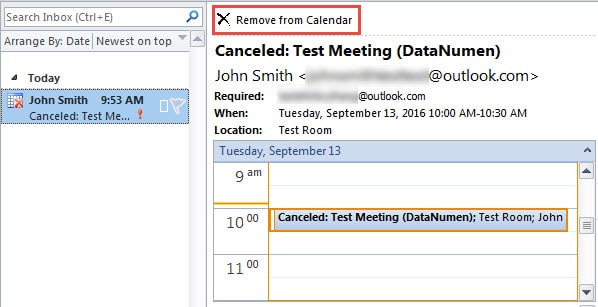
- Hitta och klicka på tarfå avboknings-e-post. Sedan kan du förhandsgranska e-postmeddelandet i läsfönstret.
- Högst upp i e-postmeddelandet kan du se alternativet - ”Ta bort från kalendern”. Klicka på den för att ta bort mötet just nu.

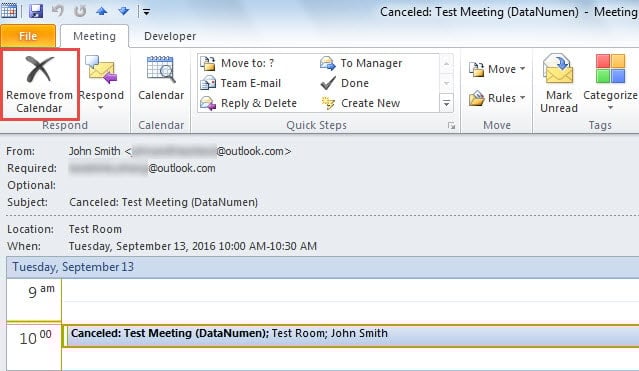
- Alternativt kan du dubbelklicka på e-postmeddelandet för att öppna det i sitt eget fönster. Nästa i menyfliksområdet kan du också hitta knappen "Ta bort från kalendern".

Ta bort massavbrutna möten i partier
Den införda metoden ovan är ytterst effektiv när du bara vill ta bort ett enda möte. Men om du hoppas kunna ta bort flera inställda möten i bulk, är följande sätt ett bättre val.
- För somtargå till kalenderfönstret i Outlook.
- Öppna sedan kalendern där det avbrutna mötet finns.
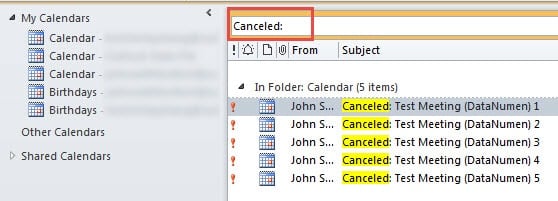
- Klicka sedan i sökrutan och mata in "Avbruten:".

- Senare kommer en lista med inställda möten att dyka upp. Välj dem alla med “Ctrl + A”.
- Slutligen trycker du på knappen "Radera" för att ta bort dem alla.
Låt Outlook ta bort avbrutna möten automatiskt
Förutom att ta bort det avbrutna mötet manuellt kan du kräva att Outlook tar bort dem själv. Här är de detaljerade stegen:
- Från början går du till ”Arkiv”> ”Alternativ”.
- I fönstret "Outlook-alternativ" växlar du till fliken "Kalender".
- Hitta och klicka sedan på knappen - “Resursplanering”.
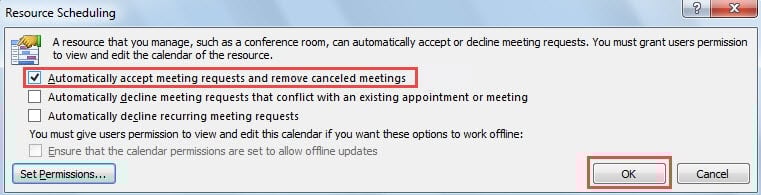
- Därefter kommer en ny liten dialogruta att dyka upp, där du väljer "Acceptera mötesförfrågningar automatiskt och ta bort inställda möten".

- Klicka äntligen på en serie "OK" för att gå tillbaka till Outlook.
Från och med nu hjälper Outlook dig att ta bort det avbrutna mötet automatiskt. Men det finns en brist, nämligen Outlook accepterar också alla mötesinbjudningar automatiskt.
Hämta Outlook-data
Som du vet kan alla applikationer garantera att det skadas. Detsamma gäller för Outlook. Så för att skydda dina Outlook-data skulle du bättre göra regelbundna säkerhetskopior. Planera dessutom en Outlook-återställningsplan i förväg. Det är klokt att hålla ett ansedd återställningsverktyg i närheten, t.ex. DataNumen Outlook Repair, som kan återställa Outlook oavsett hur kraftigt Outlook har äventyrats.
Författarintroduktion:
Shirley Zhang är expert på dataåterställning DataNumen, Inc., som är världsledande inom teknik för återställning av data, inklusive SQL-återhämtning och Outlook-programvara för reparationsprogramvara. För mer information besök www.datanumen.com