USB-enheter blir allestädes närvarande eftersom de är ett praktiskt och bärbart sätt att lagra viktiga filer. Inte bara kan du enkelt spara kopior av dina filer på en USB-enhet, men du kan också enkelt använda den här externa lagringsenheten för att överföra eller komma åt dessa filer från din hemdator.
Många av oss använder de praktiska, bärbara, externa lagringsenheter som kallas USB-enheter almost varje dag. De är bärbara, lätta att använda och kan lagra en stor mängd data. De är ett bekvämt sätt att alltid ha viktiga filer och data hos oss.
Tyvärr, ungefär som datorns hårddiskar, kan USB-enheter misslyckas och skada på enheten kan leda till dataförlust. I denna sost, vi ska visa dig hur du kan fixa en skadad USB-fil och utföra dataåterställning.
Reparerar en skadad USB-enhet med en Windows-dator
Anslut din USB-enhet och gör följande steg.
- Högerklicka på “Start ”
- Hitta alternativet märkt "Diskhantering", välj det här alternativet.
- Ett fönster ska öppnas med de enheter som är anslutna till din dator. Hitta din USB-enhet och högerklicka på den.
- Välj alternativet ”Ändra enhetsbokstav och sökvägar. . . ”
- Högerklicka på din USB-enhet och klicka sedan på knappen "Ändra"
- Välj en annan bokstav för din enhet och klicka på knappen märkt "Ok"
Det finns också en möjlighet att din enhet är inaktuell, så om du uppdaterar den kan det lösa dina problem. För att uppdatera din enhet, gör följande steg.
- Högerklicka på “Start ”välj sedan“ Enhetshanteraren ”
- Klicka på “Disk Drives”, du bör se en lista över tillgängliga enheter.
- Hitta din USB i listan över tillgängliga enheter.
- Högerklicka på din USB och välj att avinstallera enheten
- Koppla ur USB-kontakten. Anslut den igen och din enhet ska installeras om och uppdateras automatiskt
Du kan också prova att reparera din USB-enhet med CMD
- Skriv “cmd” i sökrutan. Högerklicka och välj alternativet "Kör som administratör"
- Skriv kommandot chkdsk (USB-enhetsbokstav): / r
- Tryck enter"
- Kontrollera om din enhet nu är tillgänglig
Reparerar en skadad USB-enhet på en Mac
Mac har ett felsökningsverktyg som heter "Första hjälpen" som du hittar bland diskverktygsverktygen. Det kan upptäcka och reparera diskproblem, inklusive skadade enheter i en USB.
- Öppna Disk Utility
- I sidofältet hittar du och väljer din USB-enhet.
- Högst upp i fönstret kommer det att finnas en knapp märkt ”Första hjälpen”. Klicka på det.
- Välj "Kör"
- Enheten kommer att skannas och om den lyckades repareras får du ett meddelande om att den var.
Oavsett vilket operativsystem du har, om du har en filåterställning program installerat kan du använda det för att försöka återställa och reparera filer som lagrats på en skadad USB-enhet.
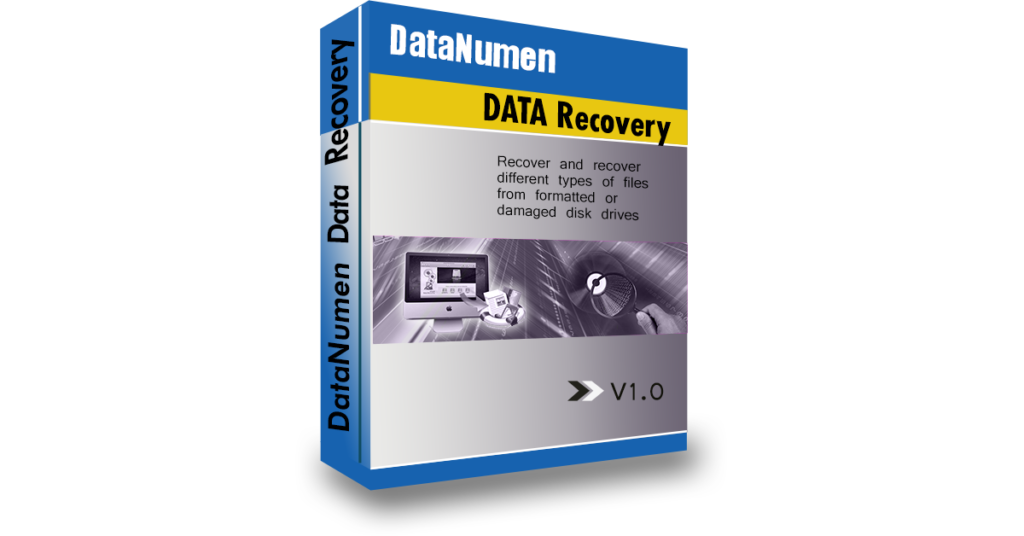
Om du DataNumen Data Recovery installerad på din dator kan du ansluta din skadade USB och köra programmet för att återställa och hämta din lost filer snabbt och enkelt.