
Lär dig hur du effektivt tar bort hyperlänkar i Word med 9 beprövade metoder. Oavsett om du behöver ta bort en enda länk eller ta bort alla hyperlänkar i Word på en gång, täcker den här guiden allt du behöver.
1. Inledning
Hyperlänkar i Word-dokument kan vara otroligt användbara för navigering och referenser, men det finns tillfällen då du behöver ta bort dem. Kanske förbereder du ett dokument för utskrift, rensar innehåll som kopierats från webben eller vill helt enkelt ha vanlig text utan klickbara länkar.
Words funktion för automatisk hyperlänkskapning kan vara praktisk, men den lägger ofta till länkar när du inte vill ha dem. Om du har att göra med ett dokument som innehåller många hyperlänkar och behöver ta bort dem snabbt, har du kommit rätt. Den här guiden visar dig hur du tar bort hyperlänkar i Word med nio olika metoder, från enkel högerklicksborttagning till avancerade tekniker för batchborttagning.
2. Metod 1: Använd Ångra (Ctrl+Z) direkt efter skapandet
När Word automatiskt konverterar en URL till en hyperlänk medan du skriver kan du snabbt ta bort hyperlänken samtidigt som texten behålls genom att använda funktionen Ångra direkt.
- När Word automatiskt skapar en hyperlänk (när du trycker på mellanslag eller Enter efter att du har skrivit en URL), tryck på Ctrl + Z omedelbart.
Den automatiska hyperlänkkonverteringen sker faktiskt i två steg som du normalt inte märker. När du trycker på Ctrl + Z en gång, så omvänds bara formateringen av hyperlänken, vilket ger dig URL:en i vanlig text. Detta är det snabbaste sättet att ta bort hyperlänken i Word när du ser den precis när den skapas.
Obs: Den här metoden fungerar bara omedelbart efter att hyperlänken har skapats. Om du redan har skrivit mer innehåll eller utfört andra åtgärder måste du använda någon av de andra metoderna istället.
3. Metod 2: Högerklicka
Det här är most ett enkelt sätt att ta bort hyperlänkar i Word och fungerar bäst när du bara behöver ta bort en eller två befintliga länkar.
- Markera hyperlänken i ditt Word-dokument genom att klicka på den.
- Högerklicka på den markerade hyperlänken.
- Välja "Ta bort hyperlänk" från snabbmenyn.
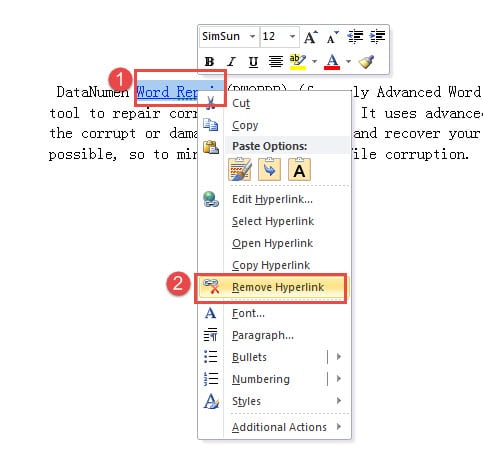
Hyperlänken tas bort omedelbart, och endast den oformaterade texten återstår. Även om den här metoden är enkel och intuitiv är den inte praktisk när du behöver ta bort alla hyperlänkar i Word-dokument med dussintals eller hundratals länkar.
4. Metod 3: Använd fönstret ”Redigera hyperlänk”
Detta är ett alternativt sätt att ta bort hyperlänk i Word via dialogrutan Redigera hyperlänk, vilket ger dig mer kontroll och fler alternativ.
- Markera hyperlänken i ditt Word-dokument.
- Högerklicka på den markerade hyperlänken.
- Välja "Redigera hyperlänk" från snabbmenyn.
- I fönstret Redigera hyperlänk klickar du på "Ta bort länk" knappen längst ned till vänster.
- Klicka "OK".
Den här metoden är användbar när du vill se hyperlänkens egenskaper innan du tar bort den, eller när du är osäker på om du vill redigera eller ta bort länken. Även om det kräver ett extra klick jämfört med metod 2, ger den mer sammanhang om hyperlänken du arbetar med.
5. Metod 4: Använd kortkommando (Ctrl+Shift+F9)
Detta är den snabbaste och most effektivt sätt att ta bort alla hyperlänkar i Word på en gång med en enkel tangentbordskombination. Den här metoden rekommenderas allmänt och fungerar i alla Word-versioner.
För Windows:
- Klicka Ctrl + A för att markera all text i dokumentet.
- Klicka "Ctrl + Skift + F9" samtidigt.
Alla hyperlänkar i ditt dokument tas bort direkt, samtidigt som text och formatering bevaras.
För Mac (endast Word för Mac):
- Klicka "Kommando + A" för att markera all text i dokumentet.
- Klicka "Fn + Kommando + Skift + F9" samtidigt.
Obs: På Mac, om ovanstående genväg inte fungerar, kan du också använda Insert meny -> Länk -> välj hyperlänken -> Ta bort länk.
Den här kortkommandometoden är perfekt när du snabbt vill ta bort en hyperlänk i Word utan att behöva gå igenom menyer eller dialogrutor. Den tar bort alla hyperlänkar på några sekunder, vilket gör den idealisk för dokument oavsett längd. Observera dock att detta tar bort ALLA hyperlänkar i ditt dokument, så använd den försiktigt om du vill behålla vissa länkar intakta.
6. Metod 5: Använd alternativt kortkommando (Ctrl+6)
Vissa användare har hittat ett alternativt kortkommando som också snabbt tar bort alla hyperlänkar i Word.
- Klicka Ctrl + A för att markera all text i dokumentet.
- Klicka "Ctrl + 6".
Alla hyperlänkar i ditt dokument tas bort direkt. Den här metoden fungerar på liknande sätt som Ctrl + Skift + F9 men använder en enklare tangentkombination. Observera dock att formateringen av markerad text kan finnas kvar, så du kan behöva justera teckenfärger och attribut efter att du tagit bort hyperlänkarna.
Obs: Den här genvägen kanske inte fungerar i alla Word-versioner eller tangentbordslayouter. Om den inte fungerar för dig, använd metod 4 istället.
7. Metod 6: Använd "Format Painter"
När du har flera hyperlänkar att ta bort erbjuder Formathämtaren en snabbare lösning än att ta bort länkar en i taget.
- Ta först bort en hyperlänk med metod 2 (högerklicka och välj "Ta bort hyperlänk").
- Markera raden eller texten där du just tog bort hyperlänken.
- Dubbelklicka på "Formatmålare" ikon i "Urklipp" grupp på Hem fliken.
- Dra markören för att markera allt innehåll som innehåller de återstående hyperlänkar som du vill ta bort.
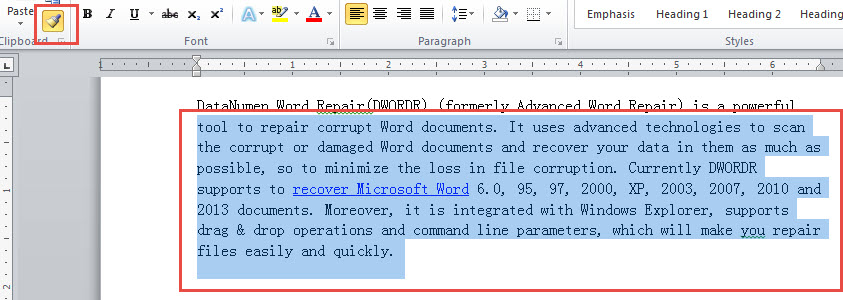
Se den här demonstrationen:
Alla hyperlänkar i det valda området tas bort direkt. Den här metoden är betydligt snabbare än att ta bort länkar individuellt och kräver inte att du kommer ihåg några speciella koder. Du måste dock manuellt välja allt innehåll du vill formatera, vilket kan vara tidskrävande för mycket långa dokument.
8. Metod 7: Använd tydlig formatering
Om du har problem med att ta bort hyperlänkar med andra metoder (särskilt i Word Online eller när hyperlänkar visas nedtonade) kan alternativet Rensa formatering hjälpa till att ta bort hyperlänkar i Word effektivt.
- Markera den hyperlänkade texten du vill ta bort.
- Gå till Hem fliken.
- I “Stilar” gruppen, klicka på pilen för fler alternativ (nedre högra hörnet av gruppen Stilar).
- Klicka på "Rensa formatering" alternativ.
Alternativt kan du använda kortkommandot Ctrl + Mellanslag efter att du har markerat den hyperlänkade texten för att rensa formateringen.
Den här metoden tar inte bara bort hyperlänken utan även all annan formatering som tillämpats på texten. Den är särskilt användbar när man hanterar problematiska hyperlänkar som inte kan tas bort med standardmetoden för högerklickskontroll, till exempel hyperlänkar i skyddade dokument eller de med specialformatering.
9. Metod 8: Använd funktionen ”Ersätt”
Funktionen Sök och ersätt är ett kraftfullt sätt att automatiskt ta bort alla hyperlänkar i Word-dokument, oavsett hur många länkar de innehåller.
- Klicka "Alt + F9" för att visa hyperlänkar i deras fältkodformat. Detta visar de underliggande HYPERLÄNK-koder som Word använder.
- Klicka Ctrl + H att öppna "Hitta och ersätta" dialog ruta.
- Klicka på "Byta ut" fliken om den inte redan är vald.
- Typ "^d HYPERLÄNK" i "Hitta vad" textruta.
- Lämna "Ersätta med" textrutan tom.
- Klicka "Ersätt alla".
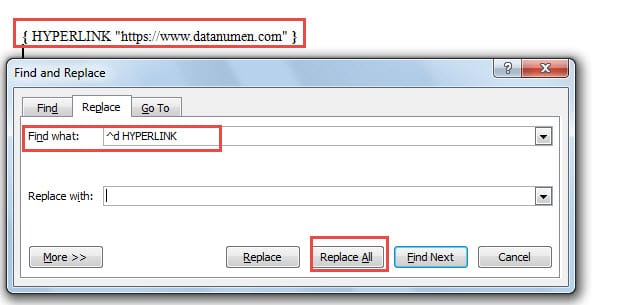
Klicka "Alt + F9" igen för att återgå till normalvyn. Alla hyperlänkar kommer att ha tagits bort från ditt dokument. Den här metoden är utmärkt för gruppborttagning men kräver att du kommer ihåg fältkoden. "^d HYPERLÄNK".
10. Metod 9: Använd makro i Word
För användare som är bekväma med lite automatisering erbjuder makron möjlighetenost effektivt sätt att ta bort hyperlänkar i Word-dokument, särskilt för återkommande uppgifter.
- Klicka "Alt + F11" att öppna "Microsoft Visual Basic för applikationer" fönster.
- Dubbelklicka "Detta dokument" i den vänstra trädvyn.
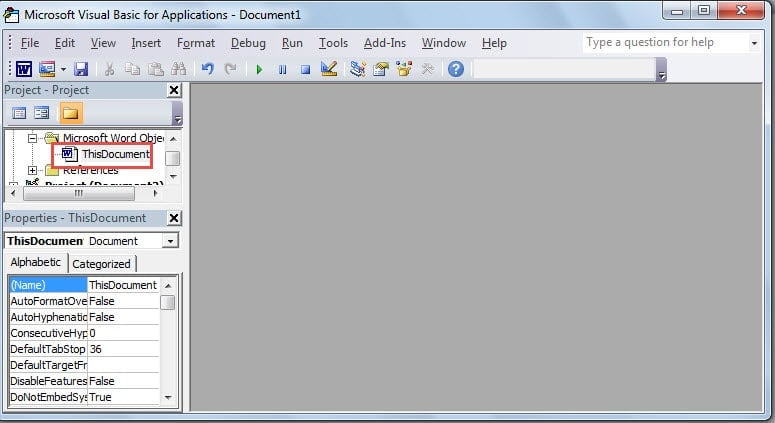
- Kopiera och klistra in följande kod i det högra redigeringsområdet:
Sub RemoveLinks()
    ' Enumerate all the hyperlinks and remove them in the document
    While ThisDocument.Hyperlinks.Count > 0
        ThisDocument.Hyperlinks(1).Delete
    Wend
End Sub- Klicka på det gröna "Kör Sub" knappen eller tryck på "F5" för att köra makrot.
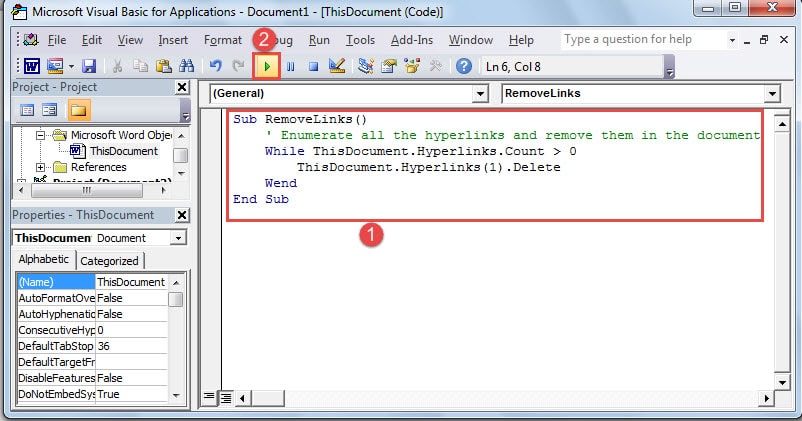
Makrot kommer automatiskt att loopa igenom alla hyperlänkar i ditt dokument och ta bort dem. Även om den här metoden kräver viss förtrogenhet med VBA, är det most kraftfullt alternativ för användare som ofta behöver ta bort hyperlänkar från flera dokument.
Avancerat tips: Om du behöver ta bort hyperlänkar från alla öppna Word-dokument samtidigt kan du använda den här förbättrade VBA-koden:
Sub KillTheHyperlinksInAllOpenDocuments()
    Dim doc As Document
    Dim szOpenDocName As String

    For Each doc In Application.Documents
        szOpenDocName = doc.Name
        With Documents(szOpenDocName)
            While .Hyperlinks.Count > 0
                .Hyperlinks(1).Delete
            Wend
        End With
    Next doc

    Application.Options.AutoFormatAsYouTypeReplaceHyperlinks = False
End Sub
Detta avancerade makro loopar igenom alla Word-dokument som för närvarande är öppna och tar bort hyperlänkar från vart och ett av dem, vilket gör det idealiskt för batchbearbetning av flera filer.
11. Jämförelse av de 9 metoderna
Varje metod för att ta bort hyperlänkar i Word har sina egna styrkor och begränsningar. Här är en snabb jämförelse som hjälper dig att välja den bästa metoden:
| Metod | Svårighet | Bäst för | Fördelar | Nackdelar |
|---|---|---|---|---|
| Ångra (Ctrl + Z) | Easy | Nyskapade hyperlänkar | Snabbaste metoden för nyskapade hyperlänkar; omedelbar; ingen menynavigering | Fungerar bara direkt efter att hyperlänken har skapats; inte användbart för befintliga hyperlänkar |
| Högerklicka | Easy | Enstaka eller få hyperlänkar | Enkelt och intuitivt; inga speciella kunskaper krävs; fungerar på alla befintliga hyperlänkar | Kan bara ta bort en hyperlänk åt gången; tidskrävande för flera länkar |
| Fönster för redigering av hyperlänk | Easy | Granskning innan borttagning | Låter dig visa hyperlänkegenskaper innan du tar bort den; ger mer sammanhang | Kräver fler klick än direkt högerklicksmetoden; tar fortfarande bara bort en länk i taget |
| Kortkommando (Ctrl+Shift+F9) | Easy | Tar bort alla hyperlänkar snabbt | Snabbaste metoden för flera hyperlänkar; fungerar direkt; stöds i stor utsträckning i olika versioner | Tar bort ALLA hyperlänkar samtidigt; kan inte selektivt behålla vissa länkar |
| Alternativ genväg (Ctrl+6) | Easy | Snabb borttagning (när Ctrl+Shift+F9 inte fungerar) | Enklare tangentkombination; snabb borttagning av alla hyperlänkar | Fungerar eventuellt inte i alla Word-versioner; formateringen kan behöva justeras efter borttagning |
| Formatera målare | Moderate | Flera hyperlänkar i specifika avsnitt | Relativt enkelt; kan ta bort flera hyperlänkar samtidigt; inga koder att komma ihåg | Kräver manuellt val av innehåll; kan vara tråkigt för mycket långa dokument |
| Rensa formatering | Easy | Envisa eller problematiska hyperlänkar | Fungerar på problematiska hyperlänkar; användbar i Word Online; tar bort envisa länkar | Tar bort all formatering, inte bara hyperlänkar; annan formatering kan behöva tillämpas igen |
| Byt ut funktion | Moderate | Alla hyperlänkar i stora dokument | Tar bort alla hyperlänkar direkt; fungerar automatiskt på hela dokumentet; mycket tillförlitlig | Kräver att man kommer ihåg fältkoden "^d HYPERLÄNK"; involverar flera steg |
| Makro | Advanced Open water | Frekvent massborttagning över flera dokument | Most effektiv för borttagning av batcher; kan sparas och återanvändas; fungerar på flera dokument | Kräver grundläggande VBA-kunskaper; kan verka komplicerat för nybörjare |
För nyskapade hyperlänkar, använd metod 1 (Ångra). För befintliga enskilda hyperlänkar, använd metod 2 (Högerklicka) eller metod 3 (Redigera hyperlänksfönster). När du snabbt behöver ta bort alla hyperlänkar i Word-dokument är metod 4, 5, 8 eller 9 de bästa alternativen, där metod 4 är den m.ost pålitlig och snabbast. För problematiska hyperlänkar som inte går att ta bort, prova metod 7 (Rensa formatering). Formathämtaren (metod 6) erbjuder en bra balans mellan enkelhet och effektivitet för flera länkar.
12. Andra tips för att arbeta med hyperlänkar
Även om den här guiden fokuserar på att ta bort hyperlänkar kan du ibland behöva hitta eller ändra länkar istället. Här är några snabba tips:
12.1 Förhindra hyperlänkar när text klistras in
När du kopierar text från webbplatser eller andra dokument som innehåller hyperlänkar kan du klistra in utan hyperlänkarna:
- Kopiera texten som innehåller hyperlänkar.
- I ditt Word-dokument trycker du på "Ctrl + Skift + V" att klistra in som vanlig text.
- Alternativt kan du högerklicka där du vill klistra in och välja "Behåll endast text" från inklistringsalternativen.
Detta förhindrar att hyperlänkar läggs till i ditt dokument från första början, vilket sparar dig behovet av att ta bort dem senare.
12.2 Ändra standardinställningar för inklistring
Om du ofta klistrar in text utan hyperlänkar kan du ändra Words standardinställningar för inklistring så att de automatiskt klistras in som vanlig text:
- Öppna ditt dokument i Word.
- Gå till "Fil" -> "Alternativ" -> "Advanced".
- I avsnittet "Klipp ut, kopiera och klistra in" klickar du på rullgardinsmenyn bredvid "Klistra in från andra program".
- Välja "Behåll endast text".
- Klicka "OK".
Med den här inställningen aktiverad infogas all text du klistrar in från externa källor automatiskt som vanlig text utan hyperlänkar, vilket sparar tid vid manuell borttagning.
12.3 Hitta alla hyperlänkar i ett dokument
Så här hittar du snabbt alla hyperlänkar i ett Word-dokument:
- Klicka "Alt + F9" för att visa hyperlänkar som fältkoder.
- Klicka Ctrl + H och klicka på "Hitta" fliken.
- Typ "^d HYPERLÄNK" i "Hitta vad" låda.
- Klicka "Läshöjdpunkt" Och välj "Markera alla".
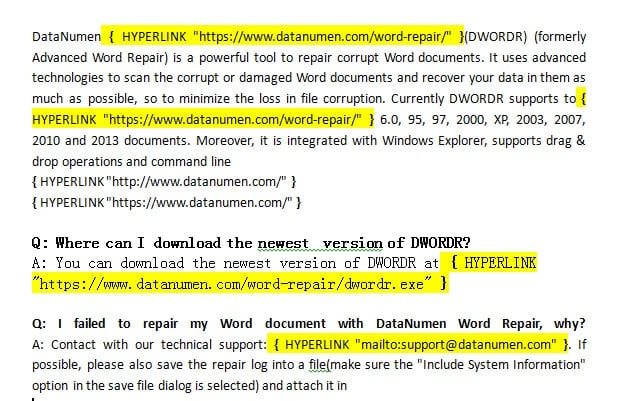
Alla hyperlänkar markeras, vilket gör dem lätta att hitta. Du kan också klicka på "Hitta nästa" att navigera igenom dem individuellt.
12.4 Ändra flera hyperlänkar i grupp
Om du behöver uppdatera flera hyperlänkar (till exempel ändra "http://" till "https://"), använd Sök och ersätt:
- Klicka Ctrl + H för att öppna Sök och ersätt.
- Skriv in den gamla URL-delen "Hitta vad" (t.ex. ”http://www.example.com”).
- Skriv den nya URL-delen i "Ersätta med" (t.ex. ”https://www.example.com”).
- Klicka "Ersätt alla" för den synliga texten.
- Klicka "Alt + F9" för att växla till fältkodvy.
- Upprepa Sök och ersätt för att uppdatera de underliggande hyperlänkadresserna.
Detta uppdaterar både den synliga texten och de faktiska hyperlänkdestinationerna.
13. Vanliga frågor
F: Kan jag ta bort en hyperlänk i Word utan att texten förloras?
A: Ja, absolut. När du tar bort hyperlänken i Word med någon av metoderna som beskrivs i den här guiden tas endast formateringen för den klickbara länken bort. Den faktiska texten finns kvar i dokumentet exakt som den var. Om du till exempel har en hyperlänk som visar "Besök vår webbplats" som länkar till en URL, kommer du fortfarande att se "Besök vår webbplats" som vanlig text efter borttagningen.
F: Vilket är det snabbaste sättet att ta bort alla hyperlänkar i Word på en gång?
A: Den snabbaste metoden för att ta bort alla hyperlänkar i Word är att använda kortkommandot Ctrl + Shift + F9. Markera helt enkelt allt innehåll med Ctrl + A och tryck sedan på Ctrl + Shift + F9. Alla hyperlänkar tas bort direkt samtidigt som text och formatering bevaras. Detta fungerar för dokument av alla storlekar och tar bort hundratals länkar på några sekunder.
F: Hur tar jag bort hyperlänkar i Word på Mac?
A: För att ta bort en hyperlänk i Word på Mac kan du använda Command + A för att markera all text och sedan trycka på Fn + Command + Shift + F9. Om den här genvägen inte fungerar på ditt Mac-tangentbord kan du alternativt gå till Infoga-menyn, välja Länk, välja den hyperlänk du vill ta bort och klicka på Ta bort länk. Högerklicka-metoden fungerar även på Mac precis som i Windows.
F: Kommer borttagning av hyperlänkar att påverka dokumentets övriga formatering?
A: Most Metoder bevarar dokumentets formatering. Metoder som att högerklicka, ta bort texten med tangentbordsgenvägar (Ctrl + Shift + F9), formathämtaren och makron tar bara bort hyperlänkarna medan fetstil, kursiv stil, teckenstorlekar och färger behålls. Metoden Rensa formatering tar dock bort all formatering, inte bara hyperlänkar, så du kan behöva återanvända annan formatering efteråt.
F: Kan jag ångra borttagning av hyperlänkar om jag gör misstag?
A: Ja, direkt efter att du tagit bort hyperlänkar kan du trycka på Ctrl + Z för att ångra åtgärden och återställa hyperlänkarna. Men om du redan har gjort andra ändringar i dokumentet efter borttagningen kanske du inte kan ångra tillbaka till den punkten. Det är alltid en bra idé att spara en säkerhetskopia av dokumentet innan du utför massborttagning av hyperlänkar.
F: Hur kan jag förhindra att Word automatiskt skapar hyperlänkar när jag skriver?
A: Om du vill inaktivera automatisk generering av hyperlänkar går du till Arkiv > Alternativ > Korrektur > Alternativ för autokorrigering. Klicka på fliken "Autoformatera medan du skriver" och avmarkera "Internet- och nätverkssökvägar med hyperlänkar". Detta förhindrar att Word automatiskt konverterar URL:er och e-postadresser till klickbara hyperlänkar medan du skriver. Du kan också använda Ctrl + Z direkt efter att Word skapar en oönskad hyperlänk.
F: Kan jag selektivt ta bort vissa hyperlänkar medan jag behåller andra i mitt dokument?
A: Ja, om du bara behöver ta bort specifika hyperlänkar använder du högerklickametoden (metod 2) eller formathämtaren (metod 6). Markera helt enkelt de enskilda hyperlänkar du vill ta bort och tillämpa borttagningsmetoden på var och en. Kortkommandona (Ctrl + Shift + F9) tar bort alla markerade hyperlänkar, så markera bara texten som innehåller de länkar du vill ta bort.
F: Varför kan jag inte ta bort en hyperlänk med hjälp av högerklicksmetoden?
A: Om högerklickametoden inte fungerar kan dokumentet vara skyddat, hyperlänken kan ha specialformatering eller så kan du använda Word Online med begränsad funktionalitet. I dessa fall kan du prova metod 7 (Rensa formatering) med Ctrl + mellanslag eller metod 4 (Ctrl + Shift + F9). Dessa alternativa metoder kan hantera envisa hyperlänkar som inte tål vanliga borttagningstekniker.
F: Hur tar jag bort hyperlänkar från ett skyddat eller skrivskyddat Word-dokument?
A: För skyddade dokument måste du först avskydda dokumentet. Gå till Granska > Begränsa redigering och klicka på "Stoppa skydd" (du kan behöva ett lösenord). När dokumentet är oskyddat kan du använda valfri metod för att ta bort hyperlänkar i Word. Om du inte har behörighet att avskydda dokumentet kan du kopiera innehållet till ett nytt dokument och sedan ta bort hyperlänkarna där.
F: Kan jag ta bort hyperlänkar när jag klistrar in text från webbplatser?
A: Ja, det bästa tillvägagångssättet är att förhindra hyperlänkar under inklistringen. Använd Ctrl + Shift + V för att klistra in som vanlig text, eller högerklicka och välj "Behåll endast text" från inklistringsalternativen. Detta klistrar in innehållet utan hyperlänkar eller formatering. Alternativt kan du klistra in normalt och sedan använda Ctrl + Shift + F9 för att ta bort alla hyperlänkar efteråt.
F: Vad är skillnaden mellan att ta bort en hyperlänk och att radera den?
A: Att ta bort en hyperlänk innebär att man tar bort den klickbara länken samtidigt som texten behålls. Att ta bort en hyperlänk innebär att man tar bort både länken och texten helt och hållet. När du använder metoderna i den här guiden för att ta bort hyperlänken i Word tar du bara bort hyperlänkens formatering – texten finns kvar i dokumentet. För att ta bort både länken och texten markerar du helt enkelt den hyperlänkade texten och trycker på Delete eller Backspace.
F: Hur tar jag bort hyperlänkar till e-postadresser i Word?
A: E-postadresser behandlas på samma sätt som webbhyperlänkar i Word. Du kan ta bort dem med någon av de nio metoder som beskrivs i den här guiden. Högerklicka fungerar bra för enskilda e-postlänkar, medan Ctrl + Shift + F9 tar bort alla e-posthyperlänkar tillsammans med eventuella webbhyperlänkar i ditt dokument. Texten i e-postadressen kommer att finnas kvar efter att hyperlänken har tagits bort.
F: Kan jag ta bort hyperlänkar i Word Online eller webbversionen?
A: Ja, men med vissa begränsningar. I Word Online kan du högerklicka på en hyperlänk och välja "Ta bort länk". Vissa kortkommandon som Ctrl + Shift + F9 kanske dock inte fungerar i webbversionen. Om du har problem fungerar alternativet Rensa formatering (Ctrl + mellanslag) ofta bra i Word Online. För massborttagning kan du överväga att ladda ner dokumentet och använda skrivbordsversionen av Word.
F: Hur tar man bort hyperlänkar i Word på Mac?
A: Det finns flera sätt att ta bort hyperlänkar i Word på Mac. Den snabbaste metoden är att markera all text med Command + A och sedan trycka på Fn + Command + Shift + F9 för att ta bort alla hyperlänkar på en gång. För enskilda hyperlänkar kan du högerklicka på länken och välja "Ta bort länk" från menyn. Alternativt kan du gå till Infoga-menyn, välja Länk, välja hyperlänken och klicka på Ta bort länk. Om kortkommandot inte fungerar på din Mac kontrollerar du dina Systeminställningar under Tangentbord > Kortkommandon för att säkerställa att det inte finns några motstridiga kortkommandon som är tilldelade Mission Control eller andra funktioner.
14. Slutsats
Att lära sig att ta bort hyperlänkar i Word är en viktig färdighet för alla som regelbundet arbetar med dokument. Oavsett om du rensar innehåll från webben, förbereder dokument för utskrift eller helt enkelt föredrar vanlig text, har du nu nio pålitliga metoder till ditt förfogande.
För nyskapade hyperlänkar används Ångra-metoden (Ctrl + Z) är det snabbaste alternativet. För befintliga hyperlänkar fungerar högerklicka perfekt för engångsborttagningar. När man hanterar flera länkar erbjuder Formathämtaren en bra balans mellan enkelhet och effektivitet. För avancerade användare som regelbundet behöver ta bort alla hyperlänkar i Word-dokument är kortkommandona (Ctrl + Skift + F9 or Ctrl + 6) ger den snabbaste lösningen, följt av funktionen Sök och ersätt eller VBA-makrot för mer kontroll. För problematiska hyperlänkar som inte tål standardmetoder för borttagning, prova alternativet Rensa formatering.
När du arbetar med Word-dokument kan du ibland stöta på problem med filkorruption, särskilt när du hanterar stora dokument som innehåller många hyperlänkar eller komplex formatering. Om ditt Word-dokument blir skadat och inte öppnas korrekt kan du behöva professionell hjälp. Programvara för ordreparation för att återställa ditt värdefulla innehåll. Detta är särskilt viktigt när du har lagt ner avsevärd tid på att formatera och organisera dina dokument.
Välj den metod som bäst passar din situation, så kommer du att kunna hantera hyperlänkar i dina Word-dokument med självförtroende. Med övning kommer även de mer avancerade teknikerna att bli en självklarhet, vilket sparar värdefull tid och ansträngning.
15. Referenser
Metoderna som beskrivs i den här guiden är baserade på officiell dokumentation och supportresurser för Microsoft Word. För mer detaljerad information om specifika funktioner, se följande officiella Microsoft-resurser:
- Microsoft Support. (och). Ta bort eller inaktivera hyperlänkar. Hämtas från https://support.microsoft.com/en-us/office/remove-or-turn-off-hyperlinks-027b4e8c-38f8-432c-b57f-6c8b67ebe3b0
- Microsoft Support. (och). Kortkommandon i Word. Hämtas från https://support.microsoft.com/en-us/office/keyboard-shortcuts-in-word-95ef89dd-7142-4b50-afb2-f762f663ceb2
- Microsoft Support. (och). Styr formateringen när du klistrar in text. Hämtas från https://support.microsoft.com/en-us/office/control-the-formatting-when-you-paste-text-20156a41-520e-48a6-8680-fb9ce15bf3d6
- Microsoft Support. (och). Anpassa kortkommandon. Hämtas från https://support.microsoft.com/en-us/office/customize-keyboard-shortcuts-9a92343e-a781-4d5a-92f1-0f32e3ba5b4d
- Microsoft Support. (och). Klistra in special. Hämtas från https://support.microsoft.com/en-us/office/paste-special-e03db6c7-8295-4529-957d-16ac8a778719
- Microsoft Support. (och). Kopiera och klistra in i Office för webben. Hämtas från https://support.microsoft.com/en-us/office/copy-and-paste-in-office-for-the-web-682704da-8360-464c-9a26-ff44abf4c4fe
- Microsoft Support. (och). Vanliga kortkommandon för Office för Mac. Hämtas från https://support.microsoft.com/en-us/office/common-office-for-mac-keyboard-shortcuts-307f469a-1a05-4263-9b55-49df19a8b8ff
- Microsoft Support. (och). Video: Klipp ut, kopiera och klistra in. Hämtas från https://support.microsoft.com/en-us/office/video-cut-copy-and-paste-1c696bda-5ea8-435c-9548-f5c59b9e1977
Dessa officiella Microsoft-resurser ger omfattande information om Words funktioner och funktioner. De uppdateras regelbundet för att återspegla de senaste versionerna av Microsoft Word och Office 365.