
Vissa användare vill låta Outlook automatiskt skriva ut viktiga inkommande e-postmeddelanden. Om ett sådant e-postmeddelande är för långt, för att inte slösa papper, kommer Outlook bara att skriva ut den första sidan. Nu, i den här artikeln, kommer vi att avslöja hur man kan förverkliga det programmatiskt.
Att skriva ut den första sidan i ett mail manuellt är ganska enkelt. Du kan bara ändra utskriftsalternativen innan du skriver ut. Men om du hoppas att Outlook automatiskt kan identifiera längden på e-post och automatiskt skriva ut den första sidan i ett mycket långt e-postmeddelande, måste du söka andra sätt, till exempel följande.
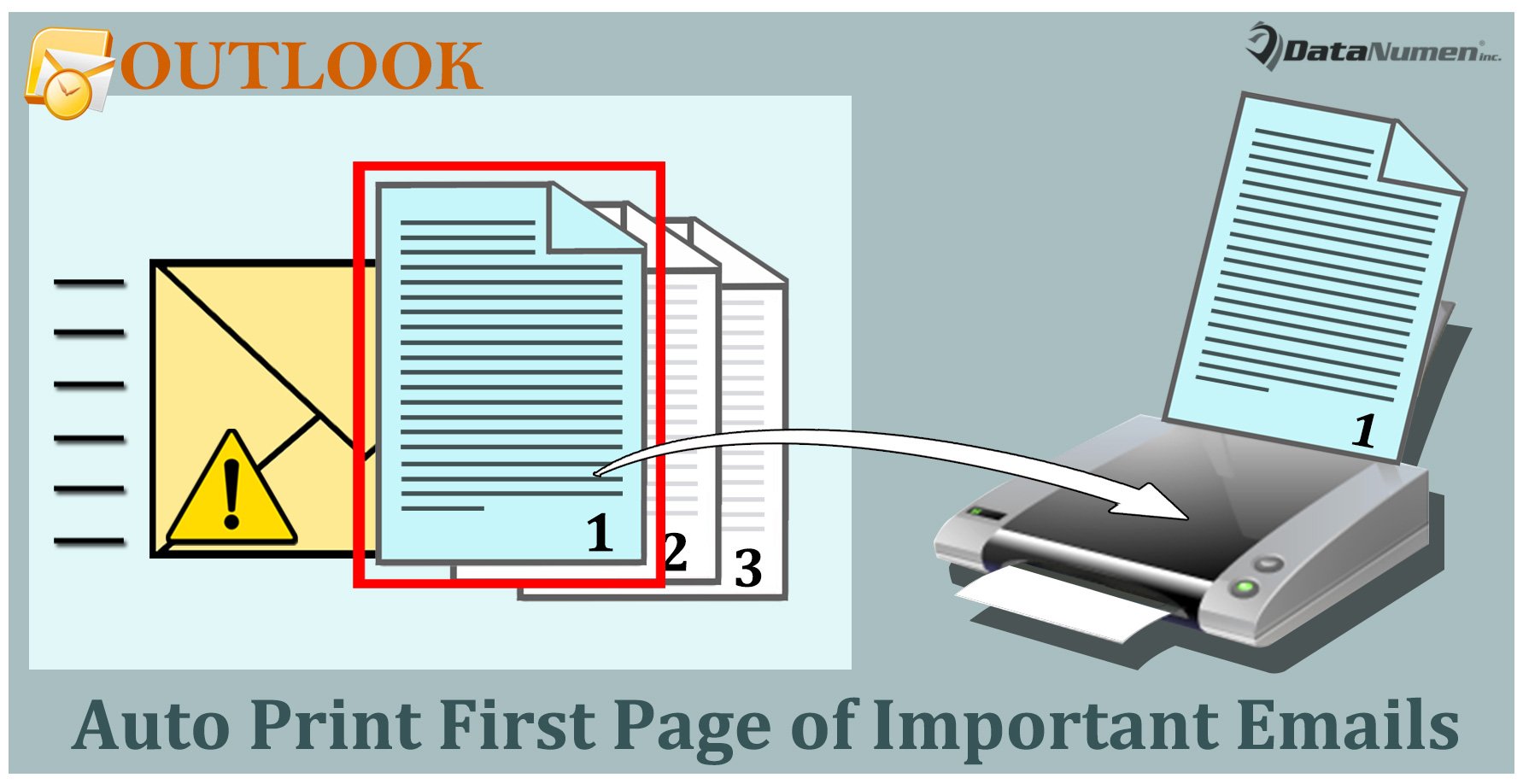
Skriv automatiskt ut den första sidan av viktiga inkommande e-postmeddelanden
- Till att börja med måste du starta din Outlook-applikation som vanligt.
- Sedan i huvudfönstret i Outlook måste du trycka på “Alt + F11” -tangenterna.
- Därefter kommer du att komma åt VBA-redigeraren framgångsrikt.
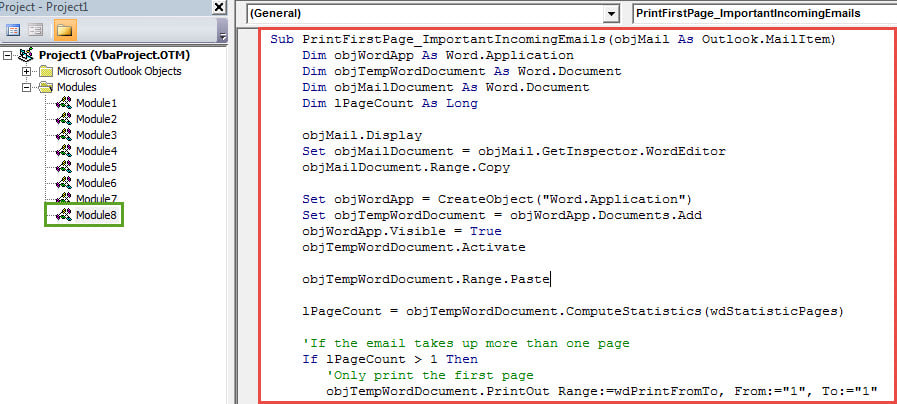
- I det här nya fönstret bör du öppna en tom modul där du borde kopiera följande VBA-kod till den här modulen.
Sub PrintFirstPage_ImportantIncomingEmails(objMail As Outlook.MailItem)
    Dim objWordApp As Word.Application
    Dim objTempWordDocument As Word.Document
    Dim objMailDocument As Word.Document
    Dim lPageCount As Long

    objMail.Display
    Set objMailDocument = objMail.GetInspector.WordEditor
    objMailDocument.Range.Copy

    Set objWordApp = CreateObject("Word.Application")
    Set objTempWordDocument = objWordApp.Documents.Add
    objWordApp.Visible = True
    objTempWordDocument.Activate

    objTempWordDocument.Range.Paste

    lPageCount = objTempWordDocument.ComputeStatistics(wdStatisticPages)

    'If the email takes up more than one page
    If lPageCount > 1 Then
       'Only print the first page
       objTempWordDocument.PrintOut Range:=wdPrintFromTo, From:="1", To:="1"
    Else
       'Otherwise, print the whole email
       objMail.PrintOut
    End If

    objMail.Close olDiscard
    objMail.UnRead = True

    objTempWordDocument.Close False
    objWordApp.Quit
End Sub
- Efter det kan du lämna det aktuella fönstret.
- Gå sedan till menyn "Arkiv" och klicka på knappen "Hantera regler och varningar".
- Klicka på knappen "Ny regel" i popup-fönstret "Regler och varningar".
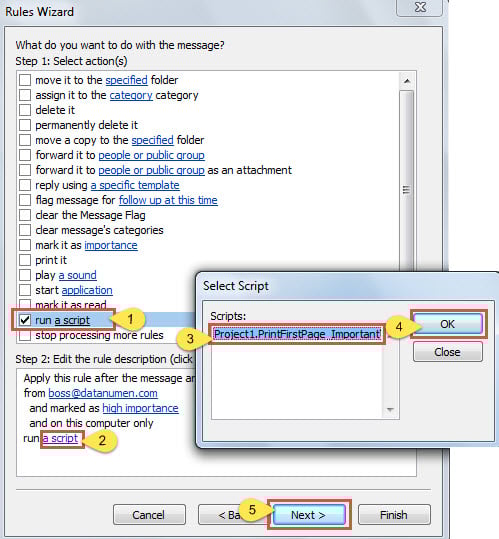
- Välj sedan "Tillämpa regel på meddelanden som jag får" i den nya dialogrutan i "Regelguiden" och tryck på "Nästa".
- I den andra skärmen i "Regelguiden" borde du ange villkoren, nämligen att definiera vilka e-postmeddelanden som är viktiga för dig, som att komma från specifika avsändare, etc.
- Därefter klickar du på "Nästa", som tar dig till nästa skärm där du måste ställa in regelåtgärder. Välj "Kör ett skript" och välj det tidigare tillagda makrot.

- Senare klickar du på flera "Nästa" tills du får den sista skärmen - "Slutför regelinställning", där du kan ange ett namn för denna regel och kontrollera regelinställningen igen.
- Klicka slutligen på "Slutför" för att spara den här nya regeln.
- Slutligen, sedan dess, varje gång ett nytt viktigt inkommande e-postmeddelande kommer in i din brevlåda, kommer Outlook att automatiskt skriva ut sin första sida om den är för lång.
Extrahera maximala data från skadade PST-filer
Du kanske har insett Outlooks sårbarhet. Under denna omständighet får du inte lämna några stenar orörda för att skydda dina Outlook-data. Men oftare än inte kommer du att upptäcka att Outlook-data kan bli korrupta helt enkelt på grund av en plötslig avstängning. Således måste du göra förberedelser för oväntat Outlook korruption, inklusive vanliga PST-säkerhetskopior och ett kraftfullt fixverktyg, som DataNumen Outlook Repair.
Författarintroduktion:
Shirley Zhang är expert på dataåterställning DataNumen, Inc., som är världsledande inom teknik för återställning av data, inklusive återhämta sql och Outlook-programvara för reparationsprogramvara. För mer information besök www.datanumen.com