
Många människor föredrar att använda färgkategori i Outlook för att klassificera e-postmeddelanden, kontakter, möten, etc. Den här artikeln kommer att titta på hur du låter Outlook färg kategorisera möten automatiskt.
För att hantera mina möten i Outlook mer effektivt tenderar jag att färgkategorisera dem. En dag, efter att jag skapat ett möte, tänkte jag färgkategorisera det. En idé slog mig. Hur kan jag få Outlook att fungera automatiskt för mig? Om du har samma strävan, läs vidare för att ta en titt på mina metoder.
Kategorisera möten automatiskt i Outlook-kalendern
- Starta Outlook-programmet från början. Växla sedan till Outlook-kalenderfönstret.
- När du har kommit in i kalenderfönstret, växla till "Visa" och klicka sedan på "Visa inställningar". I dialogrutan för "avancerade vyinställningar", tryck på knappen "Villkorlig formatering".
- En annan ny dialogruta kommer att dyka upp, där du ska klicka på knappen "Lägg till" för att skapa en ny villkorlig formateringsregel.
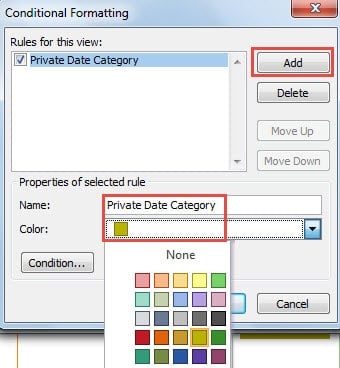
- Ange sedan ett namn för denna regel enligt typen av möten, till exempel "Privat datumkategori". Och klicka sedan på nedåtpilen i "Färg"-fältet och välj en önskad färg från rullgardinsmenyn.
- Efter det, tryck på knappen "Villkor" för att ange vilka möten som hör till denna kategori. I dialogrutan "Filter" måste du mata in de ord som du vanligtvis använder för tarfå möten i "sök efter ordet/orden", till exempel "datum". Förutom att ange sökorden kan du också reglera andra specifikationer, såsom "deltagare", "organisera efter", "tid" och så vidare.

- Klicka slutligen flera "OK" tills alla dialogrutor stängs.

Framöver, när du skapar nya möten vars ämnen innehåller nyckelordet "ämne" kommer att färgkategoriseras automatiskt enligt dina villkorliga formateringsinställningar tidigare.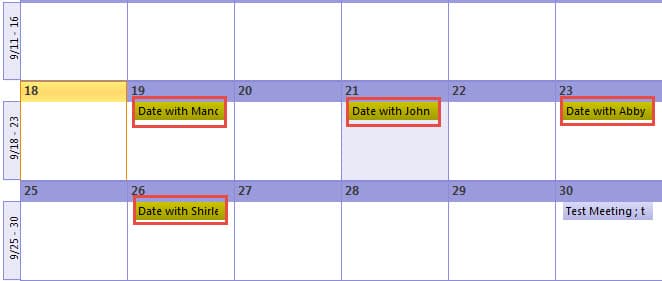
Skydda din Outlook mot korruption
På grund av flera funktioner har Outlook fått mycket beröm. Nuförtiden fungerar det inte bara som en fristående e-postklient, det kan vara upp till uppgiften som privat chef för användarna. Men även om det är funktionsrikt kan det hålla sig borta från korruption. Det är avsevärt sårbart. Hårdvarufel, strömavbrott, felaktig stängning, virus- och malwareattacker kan äventyra den utan ansträngning. För att skydda Outlook effektivt bör vi därför förhindra alla ovan nämnda riskabla fall. När Outlook äventyras, kommer dess inre data att tendera att skadas eller försvinna. I så fall har du inget annat val än att ta hjälp av programvara från tredje part, som t.ex DataNumen Outlook Repair. Detta verktyg är skickligt på PST-återhämtning. Således kan den få tillbaka maximala Outlook-data.
Författarintroduktion:
Shirley Zhang är expert på dataåterställning DataNumen, Inc., som är världsledande inom teknik för återställning av data, inklusive SQL-återhämtning och Outlook-programvara för reparationsprogramvara. För mer information besök www.datanumen.com